

Як зменшити розмір файлу PPT
Дізнайтеся, що робить вашу презентацію великою, виберіть правильний метод стиснення та підготуйте менший файл PowerPoint для надсилання.
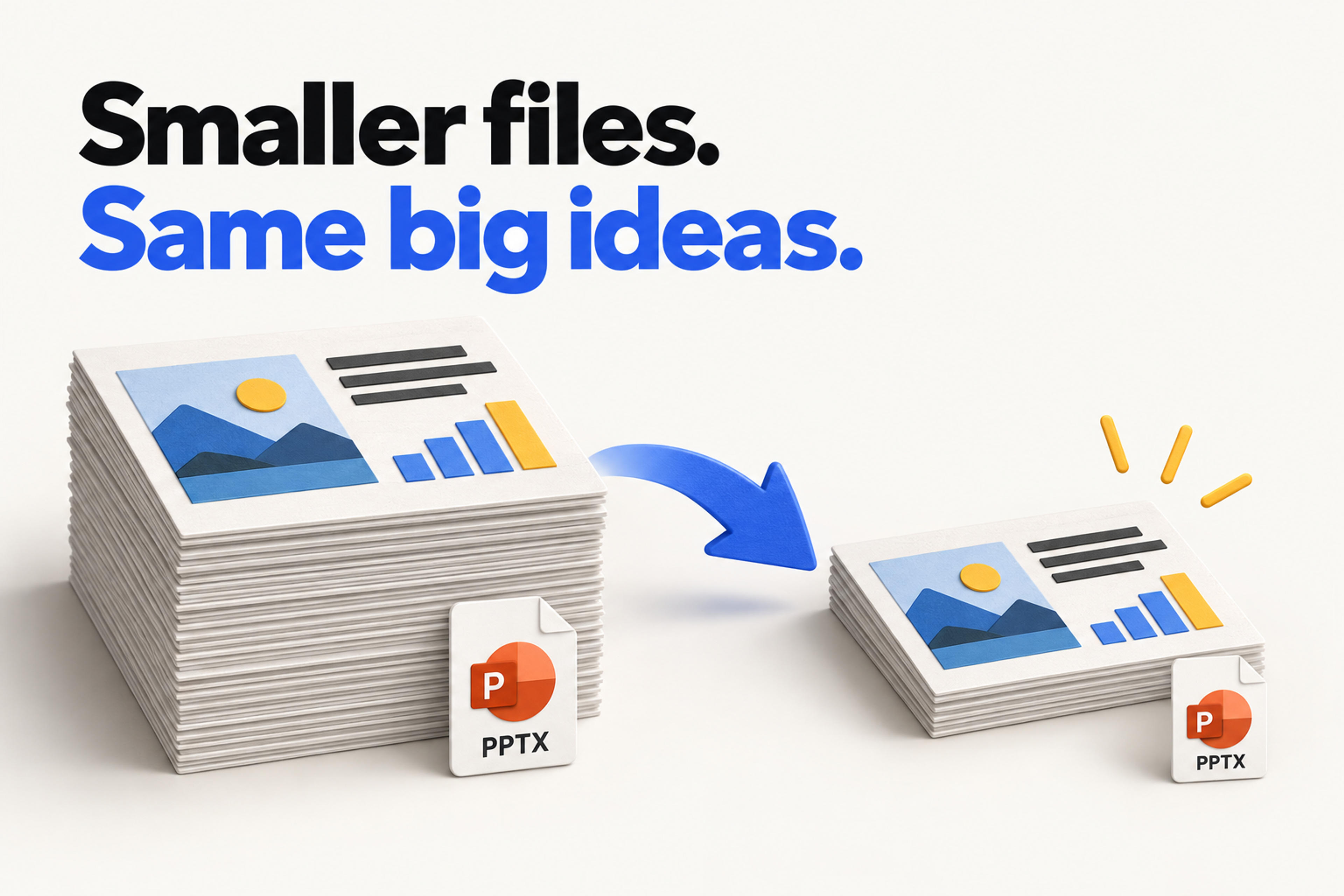
Дізнайтеся, що робить вашу презентацію великою, виберіть правильний метод стиснення та підготуйте менший файл PowerPoint для надсилання.
Щоб зменшити розмір файлу PowerPoint, почніть із вмісту, який займає найбільше місця: зображення, відео, аудіо або вбудовані шрифти. Для презентації з великою кількістю зображень скористайтеся засобом стиснення PowerPoint. Для презентації з великими відео скористайтеся функціями стиснення медіафайлів у PowerPoint. Ви можете зберегти результат у форматі редагованого PPTX.
Цей посібник допоможе вам вибрати правильний метод та містить кроки для Windows, Mac і стиснення у браузері.
Перш ніж щось змінювати, збережіть робочу копію. Дайте їй чітку назву, наприклад project-update-sharing.pptx, і збережіть оригінал для подальшого редагування.
Потім виберіть відправну точку:
| Що міститься у вашій презентації? | Почніть звідси | На чому зосередитися |
|---|---|---|
| Багато фотографій або скриншотів | Інструмент стиснення PPTX або стиснення зображень | Чіткість деталей зображення |
| Вбудоване відео або аудіо | Команда «Стиснути медіавміст» у PowerPoint для Windows | Якість відтворення |
| Обрізані зображення та значне редагування малюнків | Видалення невикористаних даних зображень | Збереження оригінальної копії для подальшого редагування |
| Нестандартні вбудовані шрифти | Перевірка вбудовування шрифтів | Чи потрібно отримувачу редагувати текст |
Подумайте про передачу файлу так само, як і про сам файл. Клієнту, який переглядатиме та редагуватиме вашу пропозицію, потрібна презентація з можливістю редагування. Колезі, який її демонструватиме, потрібні працюючі медіафайли. Ці вимоги допоможуть вам вирішити, де саме заощадити місце.
Інструмент стиснення PowerPoint від SlidesPilot — це безкоштовний спосіб зменшити розмір презентації з великою кількістю зображень. Він оптимізує зображення всередині PPTX, зберігаючи розміри слайдів, макет і вміст для редагування. Стиснення відбувається локально у вашому браузері, тому презентація залишається на вашому пристрої під час обробки.
Ви можете використовувати цей процес у браузері на Mac або Windows. Це корисний перший крок, коли ви хочете підготувати презентацію для надсилання без індивідуального налаштування кожного зображення.
Наприклад, якщо ваша пропозиція містить фотографії продуктів на багатьох слайдах, почніть з оптимізації зображень. Якщо вона містить тривалу вбудовану демоверсію продукту, перейдіть до розділу про відео нижче. Кожен метод орієнтований на окрему частину файлу.
Використовуйте SlidesPilot, щоб стиснути свій PPTX і завантажити редаговану презентацію.
Стиснути мій PowerPointВикористовуйте засоби настільної версії PowerPoint, якщо хочете самостійно вибрати якість зображення.
Виберіть зображення, а потім відкрийте Формат зображення > Стиснути картинки. Зніміть прапорець Застосувати лише до цього зображення, щоб обробити зображення по всій презентації. Виберіть роздільну здатність, яка відповідає способу надсилання презентації, і збережіть робочу копію.
Виберіть Файл > Стиснути картинки та виберіть параметр у розділі Якість зображення. Цей спосіб застосовує стиснення до всіх зображень. Щоб працювати лише з вибраними зображеннями, виділіть їх і скористайтеся командою Стиснути картинки на вкладці Формат зображення.
Вибирайте якість зображення залежно від призначення слайда. Фонова фотографія та скриншот детальної аналітичної панелі мають різні вимоги. Для панелі інструментів перевірте найдрібніші написи в розмірі презентації, перш ніж вибирати сильніше зменшення.
Ці елементи керування стисненням зображень доступні в настільній версії Office, а не в PowerPoint для веб.
Обрізання може залишати приховану частину зображення збереженою у файлі. Виберіть Видалити обрізані області малюнків у діалоговому вікні стиснення, щоб видалити її з копії для надсилання. Збережіть оригінал, якщо плануєте змінити обрізання пізніше.
У Windows відкрийте Файл > Параметри > Додатково > Розмір і якість зображення. Параметр Видалити дані редагування видаляє інформацію, яка використовується для відновлення відредагованих зображень. Також переконайтеся, що прапорець Не стискати зображення у файлі знято, якщо ви хочете увімкнути стиснення зображень.
Щодо шрифтів, перейдіть у Файл > Параметри > Збереження. Якщо ви вбудовуєте шрифти, параметр Вбудовувати лише символи, використані в презентації зменшує обсяг включених даних шрифту. Зберігайте всі символи вбудованими, якщо отримувачам потрібно редагувати текст за допомогою цих нестандартних шрифтів.
Презентація із записом значного розміру потребує підходу, орієнтованого на медіафайли.
У PowerPoint для Windows відкрийте Файл > Відомості > Стиснути медіавміст. Поточні версії пропонують параметри Full HD (1080p), HD (720p) та Стандартна (480p). Виберіть якість, необхідну для презентації, зачекайте завершення стиснення та збережіть копію.
Для демонстрації програмного забезпечення надайте пріоритет чіткості тексту інтерфейсу. Для вступного відео з промовою нижча роздільна здатність може бути практичнішим вибором для надсилання. Відтворіть відповідний слайд, щоб оцінити це рішення.
Команда Microsoft «Стиснути медіавміст» недоступна в PowerPoint для Mac та PowerPoint для веб. На цих платформах підготуйте менше відео окремо та замініть вбудовану версію або скористайтеся PowerPoint для Windows для цього кроку.
Збережіть оригінал, якщо запис містить вбудовані субтитри або альтернативні аудіодоріжки: Microsoft зазначає, що стиснення медіафайлів видаляє ці елементи.
Уникайте повторення того самого кроку стиснення без перевірки того, що залишилося в презентації. Перевірте наступну ймовірну причину:
Для надсилання електронною поштою підтвердьте фактичне обмеження на розмір вкладення, а не припускайте єдине універсальне обмеження. Якщо необхідне відео перевищує це обмеження, посилання на спільний доступ до файлу допоможе зберегти презентацію, яку потрібно надіслати.
Простий робочий журнал може зробити вибір зрозумілішим: запишіть початковий розмір, використаний метод, підсумковий розмір і найменші детали тексту чи зображення, які потрібно зберегти. Це дасть вам підставу прийняти версію замість того, щоб намагатися отримати найменший можливий файл.
Кількість слайдів не показує, скільки медіафайлів містить презентація. Почніть з огляду вмісту цих слайдів: кілька великих фотографій або вбудований запис можуть мати більше значення, ніж багато слайдів із текстом. Виберіть метод стиснення для цього вмісту.
Прагніть зберегти деталі, необхідні для презентації. Стиснення зображень і відео може зменшувати деталізацію заради меншого розміру файлу. Оцінюйте копію для надсилання в тому розмірі, у якому її переглядатиме ваша аудиторія, особливо якщо скриншоти або діаграми містять дрібні написи.
Для зображень скористайтеся командою Файл > Стиснути картинки у настільній версії PowerPoint. Ви також можете скористатися інструментом стиснення SlidesPilot у браузері. Стиснення відео потребує окремого процесу, оскільки команда «Стиснути медіавміст» у Windows недоступна на Mac.
Спочатку стисніть зображення в презентації, а потім за потреби обробіть вбудовані медіафайли. Збережіть менший файл PPTX і порівняйте його з допустимим розміром вкладення. Зберігайте оригінал і копію для надсилання з чіткими назвами, щоб надіслати потрібну версію.
Щоб ефективно зменшити розмір файлу PowerPoint, виберіть метод, який відповідає вмісту: зображення, медіафайли або дані шрифтів. Почніть із безкоштовного інструмента стиснення SlidesPilot для файлу PPTX із великою кількістю зображень, а потім скористайтеся наведеними вище цільовими кроками для решти великих ресурсів.
Відкрийте безкоштовний інструмент стиснення SlidesPilot і підготуйте свою презентацію до наступної передачі.