

SlidesPilot

Безкоштовне завантаження субтитрів з YouTube

Завантажуйте субтитри з YouTube у форматі SRT або VTT із текстом і часовими мітками в одному файлі. Вставте посилання на відео, відкрийте його стенограму та виберіть потрібний формат субтитрів для вашого проєкту.

Як завантажити субтитри з YouTube

Усе відбувається в єдиній робочій області: від посилання на відео до готового файлу субтитрів.

  1. Відкрийте стенограму відео

    Вставте URL-адресу YouTube в інструмент вище. SlidesPilot відкриє текст відео в робочій області стенограми, де Ви зможете переглянути текст і часові мітки перед завантаженням.

  2. Виберіть SRT або VTT

    Відкрийте «Завантажити» та виберіть формат файлу для вашого проєкту. SRT — звичний вибір для редакторів субтитрів і роботи з відео; VTT — формат WebVTT, що використовується для субтитрів у веб. В обох форматах текст прив'язаний до часу.

  3. Збережіть файл субтитрів

    Завантажте вибраний файл і збережіть його разом із відео чи матеріалами проєкту. Тепер у Вас є окремий файл субтитрів для подальшої роботи, а також формати TXT і Markdown, якщо вам потрібна версія для читання.

Відповідний формат субтитрів для вашої задачі

Файл субтитрів поєднує дві речі: що сказано і коли це з'являється. Виберіть формат, який використовує ваш редактор або плеєр, і збережіть прив'язку тексту до часу.

  • Завантажуйте субтитри з YouTube у форматі SRT

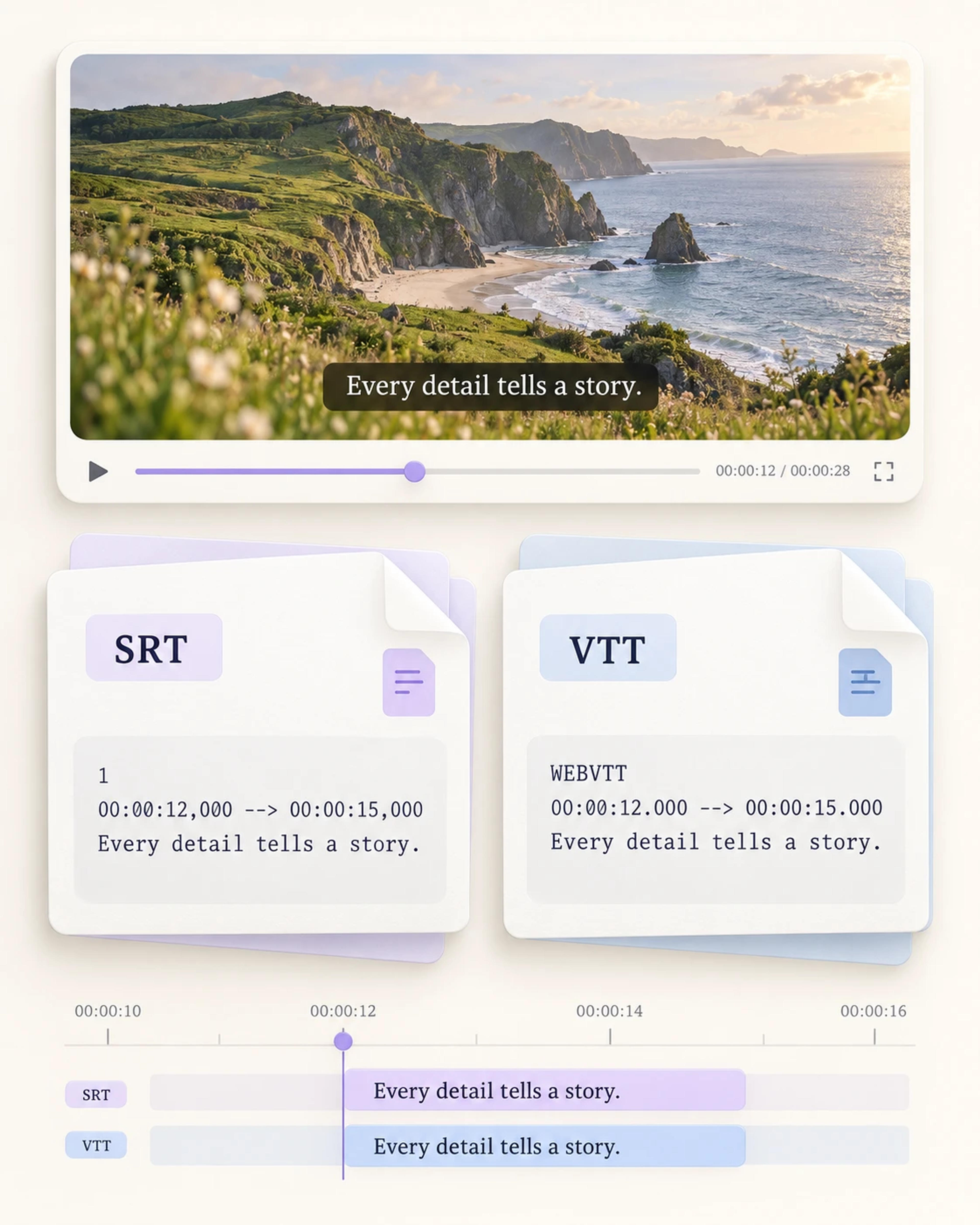
    Вибирайте SubRip (SRT), якщо вам потрібен простий файл субтитрів для редагування або створення титрів. Кожен запис містить порядковий номер, час початку й закінчення та текст субтитрів. Завдяки цій зручній структурі файл легко відкрити в редакторі субтитрів і зберігати разом із проєктом.

  • Зберігайте субтитри WebVTT для вебвідео

    Вибирайте VTT, якщо на наступному етапі використовується доріжка субтитрів WebVTT. Файл зберігає часові мітки та текст у веб-форматі, тож Ви можете завантажити субтитри у сумісний плеєр або публікаційну систему. Завантаження VTT дає вам текст і таймінг як окремий ресурс.

Приклади файлів SRT та WebVTT з однаковими субтитрами та відповідним часом початку й завершення

Тримайте файл субтитрів готовим до роботи

Завантажуйте потрібний файл субтитрів та організовуйте його відповідно до того, як Ви редагуєте, публікуєте, навчаєте чи навчаєтеся.

Додавайте субтитри до проєктів редагування

Зберігайте файл SRT разом із іншими матеріалами відеопроєкту. Відкрийте його в улюбленому редакторі субтитрів, щоб продовжувати роботу з текстом і часовими мітками. Збереження субтитрів окремим файлом забезпечує зручність при передачі матеріалів.
Готуйте доріжку субтитрів для веб

Завантажуйте файл VTT, якщо ваша система вебвідео використовує WebVTT. Ви можете зберігати доріжку субтитрів поруч із відповідним відео та використовувати її в сумісному вебпроцесі. Текст залишається окремим ресурсом, що належить до запису.

Створюйте корисні навчальні матеріали

Зберігайте файл субтитрів разом із навчальним відео для курсу чи воркшопу. Текст із часовими мітками дає змогу краще засвоювати матеріал і забезпечує вашій навчальній команді готовий ресурс субтитрів.

Впорядковуйте відео та файли субтитрів

Завантажуйте субтитри для вебінару чи запису виступу та зберігайте файл із матеріалами цієї сесії. Окремий файл субтитрів спрощує передачу: колеги одразу бачать, який текст належить до запису та який формат готовий до використання.

Ознайомтеся з текстом перед завантаженням

Відкрийте стенограму та скористайтеся функцією «Показати часові мітки», щоб побачити текст у контексті відео. Це зручно, якщо Ви хочете зрозуміти зміст розмови перед тим, як використовувати її субтитри в іншій задачі. Ви можете прочитати фрагмент на екрані, а потім вибрати формат завантаження.

Зберігайте додаткову текстову копію

Вибирайте TXT або Markdown, якщо вам також потрібна стенограма у форматі документа. Простий текст зручний для читання, а файл MD підходить для нотаток у Markdown. Зберігайте файл субтитрів для таймінгу, а текстову копію — для досліджень чи написання статей.

Файл субтитрів, який підходить для вашого проєкту

Від передачі відеоредактору до навчальних ресурсів — правильний формат робить наступний крок простим і зрозумілим.

Алекс

Відеоредактор

“Мені була потрібна версія субтитрів у форматі SRT для навчального відео. Я вставив посилання на YouTube, відкрив стенограму й завантажив файл субтитрів. Завдяки тому, що текст і часові мітки були разом, файл було легко імпортувати в редактор субтитрів.”

Софія

Продюсер вебконтенту

“У нашому процесі публікації вебвідео використовуються файли субтитрів VTT, тому вибір формату для мене дуже важливий. Завантажувач субтитрів з YouTube дозволяє мені зберегти файл WebVTT разом із рештою матеріалів запису. Дуже зручно мати чіткий файл субтитрів для передачі командам.”

Даніель

Розробник курсів

“Ми впорядковуємо записи, вправи та текстові матеріали для кожного уроку. Завантаження субтитрів з YouTube дає мені файл субтитрів для збереження в папці уроку. Я також зберігаю стенограму TXT, коли хочу прочитати пояснення під час створення вправ. Обидва формати слугують різним завданням.”

Ніна

Координатор постпродакшну

“Якісна передача матеріалів означає, що супутні файли відео легко ідентифікувати. Я використовую завантаження SRT для субтитрів і зберігаю їх поруч із примітками до проєкту. Перегляд стенограми спочатку дає змогу ознайомитися зі змістом перед відправкою матеріалу на наступний етап.”

Ітан

Викладач мов

“Я використовую короткі записані розмови як навчальний матеріал. Часові мітки прив'язують слова до відео, а завантажений файл субтитрів дозволяє зберігати цей матеріал разом із уроком. Під час підготовки вправ мені також зручно читати повну стенограму в одному місці.”

Завантаження субтитрів з YouTube: відповіді на поширені запитання

Вставте посилання на YouTube у SlidesPilot і відкрийте стенограму. Натисніть «Завантажити», а потім виберіть SRT або VTT, щоб зберегти файл субтитрів із часовими мітками. Ви можете прочитати текст і відобразити часові мітки в робочій області перед завантаженням. Для текстових копій у тих самих варіантах завантаження доступні TXT та Markdown.

Так. Завантажувач субтитрів з YouTube від SlidesPilot безкоштовний. Вставте посилання на відео та виберіть потрібний формат у робочій області стенограми. Завантажуйте SRT або VTT для роботи з субтитрами або вибирайте TXT чи Markdown, якщо ваш наступний крок — це читання, дослідження або створення нотаток.

Вибирайте формат субтитрів, який підтримується вашим редактором, плеєром або системою публікації. SRT широко використовується для редагування субтитрів і відеопроєктів. VTT (також відомий як WebVTT) розроблений для текстових доріжок у веб. SlidesPilot пропонує обидва формати, тож Ви можете зберегти той, який потрібен.

Так. SRT та VTT — це формати тексту з часовими мітками: кожен блок субтитрів містить інформацію про час разом із словами. Ця структура пов'язує кожен субтитр із відповідним моментом відео. У робочій області стенограми опція «Показати часові мітки» також дозволяє побачити зв'язок між текстом і записом перед завантаженням файлу.

Так. Відкрийте стенограму відео, виберіть «Завантажити» та виберіть SRT. Файл SubRip зберігає текст субтитрів у пронумерованих блоках із часом початку та завершення. Збережіть його з матеріалами проєкту та відкривайте в редакторі субтитрів, коли знадобиться продовжити роботу.

Так. Виберіть VTT у параметрах завантаження, щоб зберегти файл WebVTT. Це зручно, коли для вашої задачі потрібна доріжка вебсубтитрів. Зберігайте файл разом із іншими ресурсами відео, щоб текст і таймінг були готові для використання у вашому плеєрі чи платформі.

Так. Завантажуйте TXT для звичайного текстового файлу або Markdown для файлу MD. Ці варіанти зручні, якщо Ви хочете прочитати висловлений матеріал, виписати цитати в нотатки або зберегти стенограму для дослідження. SRT та VTT залишаються доступними для завдань, де ключовим є таймінг субтитрів.

Завантажений файл SRT або VTT надає окремий ресурс із текстом і часовими мітками. Ви можете відкрити його в сумісному редакторі субтитрів, додати до відеопроєкту або зберегти з навчальними матеріалами. Виберіть формат, який використовує ваш наступний інструмент, і зберігайте файл поруч із відповідним записом.

ВАШ НАСТУПНИЙ КРОК

Сфокусуйтеся на головних ідеях

Уже маєте потрібний файл субтитрів? Скористайтеся інструментом «Саммарайзер відео з YouTube», щоб перетворити відео на стислий огляд основних ідей та висновків.

Зробити короткий зміст відео з YouTube
  • Головні тези в одному місці
  • Короткий формат для читання
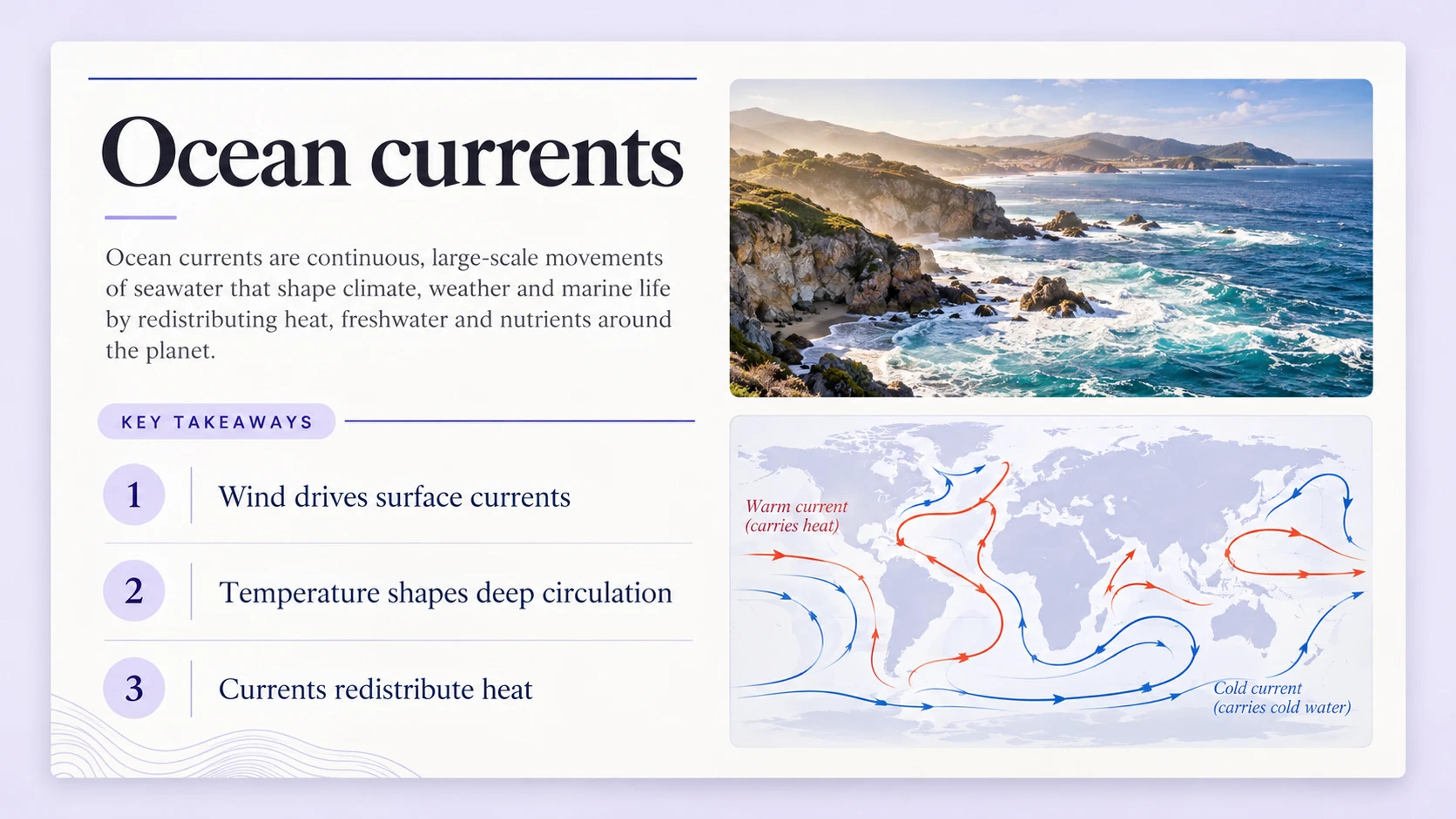
Приклад короткого змісту про океанічні течії із трьома головними висновками та ілюстрацією океану

Чіткий огляд для вашого наступного ознайомлення.

РОЗВИВАЙТЕ ІДЕЇ ДАЛІ

Перетворіть ідеї на красиву презентацію

Перетворіть те саме відео на елегантну презентацію за допомогою YouTube у PowerPoint. Сформуйте історію для уроку чи зустрічі, а потім налаштуйте слайди під свої потреби.

Перетворити відео з YouTube на PPT
  • Красивий дизайн слайдів
  • Повністю редагований PowerPoint
ДЖЕРЕЛО
VIDEO
YOUTUBE

Урок, яким варто поділитися

Ідеї з вашого відео
ШІОрганізація + дизайн
ВАША ПРЕЗЕНТАЦІЯ
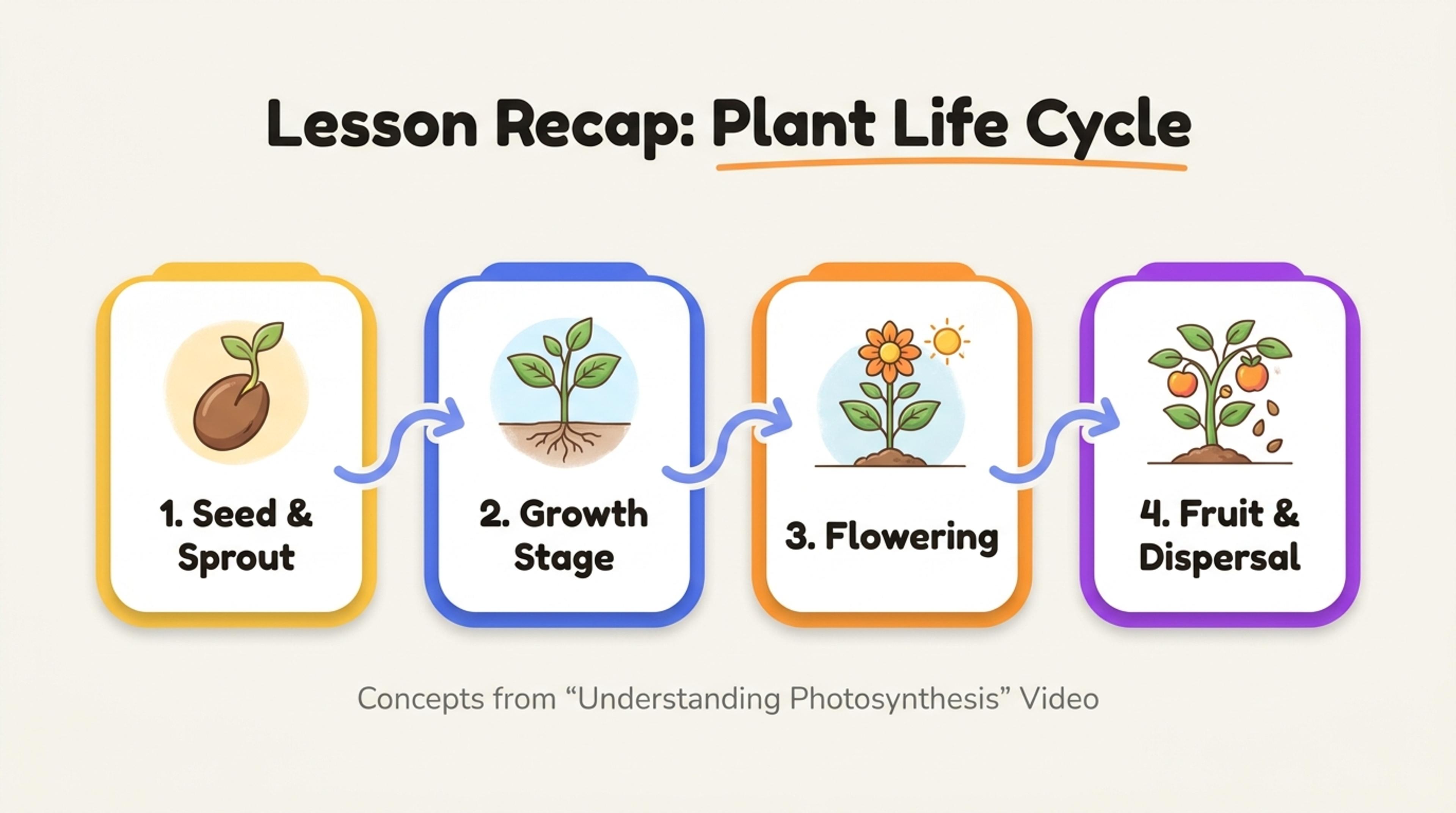
Приклад навчального відео, перетвореного на оформлену презентацію
Красива презентація, яку можна редагувати

Від корисного відео до власної презентації.

Отримайте файл субтитрів для вашого наступного проєкту

Вставте посилання на YouTube, відкрийте стенограму та виберіть SRT або VTT. Зберігайте текст і часові мітки разом у файлі, готовому до роботи з субтитрами.

Безкоштовне використанняПочніть із посилання на YouTube
Завантажити субтитри з YouTube