

Quizlet vs. SlidesPilot cho thẻ ghi nhớ có hình minh họa
Chúng tôi đã nhập cùng 5 thuật ngữ thời tiết vào Quizlet và SlidesPilot để xem mỗi công cụ xử lý thẻ ghi nhớ như thế nào, từ việc thiết lập thẻ đến thêm hình minh họa.
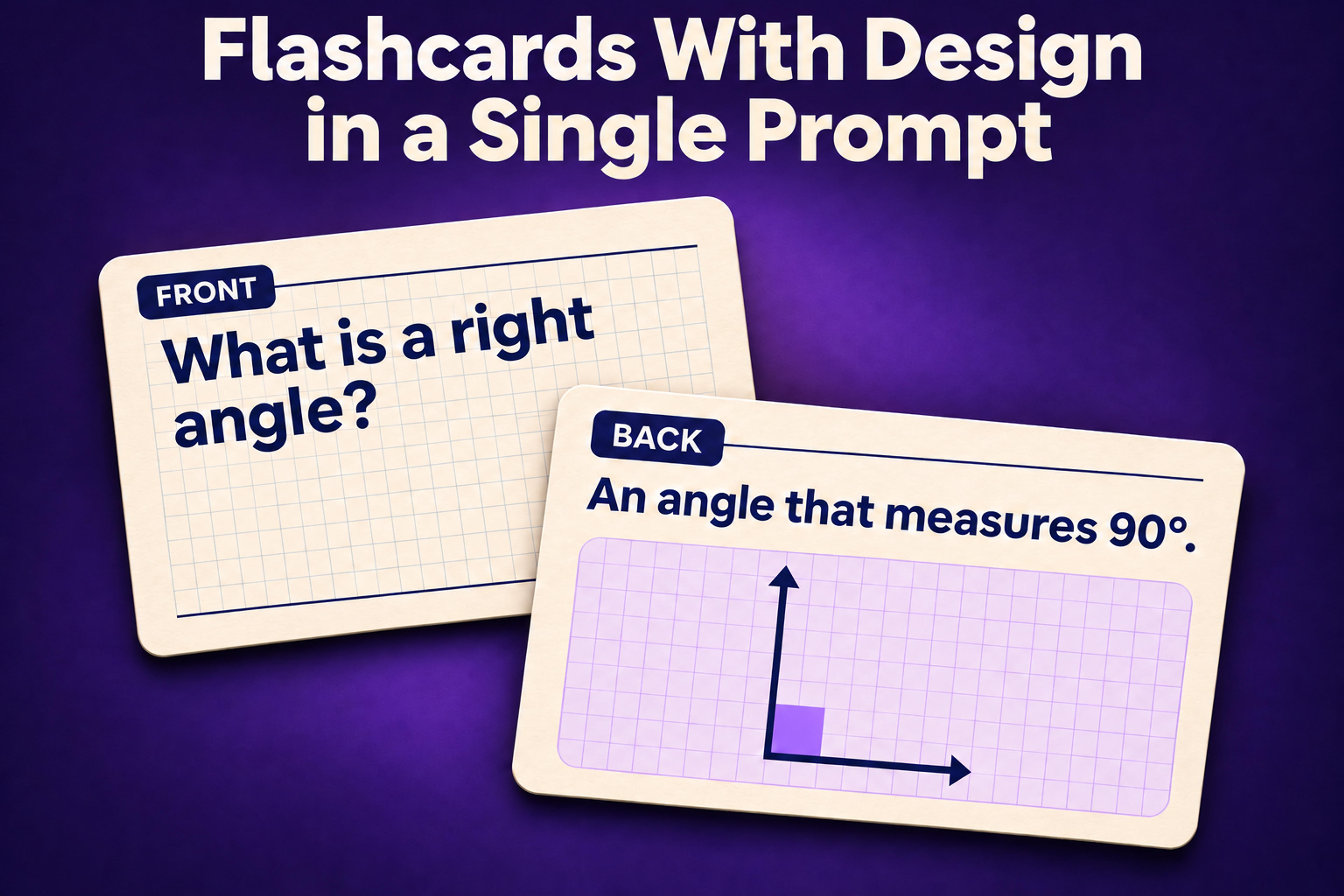
Chúng tôi đã nhập cùng 5 thuật ngữ thời tiết vào Quizlet và SlidesPilot để xem mỗi công cụ xử lý thẻ ghi nhớ như thế nào, từ việc thiết lập thẻ đến thêm hình minh họa.
Quizlet là nền tảng phổ biến hàng đầu cho thẻ ghi nhớ (flashcard) trực tuyến. Bạn có thể tìm kiếm các bộ thẻ do người khác tạo hoặc tự tạo bộ thẻ của riêng mình. SlidesPilot là một giải pháp thay thế Quizlet dành cho những lúc bạn muốn các thẻ ghi nhớ được thiết kế đẹp mắt ngay từ đầu. AI của SlidesPilot tạo ra các hình minh họa giúp giải thích tài liệu và mang lại bố cục đồng nhất cho toàn bộ bộ thẻ mà không bắt bạn phải tìm kiếm và thêm từng hình ảnh một.
Chúng tôi đã sử dụng cùng 5 thuật ngữ về thời tiết để xem mỗi công cụ tạo ra kết quả như thế nào.
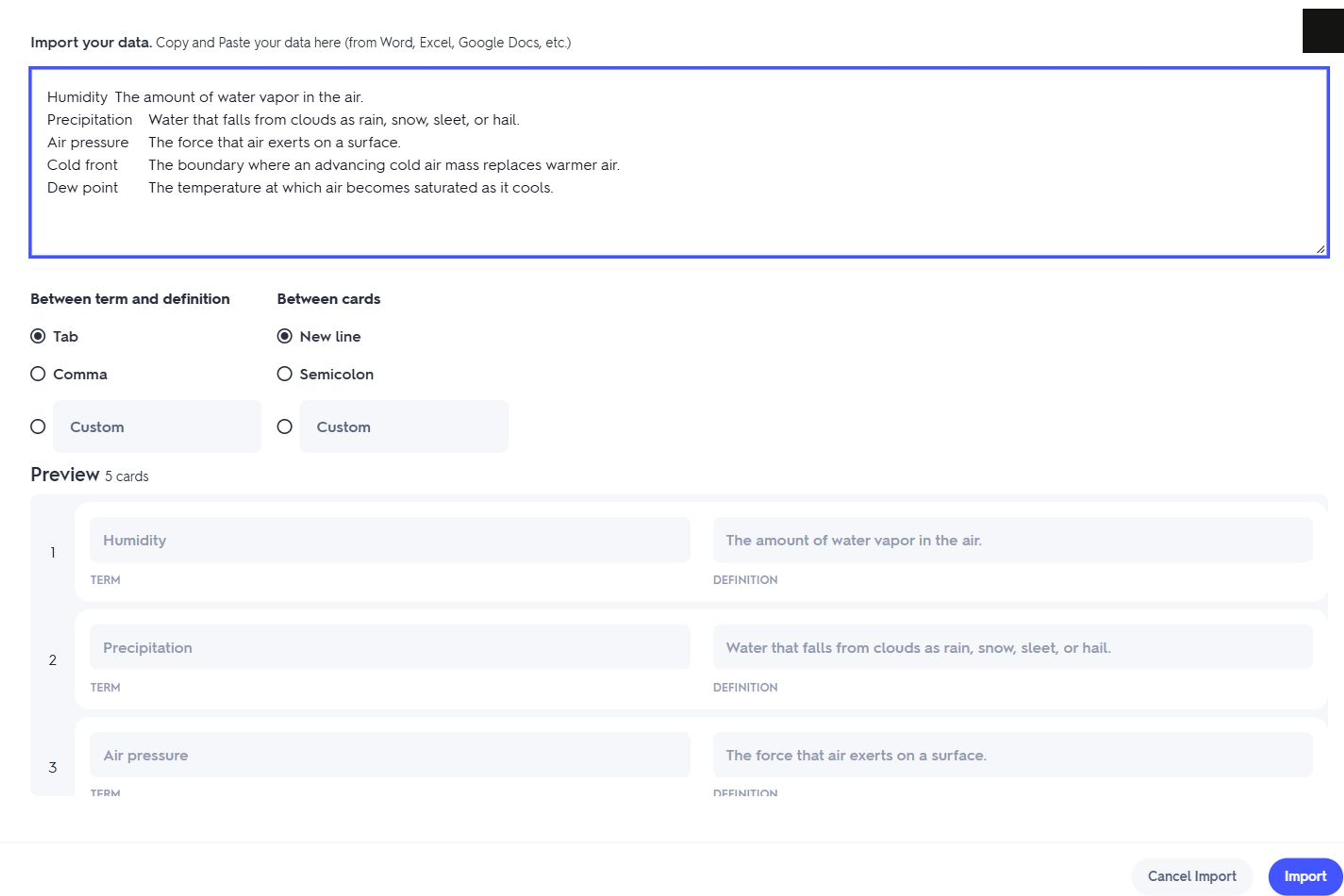
Nếu bạn đã có sẵn danh sách các thuật ngữ và định nghĩa, bạn có thể dán danh sách đó vào màn hình Import (Nhập) của Quizlet. Bản xem trước sẽ hiển thị cách Quizlet ghép nối từng thuật ngữ với định nghĩa tương ứng trước khi bạn tạo bộ thẻ. Hướng dẫn tạo bộ thẻ ghi nhớ của Quizlet
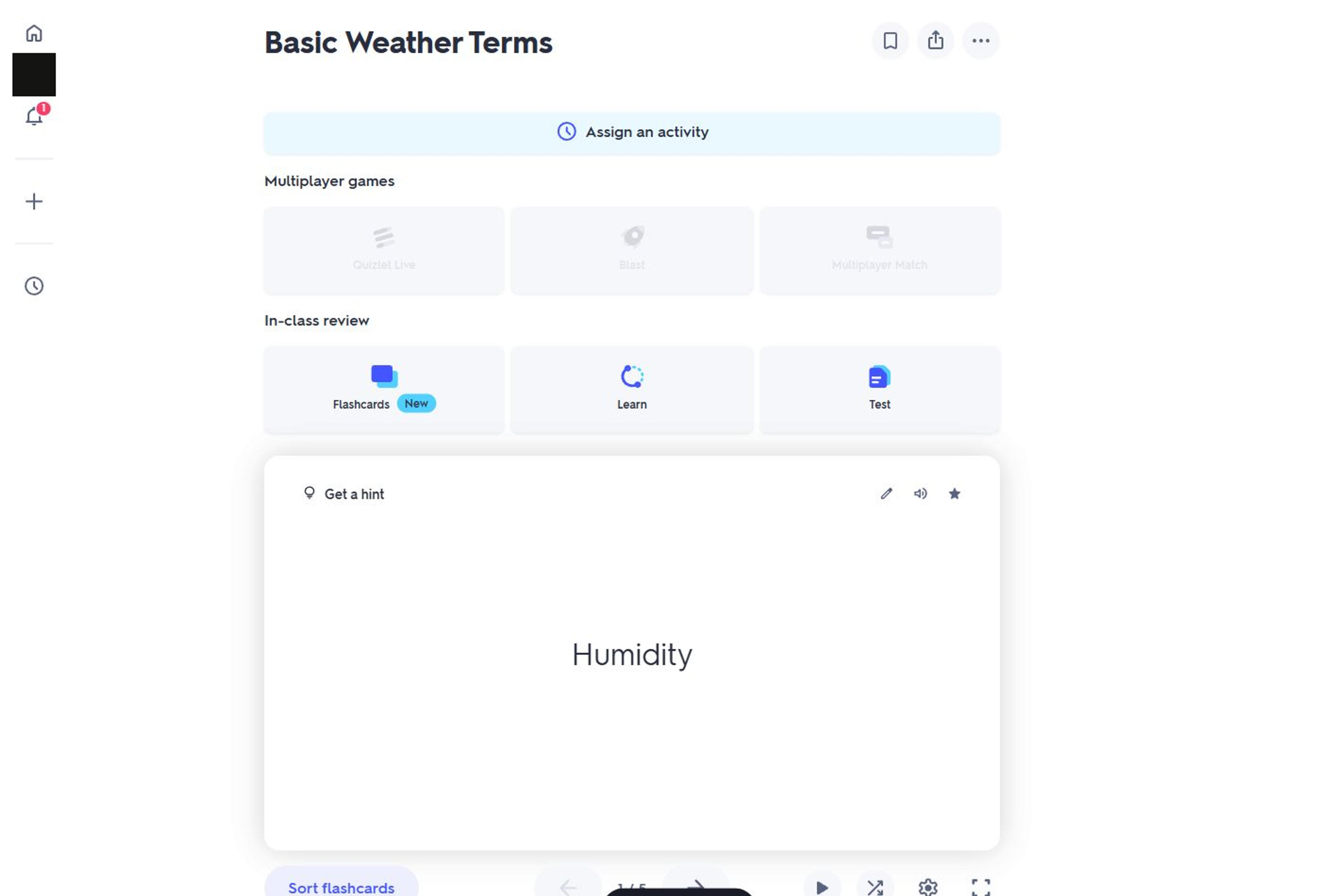
Khi bộ thẻ đã sẵn sàng, bạn có thể lật xem các thẻ ở chế độ Flashcards (Thẻ ghi nhớ). Các thuật ngữ thời tiết mà chúng tôi nhập vào xuất hiện dưới dạng văn bản trong bố cục thẻ tiêu chuẩn của Quizlet.
Để thêm hình ảnh, bạn cần phải thực hiện riêng một bước cho từng thẻ. Trên mỗi thẻ, bạn phải tìm kiếm trong thư viện của Quizlet và chọn một hình ảnh, hoặc tải lên hình ảnh của riêng bạn nếu sử dụng gói trả phí. Trải nghiệm miễn phí cũng đi kèm với quảng cáo và các lời nhắc nâng cấp lên Quizlet Plus để học không quảng cáo và truy cập thêm vào chế độ Learn (Học) và Test (Kiểm tra).
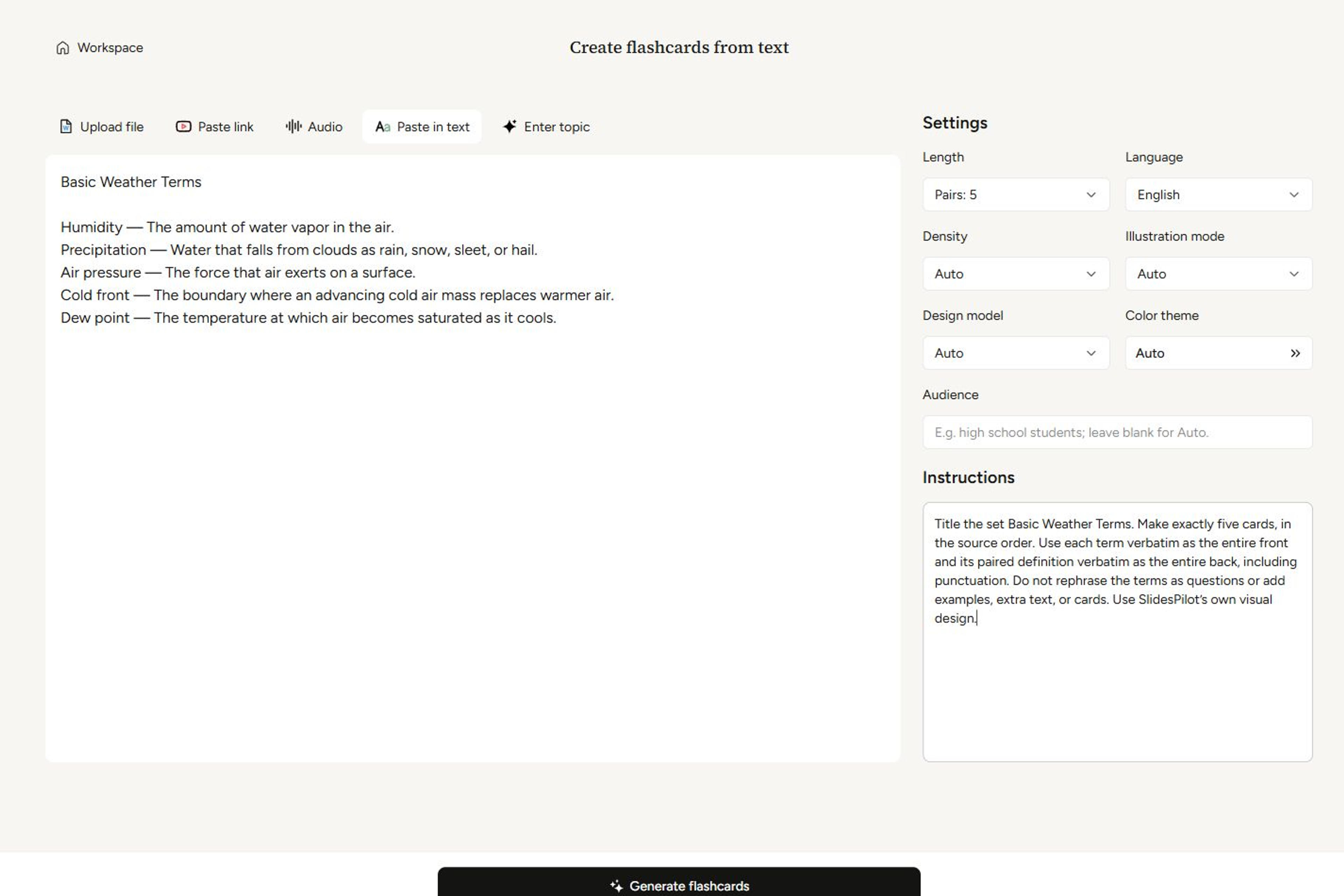
AI của SlidesPilot chuyển đổi ghi chú được dán vào, các tệp như PDF và tài liệu Word, hoặc liên kết YouTube trực tiếp thành thẻ ghi nhớ có thiết kế trực quan. Nếu bạn đã có sẵn thuật ngữ và định nghĩa, bạn có thể yêu cầu AI giữ nguyên từ ngữ và thứ tự. Đối với bộ thẻ thời tiết, chúng tôi đã dán cùng 5 cặp thuật ngữ - định nghĩa và yêu cầu tạo các hình minh họa giúp giải thích rõ hơn cho định nghĩa. Màn hình thiết lập cũng cho phép bạn chọn ngôn ngữ và số lượng thẻ trước khi tạo bộ thẻ. Trình tạo thẻ ghi nhớ AI của SlidesPilot
SlidesPilot đã giữ nguyên thứ tự của 5 cặp thuật ngữ và xây dựng một bộ thẻ gắn kết xung quanh chúng. Ví dụ, thẻ về độ ẩm kết hợp định nghĩa với một sơ đồ hiển thị hơi nước trong không khí. Hình ảnh giải thích khái niệm, còn bố cục cung cấp không gian hợp lý cho việc đó. Cả hai đều được tạo tự động.
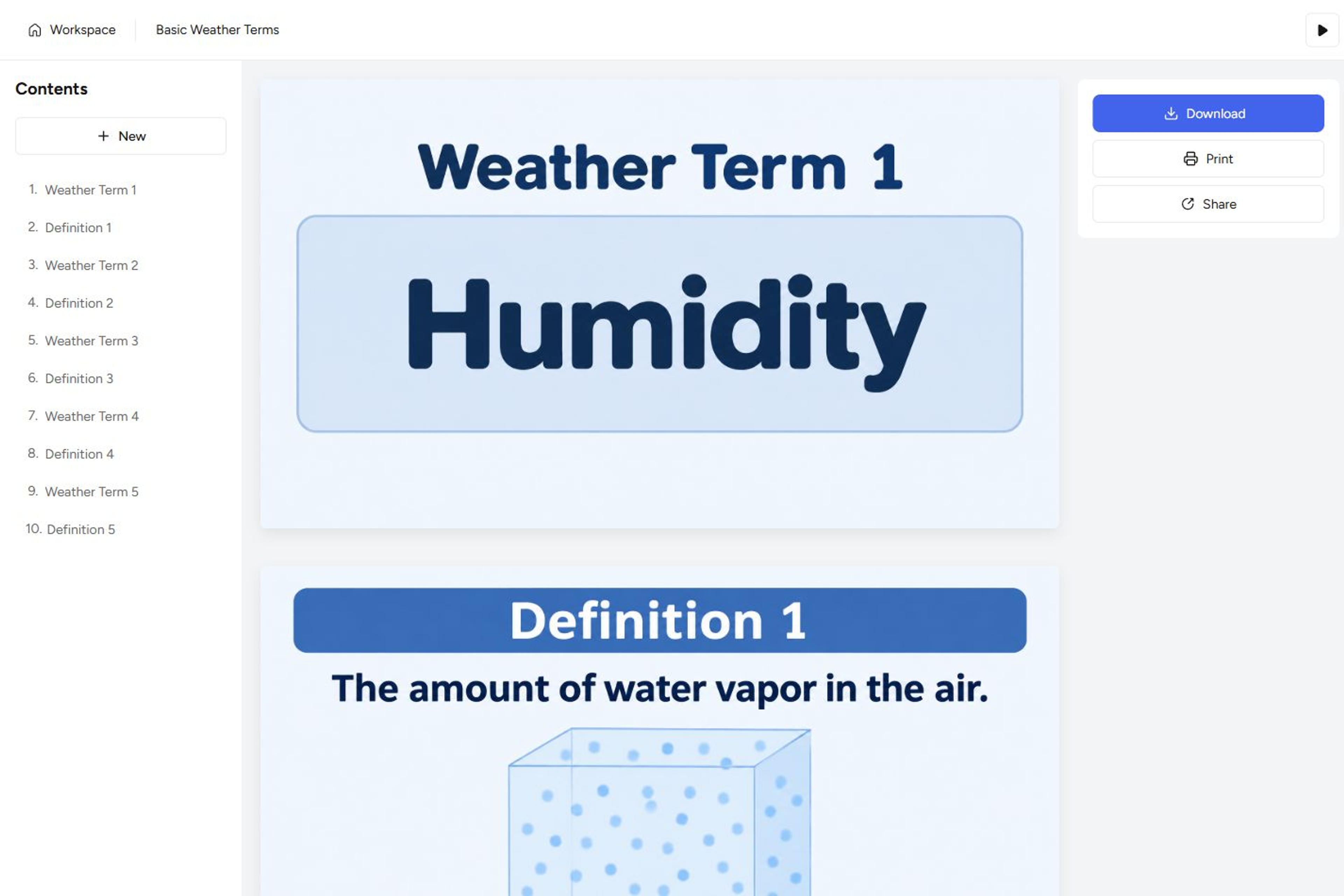
Không gian làm việc với thẻ ghi nhớ của SlidesPilot hoàn toàn không có quảng cáo và không mất thêm phí để in bộ thẻ hoàn chỉnh ra giấy. Chọn Print (In) để gửi thẻ đến máy in của bạn, hoặc Download (Tải xuống) để lưu dưới dạng tệp PDF hoặc xuất phiên bản có thể chỉnh sửa cho PowerPoint hoặc Google Slides.
Nếu bạn muốn có những thẻ ghi nhớ được thiết kế đẹp mắt với hình ảnh trực quan giúp giải thích nội dung bạn đang giảng dạy hoặc học tập, SlidesPilot cho phép bạn bắt đầu ngay với tài liệu sẵn có và tự động xử lý phần minh họa cũng như bố cục cho bạn.
Bắt đầu với ghi chú hoặc bộ thẻ hiện có của bạn và tạo thẻ ghi nhớ có thể sử dụng trên màn hình hoặc in ra.