
Làm mới bài thuyết trình bán hàng
Lấy lại các ảnh chụp sản phẩm đã dùng trong bài thuyết trình gọi vốn trước đó và đưa chúng vào đề xuất mới với thông điệp đã cập nhật.
Tải về các hình ảnh có trong bài thuyết trình của bạn để tái sử dụng. Tải xuống một hình ảnh riêng lẻ theo định dạng tệp gốc hoặc chọn nhiều hình ảnh và lưu thành tệp ZIP. Sử dụng miễn phí.
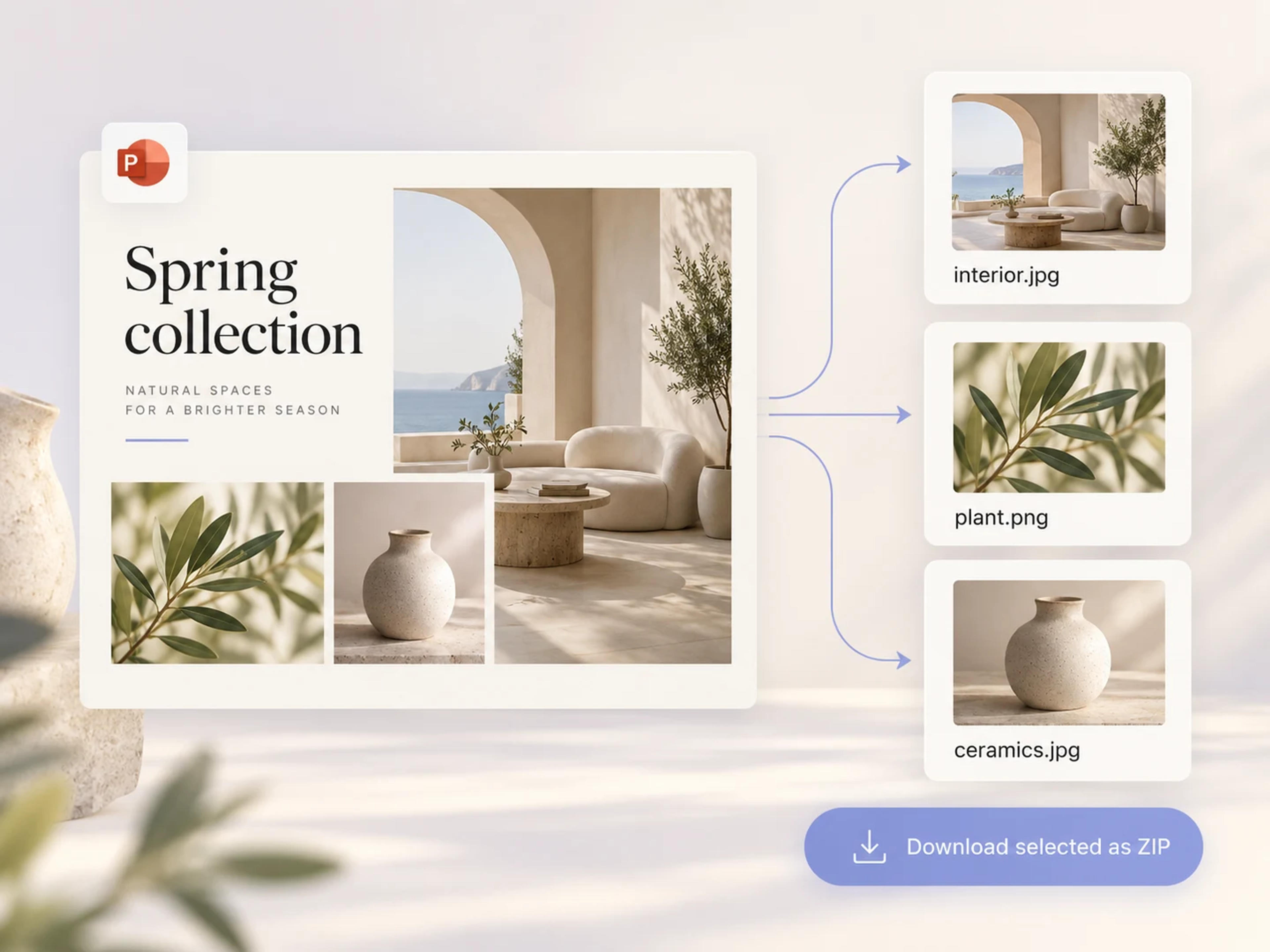
Mở công cụ trích xuất hình ảnh PowerPoint miễn phí, tải bài thuyết trình của bạn lên và chọn các hình ảnh bạn muốn tải xuống.
Trích xuất hình ảnh miễn phíBài thuyết trình thường là nơi duy nhất còn lưu giữ ảnh sản phẩm, hình ảnh chiến dịch hoặc hình minh họa từ một dự án trước đó. SlidesPilot trích xuất các tệp hình ảnh bên trong bài thuyết trình và cho phép bạn tải chúng xuống. Hãy chọn các tài nguyên bạn cần và đưa chúng vào công việc tiếp theo của bạn.
Chuyển đổi bài thuyết trình đã hoàn thành thành bộ tài nguyên sáng tạo mới.
SlidesPilot giữ nguyên định dạng hình ảnh được lưu trong bài thuyết trình. Tệp JPG vẫn là JPG và tệp PNG vẫn là PNG, vì vậy bạn có thể đưa trực tiếp từng hình ảnh vào tài liệu, bản thiết kế hoặc bài thuyết trình mà bạn đang thực hiện.
Bạn cần ảnh chụp sản phẩm từ một bài thuyết trình bán hàng cũ? Hãy chọn hình ảnh đó và tải xuống riêng lẻ. Đây là cách nhanh nhất để lấy lại tài nguyên hữu ích khi bạn chỉ có sẵn tệp PowerPoint trong tay.
Chọn nhiều hình ảnh và tải xuống dưới dạng tệp ZIP cho dự án tiếp theo. Gom nhóm bộ ảnh chiến dịch, chuẩn bị hình ảnh tham khảo cho nhà thiết kế hoặc thu thập các hình minh họa bạn muốn tái sử dụng trong bài giảng.
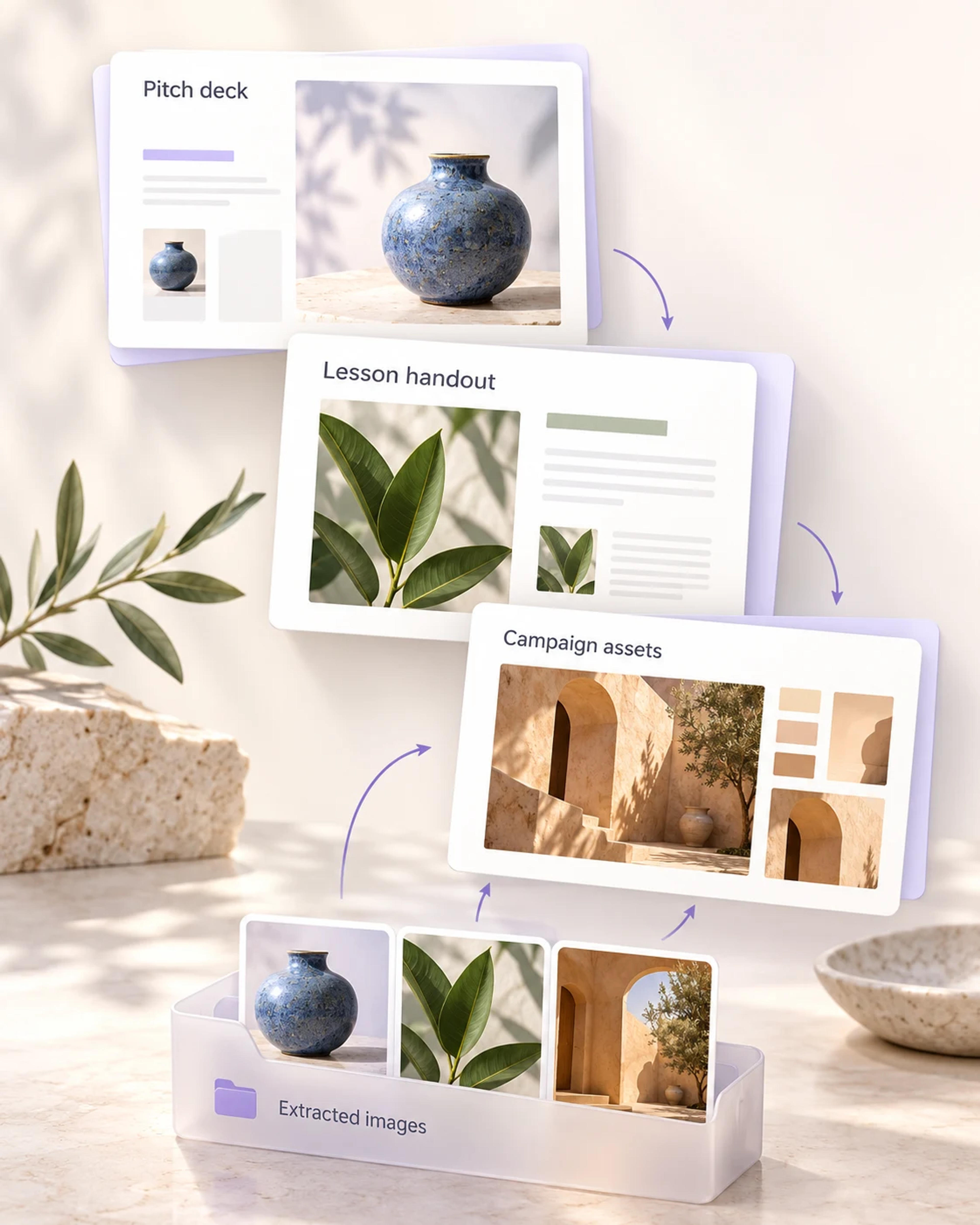
Đầu vào là một bài thuyết trình. Đầu ra là những hình ảnh bạn cần.
Mở công cụ trích xuất hình ảnh và tải lên bài thuyết trình chứa hình ảnh của bạn. SlidesPilot sẽ nhanh chóng tìm các tệp hình ảnh bên trong bài thuyết trình.
Chọn hình ảnh bạn cần hoặc chọn nhiều hình ảnh cho một bộ sưu tập lớn hơn. Bạn hoàn toàn chủ động chọn tài nguyên để đưa vào dự án tiếp theo.
Tải xuống trực tiếp một hình ảnh hoặc lưu tất cả hình ảnh đã chọn dưới dạng tệp ZIP. Các hình ảnh được trích xuất sẽ giữ nguyên định dạng tệp và sẵn sàng cho tài liệu, bản thiết kế hoặc bài thuyết trình tiếp theo của bạn.
Quy trình làm việc nhanh chóng, miễn phí cho các công việc hằng ngày bắt đầu từ một bài thuyết trình có sẵn.
Lấy lại các ảnh chụp sản phẩm đã dùng trong bài thuyết trình gọi vốn trước đó và đưa chúng vào đề xuất mới với thông điệp đã cập nhật.
Chọn các hình ảnh từ bài thuyết trình ra mắt và đóng gói lại cho bản định hướng chiến dịch hoặc bàn giao cho nhà thiết kế.
Chuyển hình ảnh từ bài giảng sang phiếu học tập, hướng dẫn đọc hoặc bài tập trên lớp để học sinh sử dụng sau buổi học.
Lấy lại bức ảnh bạn nhớ trong bài thuyết trình dự án và lưu thành tệp riêng để phục vụ ghi chú hoặc bảng nghiên cứu.
Làm việc trực tiếp với các tệp hình ảnh. Đặt chúng vào một slide mới, thay đổi kích thước trong bản thiết kế hoặc chèn cùng nội dung mới.
Trích xuất hình ảnh và tải xuống một ảnh riêng lẻ hoặc tệp ZIP đã chọn hoàn toàn miễn phí trên SlidesPilot.
Mở công cụ trích xuất hình ảnh PowerPoint miễn phí của SlidesPilot, tải bài thuyết trình của bạn lên và chọn các hình ảnh bạn muốn. Tải xuống trực tiếp một bức ảnh riêng lẻ hoặc chọn nhiều hình ảnh và lưu thành tệp ZIP.
Có. Bạn có thể trích xuất hình ảnh từ bài thuyết trình và tải chúng xuống miễn phí, bao gồm các hình ảnh riêng lẻ và tệp ZIP chứa các hình ảnh đã chọn.
Có. Bạn hãy chọn tất cả các hình ảnh đã trích xuất mà bạn muốn lưu giữ và tải xuống cùng lúc dưới dạng tệp ZIP. Bạn cũng có thể chọn một nhóm ảnh nhỏ hơn khi chỉ cần một phần trong bộ sưu tập ảnh của bài thuyết trình.
Mỗi hình ảnh sẽ giữ nguyên định dạng lưu trong tệp PowerPoint của bạn. Ví dụ, ảnh JPG được nhúng sẽ được tải xuống dưới dạng JPG, và ảnh PNG được nhúng sẽ được tải xuống dưới dạng PNG. Khi tải xuống hàng loạt, các tệp hình ảnh được chọn sẽ được đóng gói trong tệp ZIP.
Có. Hãy chọn hình ảnh riêng lẻ bạn cần và tải xuống trực tiếp. Điều này rất tiện lợi khi bạn chỉ muốn lấy một ảnh sản phẩm, hình minh họa hoặc hình ảnh khác từ bài thuyết trình có sẵn.
Bạn sẽ nhận được các tệp hình ảnh riêng lẻ từ bên trong bài thuyết trình. Những tệp này rất hữu ích khi bạn muốn tái sử dụng hình ảnh trong một tài liệu, slide hoặc bản thiết kế khác. Việc xuất toàn bộ slide thành hình ảnh là một quy trình riêng biệt giúp tạo ra bức ảnh chụp toàn bộ bố cục của slide đó.
Bạn có thể tải lên tệp PowerPoint có dung lượng tối đa 100 MB. Sau khi hình ảnh được trích xuất, hãy chọn tải xuống từng ảnh riêng lẻ hoặc gói tệp ZIP chứa các hình ảnh đã chọn.
Sử dụng chúng trong bài thuyết trình tiếp theo, bản định hướng chiến dịch, phiếu học tập hoặc báo cáo bằng văn bản. Các tệp hình ảnh riêng lẻ mang lại cho bạn sự linh hoạt để chèn từng bức ảnh vào bố cục mà bạn đang tạo.
Thêm nhiều cách để chuẩn bị tệp PowerPoint và nội dung hình ảnh của bạn.
Lưu toàn bộ slide dưới dạng hình ảnh PNG khi bạn muốn giữ trọn vẹn bố cục.
Tạo bài thuyết trình có dung lượng nhỏ hơn, có thể chỉnh sửa để chia sẻ.
Khoác lên nội dung slide hiện có của bạn một thiết kế giao diện mới mẻ.
Lưu các tệp truyền thông được nhúng trong bài thuyết trình của bạn.
Xuất các ý chính phát biểu của bạn dưới dạng TXT, Markdown hoặc Word.
Trích xuất hình ảnh từ PowerPoint của bạn và tải xuống chính xác những gì bạn cần. Một bức ảnh hay toàn bộ bộ sưu tập, hoàn toàn miễn phí.