
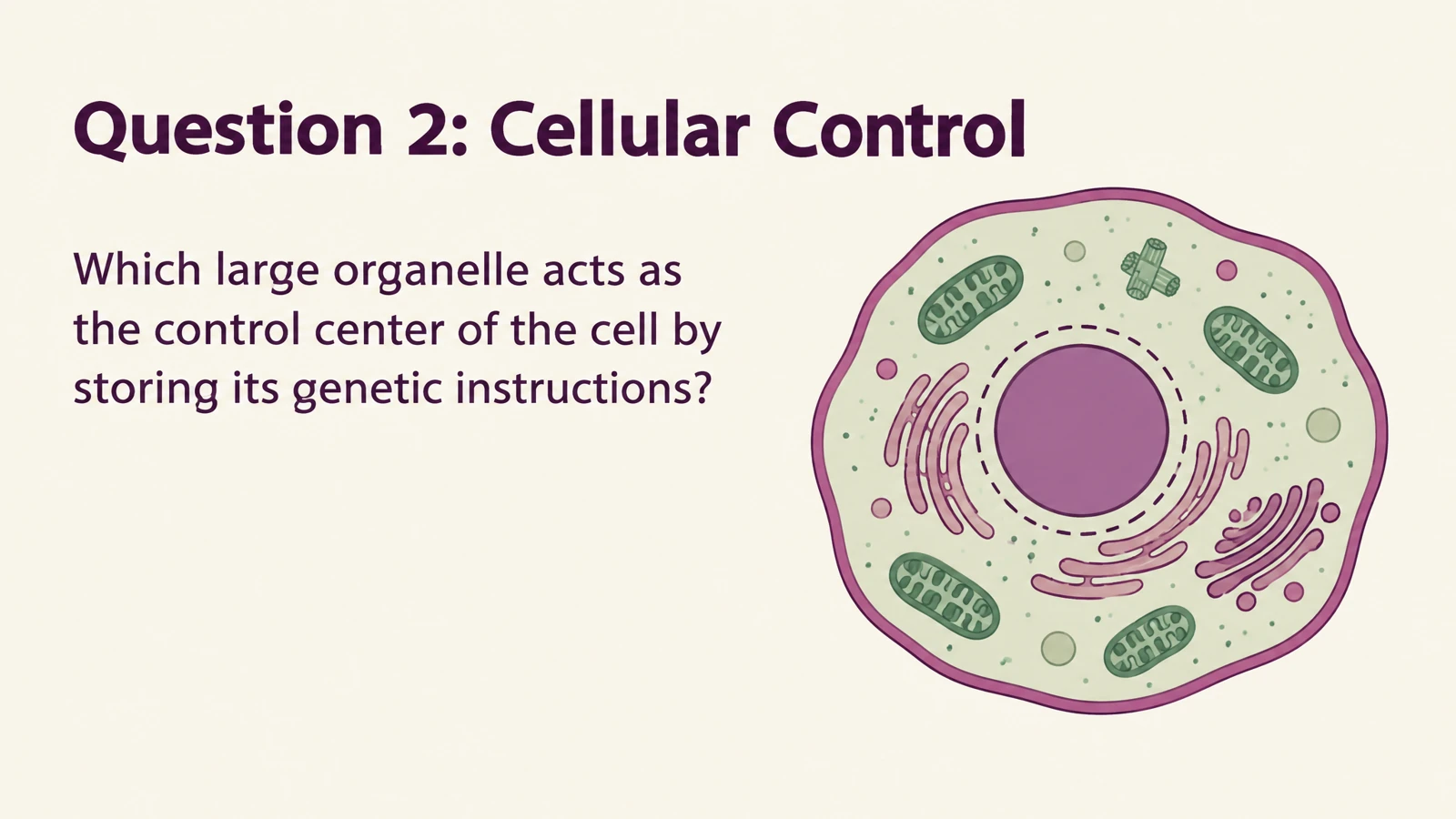
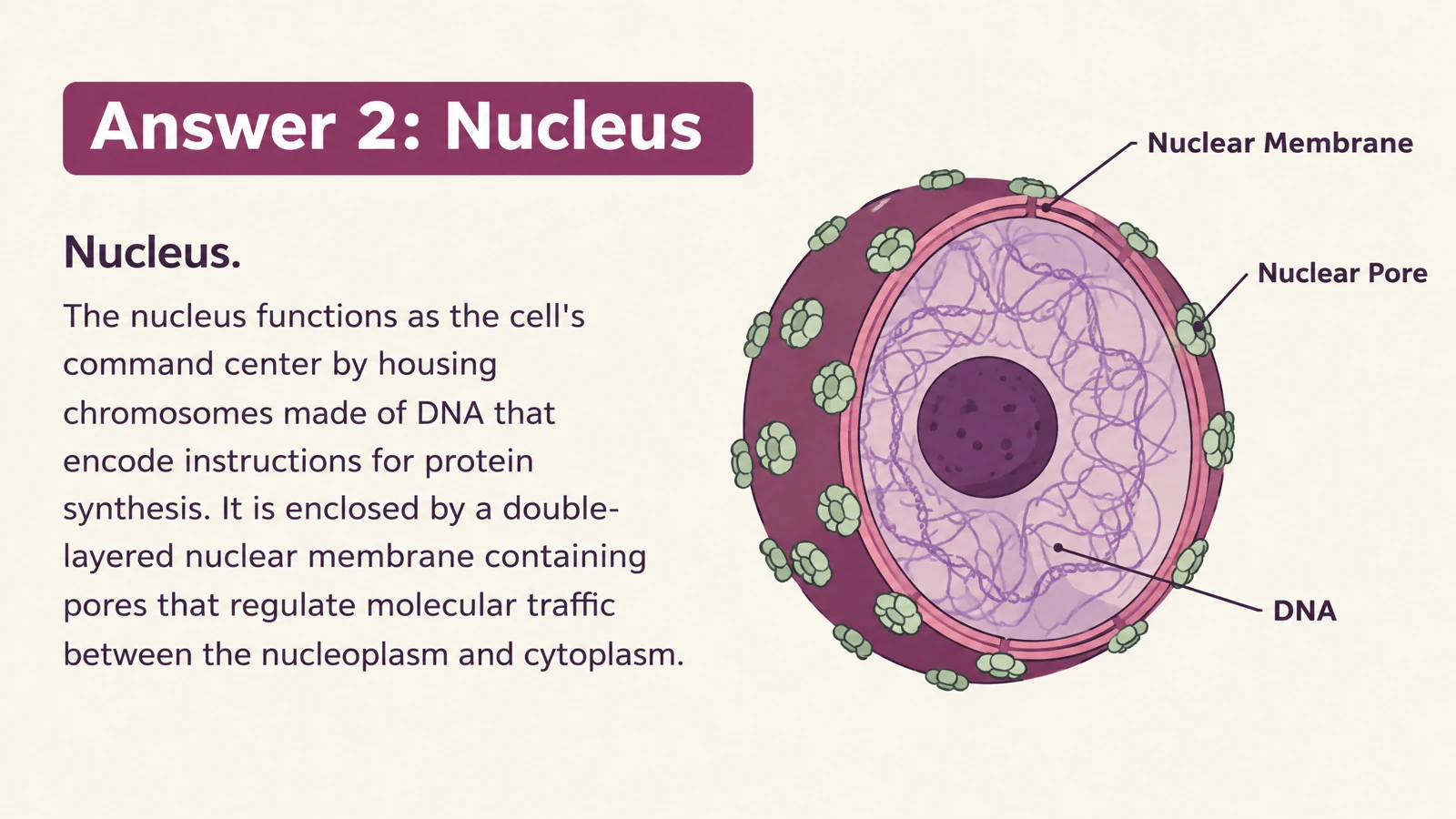


صغ السؤال بأسلوبك الخاص
اضبط صياغة العبارات لتناسب صفك الدراسي أو دورتك التدريبية أو جلستك التعليمية. يمكنك تقديم مصطلح علمي باستخدام المثال نفسه الذي استخدمته في الدرس.
أنشئ بطاقات تعليمية مصورة، ثم خصص النص والتصميم في PowerPoint.
قم بسحب وإفلات ملفاتك هنا.
الصق رابطاً من YouTube أو TikTok أو X/Twitter أو Instagram أو Facebook أو أي موقع إلكتروني.
ينشئ SlidesPilot محتوى الأسئلة والأجوبة والتخطيط البصري لها. وتمنحك صيغة PPTX القابلة للتعديل بيئة مألوفة لملائمة النتيجة مع احتياجات طلابك.
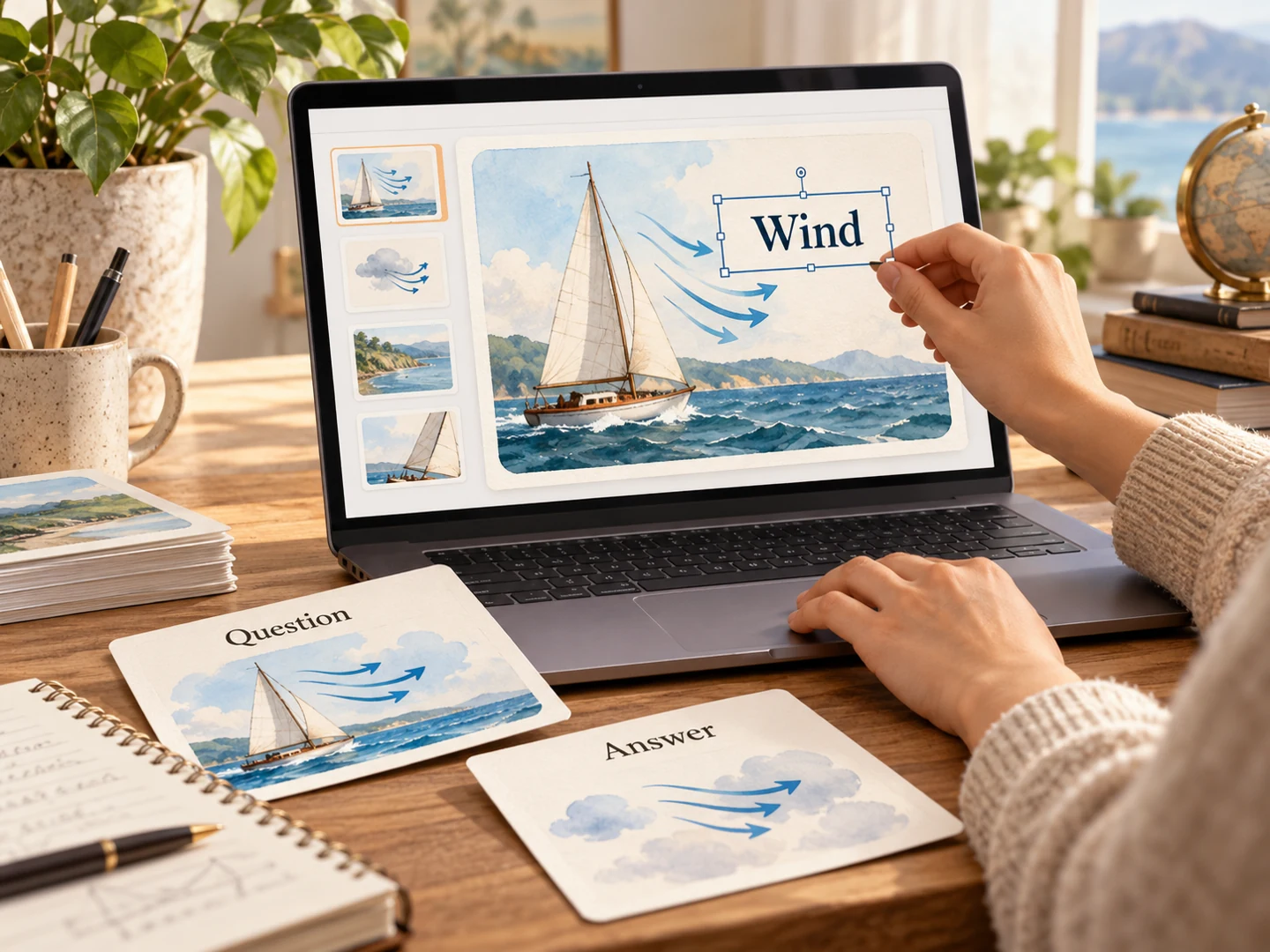
اضبط صياغة العبارات لتناسب صفك الدراسي أو دورتك التدريبية أو جلستك التعليمية. يمكنك تقديم مصطلح علمي باستخدام المثال نفسه الذي استخدمته في الدرس.
عدّل النصوص والعناصر البصرية في العرض التقديمي المُصدَّر. أضف تفاصيلك التعليمية الخاصة أو بسّط بطاقة لتناسب فئة مختلفة من المتعلمين.
أعد ترتيب الأسئلة والأجوبة في PowerPoint. أدخل مجموعة قصيرة في عرض الدرس الخاص بك أو أنشئ عرضًا تقديميًا مستقلاً للمراجعة.
اختر تنسيق النشاط بعد تجهيز المحتوى.
استخدم شرائح البطاقات أثناء المراجعة الصفية أو الجماعية. توقف لفترة قصيرة لانتظار الإجابة قبل الانتقال إلى الشرح.
اطبع بطاقاتك الجاهزة للممارسة الثنائية أو الاستذكار الفردي. حدد الصفحات والتنسيق في إعدادات الطباعة.
احفظ ملف PPTX المُعدَّل للمجموعة التالية. عدّل الأمثلة أو اللغة عند تغيير درسك دون الحاجة لبدء التصميم من جديد.
استخدم خيار الإنشاء لموضوع معين، أو انتقل إلى مستند أو نص أو رابط كمادة بداية.
اختر الجمهور واللغة والطول والأسلوب. اطلب سؤالاً على جانب وشرحًا مفيدًا على جانب الإجابة.
أنشئ المجموعة، وصدّر ملف PPTX قابل للتعديل، وافتحه في PowerPoint لإجراء تعديلاتك النهائية.
أنشئ مجموعة البطاقات التعليمية في SlidesPilot، ثم صدّرها كملف PPTX قابل للتعديل. افتح الملف في PowerPoint لتعديل النص والأمثلة والعناصر البصرية قبل العرض أو الطباعة.
يمكنك البدء بموضوع أو مطالبة نصية. تتوفر المستندات والنصوص المنسوخة والروابط أيضًا عندما يكون لديك مادة تعليمية جاهزة.
تركز هذه الصفحة على إنشاء مجموعة بطاقات تعليمية قابلة للتعديل في PowerPoint. بينما تبدأ أداة تحويل PowerPoint إلى بطاقات تعليمية بملف PPT أو PPTX حالي وتحوّل محتوى الدرس فيه إلى مجموعة استذكار جديدة.
نعم. الملف المُصدَّر لـ PowerPoint هو صيغة PPTX قابلة للتعديل، لذا يمكنك تخصيص الصياغة والعناصر البصرية داخل PowerPoint.
نعم. اعرض شرائح الأسئلة والأجوبة كجزء من شرحك. يمكنك إعادة ترتيب بطاقات مختارة أو دمجها مع عرض تقديمي تعليمي حالي.
نعم. اطبع العرض التقديمي المُصدَّر باستخدام إعدادات الطباعة في PowerPoint، أو استخدم إجراء الطباعة الخاص بـ SlidesPilot على المجموعة المنشأة. اختر الصفحات والتخطيط الذي يناسب النشاط.
نعم. حدد لغة الإخراج وصف المادة والمتعلمين والأمثلة. بالنسبة للبطاقات ثنائية اللغة، وضح اللغة التي تريدها على كل جانب في تعليماتك.
استكشف مثال البطاقة القلابة أعلاه أو قم بزيارة نماذج البطاقات التعليمية للحصول على عينات تصميم قابلة للطباعة. أنشئ مجموعتك الخاصة عندما تريد نتيجة قابلة للتعديل ومخصصة في PowerPoint.
إعادة استخدام عرض شرائح حالي كمادة استذكار قائمة على الأسئلة والأجوبة.
إنشاء عرض تقديمي للاختبارات القابلة للتعديل لمشاركته على شاشة الصف.
إنشاء بطاقات مصورة يمكنك استخدامها على طاولة الاستذكار أو في الصف الدراسي.
شرح الكلمات والعمليات والمفاهيم من خلال المشاهد والمخططات التوضيحية.
استكشاف 11 مجموعة مصورة كاملة وتنزيل ملفات PDF الخاصة بها.
إنشاء مطبوعات Word ومستندات دراسية مفيدة للاستذكار النشط.
تحويل ملاحظات المحاضرات والنصوص المنسوخة إلى أسئلة وأجوبة للمراجعة.
إنشاء بطاقات دراسية مصورة من موادك أو من موضوع معين.
دع الذكاء الاصطناعي يبني نقطة البدء، ثم خصصها كما تشاء في PowerPoint.