
Oživte obchodní prezentaci
Získejte fotografie produktů použité v předchozí prezentaci a vložte je do nové nabídky s aktualizovaným sdělením.
Získejte obrázky ze své prezentace připravené k opětovnému použití. Stáhněte si jednotlivý obrázek v původním formátu nebo vyberte několik obrázků a uložte je společně jako soubor ZIP. Zdarma k použití.
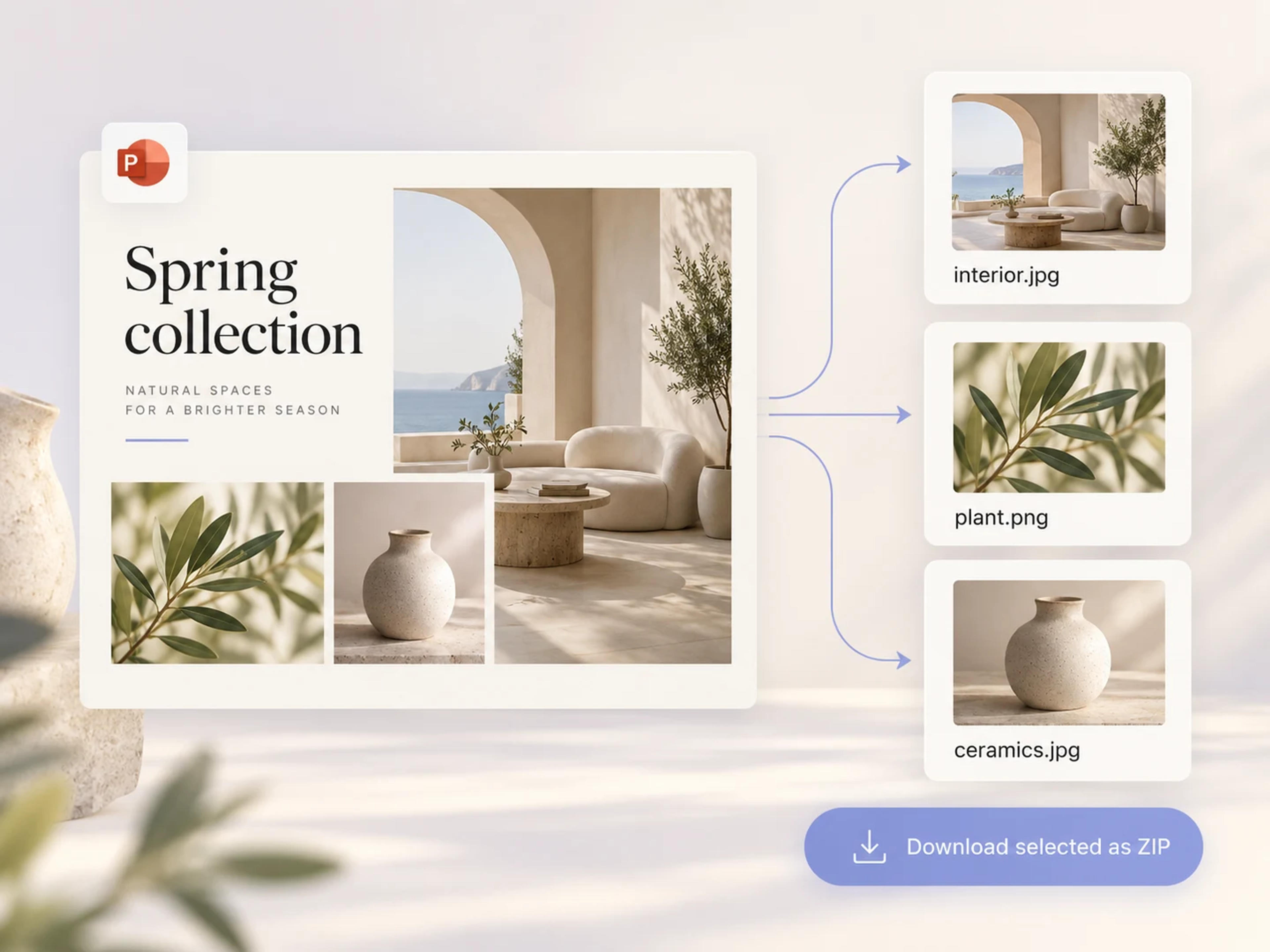
Otevřete bezplatný nástroj pro extrakci obrázků z PowerPointu, nahrajte svou prezentaci a vyberte obrázky, které chcete stáhnout.
Extrahovat obrázky zdarmaPrezentace se často stává posledním místem, kde najdete fotografii produktu, vizuál kampaně nebo ilustraci z předchozího projektu. SlidesPilot extrahuje soubory obrázků z prezentace a umožní jejich stažení. Vyberte si potřebné podklady a použijte je ve své další práci.
Od hotové prezentace k nové sadě kreativních podkladů.
SlidesPilot vám poskytne formát obrázku uložený v prezentaci. JPG zůstane JPG a PNG zůstane PNG, takže můžete každý obrázek přenést přímo do dokumentu, návrhu nebo prezentace, na které pracujete.
Potřebujete snímek produktu ze staré obchodní prezentace? Vyberte tento obrázek a stáhněte si jej samostatně. Je to přímý způsob, jak získat užitečný podklad, když máte po ruce pouze soubor PowerPoint.
Vyberte více obrázků a stáhněte si balíček ZIP pro další projekt. Uchovávejte sadu fotografií z kampaně pohromadě, připravte vizuální podklady pro grafika nebo shromážděte ilustrace, které chcete znovu použít při výuce.
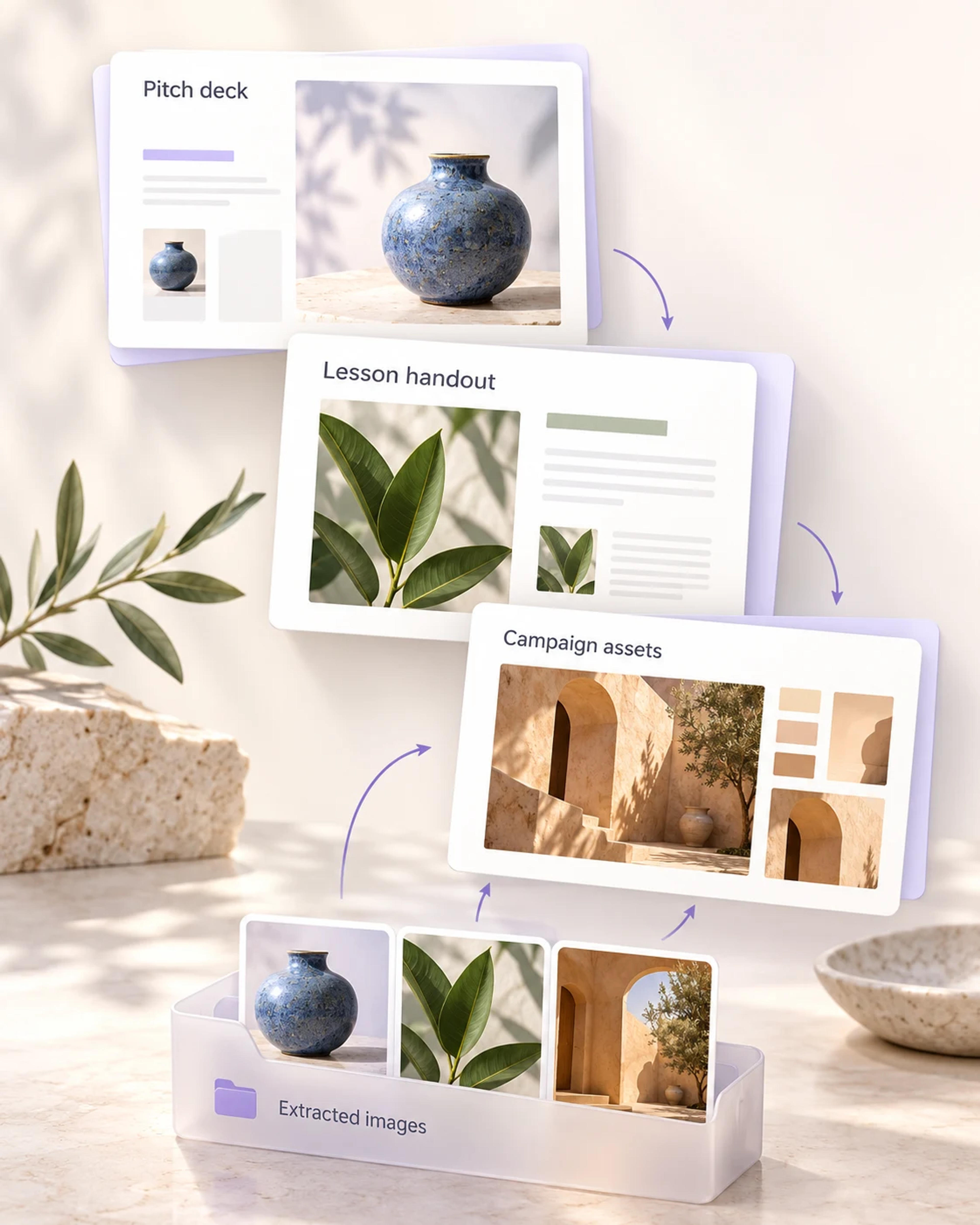
Na vstupu jedna prezentace. Na výstupu obrázky, které potřebujete.
Otevřete nástroj pro extrakci obrázků a nahrajte prezentaci obsahující vaše obrázky. SlidesPilot rychle vyhledá obrázkové soubory uvnitř prezentace.
Vyberte potřebný obrázek nebo zvolte více obrázků pro větší kolekci. Máte plnou kontrolu nad tím, které podklady použijete v dalším projektu.
Stáhněte si přímo jeden obrázek nebo uložte celý výběr jako ZIP. Extrahované obrázky si zachovají uložené formáty souborů a jsou připraveny pro váš další dokument, návrh nebo prezentaci.
Rychlý a bezplatný postup pro každodenní úkoly, které začínají u stávající prezentace.
Získejte fotografie produktů použité v předchozí prezentaci a vložte je do nové nabídky s aktualizovaným sdělením.
Vyberte obrázky z prezentace k uvedení produktu a zabalte je do podkladů pro kampaň nebo pro předání grafikovi.
Přeneste obrázky z přednáškové prezentace do pracovního listu, studijního průvodce nebo cvičení, které mohou studenti použít po hodině.
Získejte obrázek, který si pamatujete z projektové prezentace, a uložte jej jako samostatný soubor pro své poznámky nebo rešerše.
Pracujte se samotnými obrázkovými soubory. Umístěte je na nový snímek, změňte jejich velikost v grafickém návrhu nebo je přidejte k novému textu.
Extrakce obrázků a stažení jednotlivého snímku nebo vybraného balíčku ZIP jsou ve SlidesPilot zcela zdarma.
Otevřete bezplatný nástroj pro extrakci obrázků z PowerPointu od SlidesPilot, nahrajte prezentaci a vyberte požadované obrázky. Stáhněte si přímo jednotlivý obrázek nebo vyberte více obrázků a uložte je společně jako ZIP.
Ano. Obrázky z prezentace můžete extrahovat a stahovat zdarma, a to jak jednotlivé snímky, tak soubor ZIP obsahující vybrané obrázky.
Ano. Vyberte všechny extrahované obrázky, které si chcete ponechat, a stáhněte je společně ve formátu ZIP. Můžete si také vybrat menší výběr, pokud potřebujete pouze část obrázků z prezentace.
Každý obrázek si zachová formát uložený v PowerPointu. Například vložený JPG se stáhne jako JPG a vložený PNG jako PNG. Hromadné stažení zabalí vybrané soubory obrázků do souboru ZIP.
Ano. Vyberte konkrétní obrázek, který potřebujete, a stáhněte si jej přímo. To je užitečné, když ze stávající prezentace potřebujete pouze jednu fotografii produktu, ilustraci nebo jiný obrázek.
Získáte samostatné soubory obrázků z prezentace. Ty jsou užitečné, když chcete obrázek znovu použít v jiném dokumentu, na snímku nebo v grafickém návrhu. Export celého snímku jako obrázku je odlišný postup, který vytvoří snímek celého rozvržení prezentace.
Nahrajte soubor PowerPoint o velikosti až 100 MB. Jakmile jsou obrázky extrahovány, zvolte si stažení jednotlivého obrázku nebo balíček ZIP s vybranými obrázky.
Použijte je ve své další prezentaci, v podkladech pro kampaň, v pracovním listu nebo v psané zprávě. Samostatné obrázkové soubory vám dají flexibilitu k umístění každého obrázku do rozvržení, které právě vytváříte.
Další způsoby, jak připravit PowerPoint a jeho vizuální obsah.
Uložte celé snímky jako obrázky PNG, pokud chcete zachovat kompletní rozvržení.
Připravte menší, upravitelnou prezentaci pro sdílení.
Dodejte stávajícímu obsahu snímků svěží vizuální design.
Uložte multimédia vložená do vaší prezentace.
Exportujte své mluvené poznámky jako TXT, Markdown nebo Word.
Extrahujte obrázky z PowerPointu a stáhněte si přesně to, co potřebujete. Jeden obrázek nebo celý výběr, zcela zdarma.