
TXT pro jednoduchý mluvený scénář
Stáhněte si poznámky jako prostý text, pokud chcete mít slova v lehkém a přehledném souboru. Otevřete je v textovém editoru, mějte je po ruce při zkoušení nebo je vložte do svého oblíbeného psacího nástroje.
Převeďte slova skrytá za Vašimi snímky do dokumentu, který můžete ihned použít. Exportujte své stávající poznámky přednášejícího jako TXT, Markdown nebo Word pro zkoušení, úpravy a sdílení. Použití je zdarma.
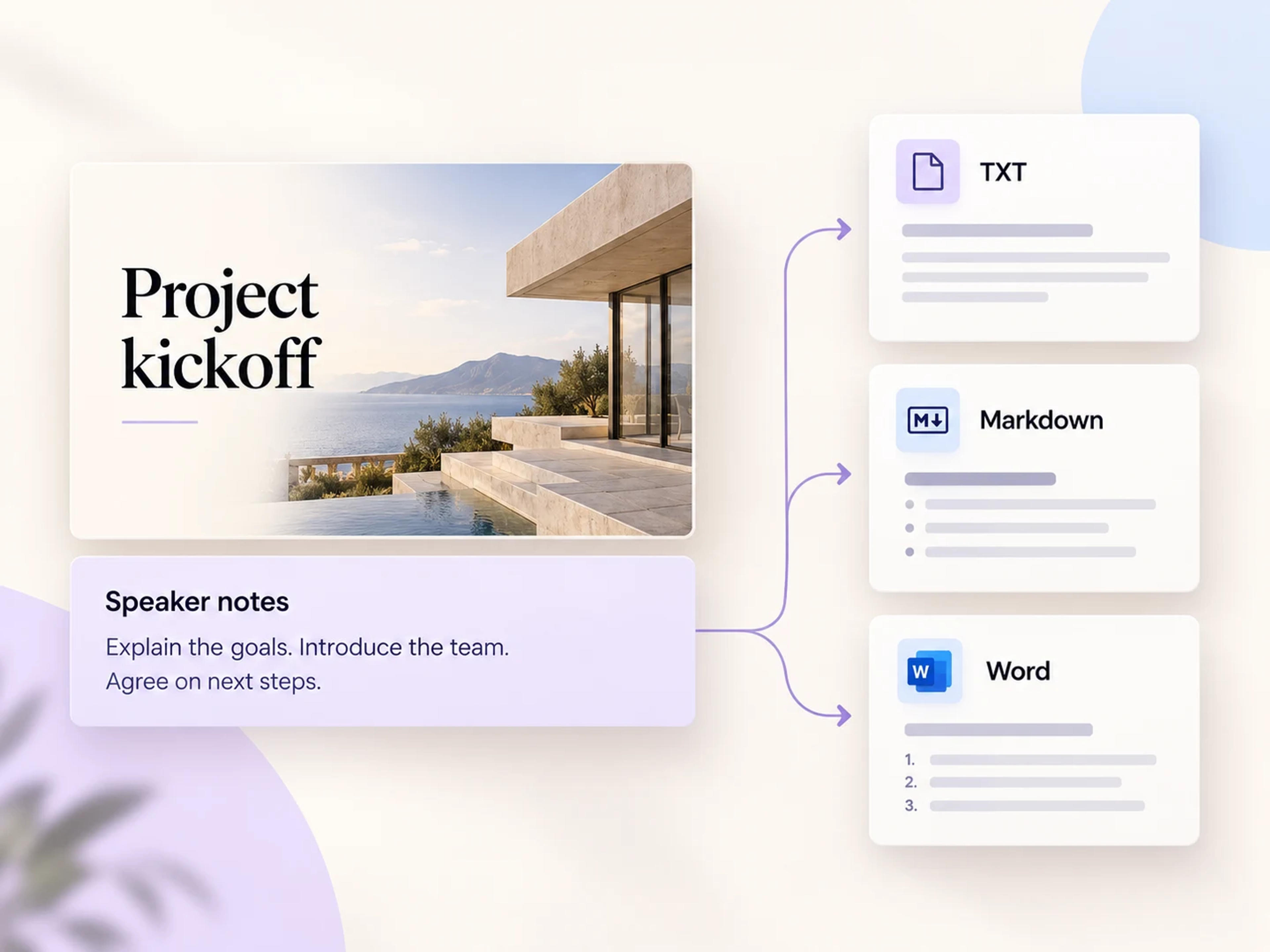
Otevřete bezplatný extraktor poznámek, nahrajte svůj PowerPoint a vyberte formát exportu, který vyhovuje Vašemu dalšímu kroku.
Extrahovat poznámky přednášejícího zdarmaNa snímku může být jen nadpis a graf. Vaše poznámky přednášejícího však obsahují vysvětlení, příklady a přechody, díky kterým prezentace funguje. SlidesPilot tyto stávající poznámky extrahuje do samostatného dokumentu, takže získáte připravený text ve formátu, který můžete upravovat, sdílet nebo z něj zkoušet.
Tři užitečné formáty dokumentů s jasným dalším krokem pro každý z nich.
Stáhněte si poznámky jako prostý text, pokud chcete mít slova v lehkém a přehledném souboru. Otevřete je v textovém editoru, mějte je po ruce při zkoušení nebo je vložte do svého oblíbeného psacího nástroje.
Exportujte poznámky jako Markdown a pokračujte v práci v editoru Markdown nebo kompatibilním pracovním prostředí. Je to praktický formát pro přenesení prezentačních materiálů do výzkumných poznámek, projektové dokumentace nebo dalšího konceptu.
Exportujte poznámky přednášejícího do Wordu, pokud je Vaším dalším krokem dokument. Upravte formulace, přidejte vlastní formátování, připravte podklady pro publikum nebo soubor sdílejte s kolegou pro předání mluveného scénáře.
Mějte své připravené body při procvičování v přehledném dokumentu. Zapracujte na formulacích a přechodech, které propojují myšlenky v celé prezentaci.
Prezentace může kolovat mezi kolegy. Samostatný dokument s poznámkami pomůže dalšímu přednášejícímu pochopit příklady, vysvětlení a myšlenku v pozadí snímků.
Použijte stávající poznámky jako podklad pro příručku moderátora, studijní materiál k lekci nebo písemnou aktualizaci projektu. Začněte s výkladem, který jste si již připravili.
Od poznámek v prezentaci až po dokument, se kterým můžete pracovat.
Otevřete extraktor poznámek přednášejícího a nahrajte PowerPoint obsahující Vaše poznámky. Začněte prezentací, jejíž mluvené body chcete uložit.
SlidesPilot rychle načte poznámky uložené ve Vaší prezentaci. Převeďte výklad stojící za snímky do samostatného textového postupu.
Stáhněte si poznámky ve formátu, který vyhovuje Vašemu dalšímu kroku: prostý text pro scénář, Markdown pro psaní nebo Word pro úpravy a sdílení dokumentu.
Udržujte myšlenky v pohybu i po extrakci.
Pokračujte s AI od SlidesPilot
Vaše poznámky přednášejícího již obsahují cenná vysvětlení a myšlenky. Po jejich extrakci použijte jedním kliknutím AI postup v aplikaci SlidesPilot a přeměňte tento materiál v novou, krásně navrženou prezentaci PowerPoint. Je to přirozený další krok, pokud si obsah zaslouží novou prezentaci pro nové publikum.
Začněte s výkladem, který jste již napsali: Přeneste podstatu svých poznámek přednášejícího do nového postupu tvorby prezentace.
Dejte materiálu svěží vizuální podobu: Použijte SlidesPilot AI k vytvoření krásné nové prezentace PowerPoint na základě těchto myšlenek.
Pokračujte přímo z extraktoru poznámek: Jakmile budete připraveni na další prezentaci, přejděte jedním kliknutím do AI postupu tvorby prezentací.
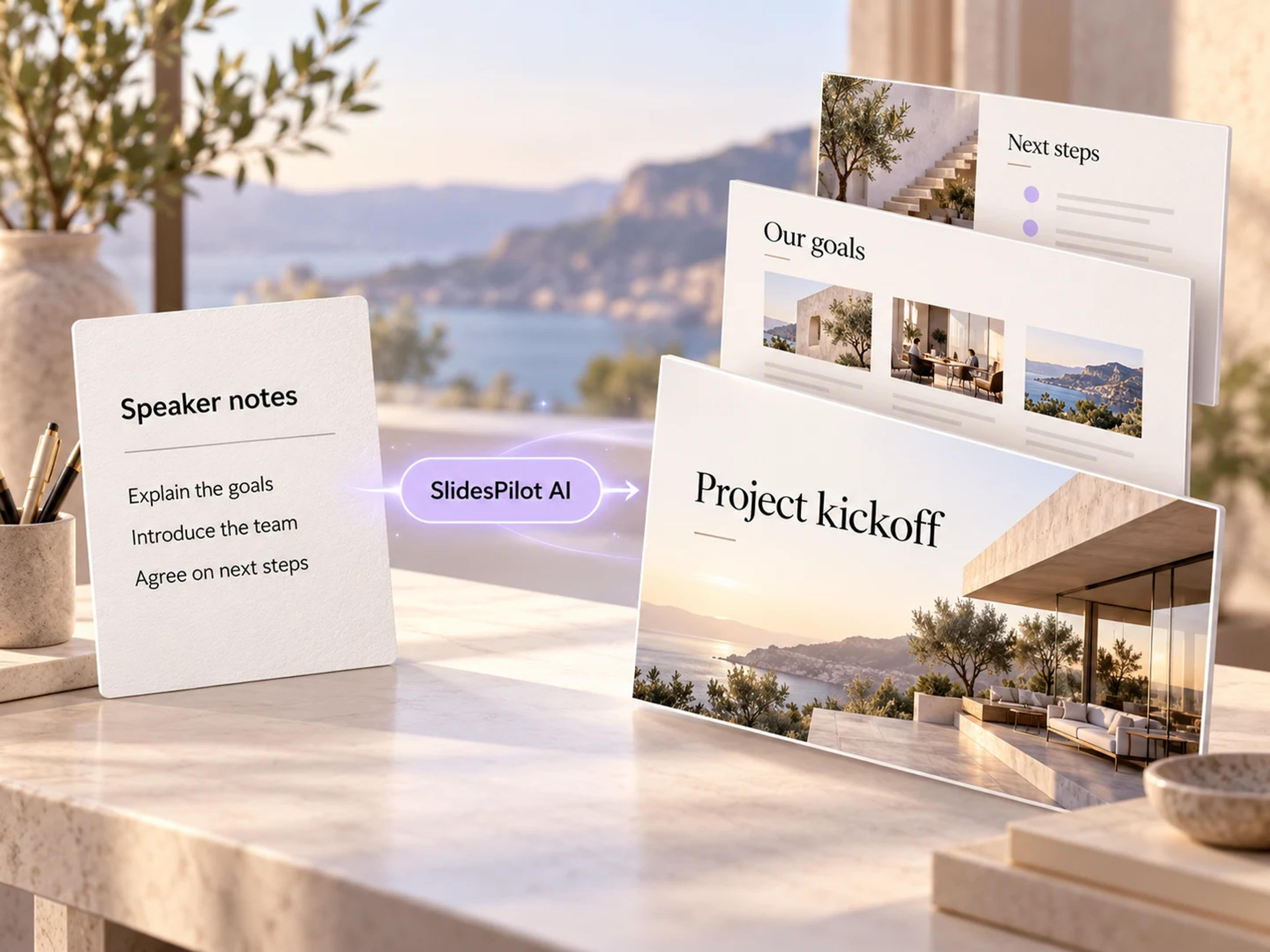
Otevřete extraktor poznámek přednášejícího v aplikaci SlidesPilot a nahrajte svůj PowerPoint. Nástroj načte stávající poznámky uložené v prezentaci. Vyberte TXT, Markdown nebo Word a stáhněte si dokument pro svou další práci.
Ano. Extrahování stávajících poznámek přednášejícího a jejich export do formátů TXT, Markdown nebo Word je v aplikaci SlidesPilot zcela zdarma.
Ano. Zvolte Word jako formát exportu a stáhněte si poznámky přednášejícího jako dokument. Poté můžete upravovat text, použít požadované formátování nebo soubor sdílet jako scénář či podklad pro účastníky.
Ano. SlidesPilot podporuje kromě Wordu také export do TXT a Markdownu. Formát TXT Vám poskytne jednoduchý textový soubor, zatímco Markdown se hodí pro tvorbu dokumentace nebo psaní v Markdownu.
Uloží stávající poznámky přednášejícího uložené u Vašich snímků: mluvené body, vysvětlení a další text, který jste připravili v oblasti poznámek v PowerPointu. Tyto poznámky se stanou zdrojem pro Váš exportovaný dokument.
Exportujte poznámky přednášejícího do Wordu, otevřete dokument a použijte možnosti tisku ve Wordu. Získáte tak tištěný scénář přímo z dokumentu s plnou kontrolou nad formátováním textu a rozvržením stránky před tiskem.
Ano. Po extrakci poznámek můžete jedním kliknutím pokračovat v AI postupu tvorby prezentací v aplikaci SlidesPilot a přeměnit text na novou, krásně navrženou prezentaci PowerPoint. Poznámky si také můžete stáhnout pro použití ve svém vlastním psacím postupu.
Nahrajte soubor PowerPoint o velikosti až 100 MB. SlidesPilot extrahuje poznámky uložené v této prezentaci a umožní Vám je exportovat jako TXT, Markdown nebo Word.
Exportujte poznámky do Wordu nebo jiného podporovaného formátu dokumentu a sdílejte tento soubor společně s prezentací. Samostatný dokument usnadní kolegovi přečtení vysvětlivek a přípravu na přednes.
Vyberte si další postup tvorby prezentace pro svůj text nebo dokument.
Přeměňte psané myšlenky a mluvené body v novou prezentaci.
Vytvořte upravitelnou prezentaci z dokumentu, který jste připravili.
Připojte své texty v Markdownu do propracovaného postupu tvorby snímků.
Uložte jednotlivé obrázky nebo vybraný balíček ZIP.
Uložte multimédia vložená do Vaší prezentace.
Exportujte texty skryté za Vašimi snímky jako TXT, Markdown nebo Word. Připraveno pro zkoušení, úpravy a sdílení. Zdarma k použití.