
SlidesPilot

PPT-Sprechernotizen extrahieren

Übertragen Sie die Worte hinter Ihren Folien in ein nutzbares Dokument. Exportieren Sie Ihre vorhandenen Sprechernotizen als TXT, Markdown oder Word zum Proben, Bearbeiten und Teilen. Kostenlos nutzbar.

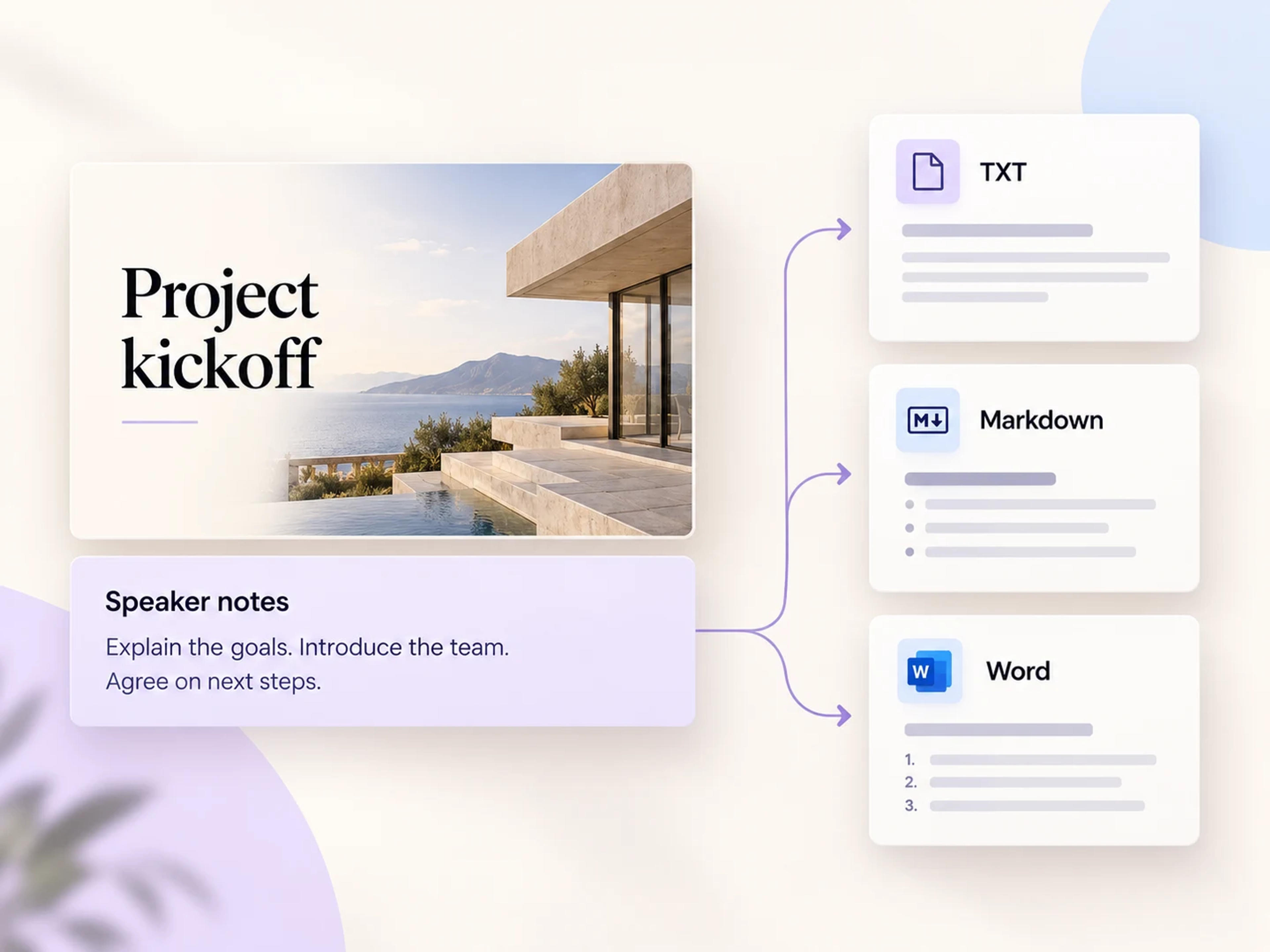
Sprechernotizen unter einer Projekt-Kick-off-Folie, extrahiert in TXT-, Markdown- und Word-Dokumente.

Bringen Sie Ihre Sprechernotizen in ein Dokument

Öffnen Sie den kostenlosen Notizen-Extractor, laden Sie Ihre PowerPoint hoch und wählen Sie das Exportformat, das zu Ihrem nächsten Schritt passt.

Sprechernotizen kostenlos extrahieren
Kostenlos nutzbarTXT · Markdown · WordBis zu 100 MB

Bewahren Sie die Gedanken hinter Ihren Folien

Die Folie zeigt vielleicht eine Überschrift und ein Diagramm. Ihre Sprechernotizen enthalten die Erklärungen, die Beispiele und die Übergänge, die die Präsentation zum Leben erwecken. SlidesPilot extrahiert diese vorhandenen Notizen in ein separates Dokument und stellt Ihnen Ihre vorbereiteten Worte in einem Format bereit, das Sie bearbeiten, teilen oder zum Proben nutzen können.

PowerPoint-Notizen im passenden Format exportieren

Drei nützliche Dokumentenformate mit einem klaren nächsten Schritt für jedes Format.

TXT für ein einfaches Sprecherskript

Laden Sie Ihre Notizen als Reinttext herunter, wenn Sie die Worte in einer leichten, unkomplizierten Datei benötigen. Öffnen Sie sie in einem Texteditor, legen Sie sie neben Ihr Proben-Setup oder fügen Sie sie in Ihr bevorzugtes Schreibwerkzeug ein.
Markdown für einen Schreib-Workflow

Exportieren Sie Notizen als Markdown, um in einem Markdown-Editor oder einem kompatiblen Arbeitsbereich weiterzuarbeiten. Es ist ein praktisches Format, um Präsentationsmaterial in Ihre Recherchenotizen, Projektdokumentation oder den nächsten Entwurf zu übernehmen.

Word zum Bearbeiten und Teilen

Exportieren Sie Sprechernotizen nach Word, wenn der nächste Schritt ein Dokument ist. Verfeinern Sie die Formulierungen, fügen Sie Ihre eigene Formatierung hinzu, bereiten Sie ein Handout vor oder teilen Sie die Datei mit Kollegen für eine Skriptübergabe.

Mit der vollständigen Erklärung proben

Behalten Sie Ihre vorbereiteten Stichpunkte während des Übens in einem leicht lesbaren Dokument im Blick. Arbeiten Sie an den Formulierungen und Übergängen, die die Ideen Ihrer Präsentation verbinden.

Kontext an den nächsten Redner weitergeben

Eine Präsentation kann im Team weitergegeben werden. Ein separates Notizendokument hilft dem nächsten Redner, die Beispiele, Erklärungen und die beabsichtigte Botschaft hinter den Folien zu verstehen.

Präsentationsnotizen in schriftliches Material umwandeln

Nutzen Sie die vorhandenen Notizen als Ausgangsmaterial für einen Moderationsleitfaden, ein Begleitmaterial zur Lektion oder ein schriftliches Projekt-Update. Bauen Sie auf der Erklärung auf, die Sie bereits vorbereitet haben.

So extrahieren Sie Notizen aus PowerPoint

Von den Notizen in Ihrer Präsentation zu einem Dokument, mit dem Sie arbeiten können.

  1. Präsentation hochladen

    Öffnen Sie den Sprechernotizen-Extractor und laden Sie die PowerPoint hoch, die Ihre Notizen enthält. Beginnen Sie mit der Präsentation, deren Stichpunkte Sie speichern möchten.

  2. Vorhandene Sprechernotizen extrahieren

    SlidesPilot ruft die in Ihrer Präsentation gespeicherten Notizen schnell ab. Übertragen Sie die Erklärungen hinter Ihren Folien in einen separaten, nutzbaren Text-Workflow.

  3. TXT, Markdown oder Word wählen

    Laden Sie Ihre Notizen im Format herunter, das zu Ihrem nächsten Schritt passt: Reinttext für ein Skript, Markdown für Ihren Schreibarbeitsbereich oder Word zum Bearbeiten und Teilen von Dokumenten.

Ihre Notizen können zu Ihrer nächsten Präsentation werden

Halten Sie Ideen auch nach dem Extrahieren im Fluss.

Weiter mit SlidesPilot AI

Verwandeln Sie die Worte hinter einer Präsentation in neue Folien

Ihre Sprechernotizen enthalten bereits wertvolle Erklärungen und Ideen. Nach dem Extrahieren können Sie den AI-Workflow von SlidesPilot mit einem Klick nutzen, um aus diesem Material eine neue, ansprechend gestaltete PowerPoint zu erstellen. Es ist der perfekte nächste Schritt, wenn der Inhalt eine frische Präsentation für ein neues Publikum verdient.

  • Mit der bereits verfassten Erklärung beginnen: Übernehmen Sie den Inhalt Ihrer Sprechernotizen in den neuen Präsentations-Workflow.

  • Verleihen Sie dem Material ein frisches visuelles Design: Nutzen Sie SlidesPilot AI, um eine ansprechende neue PowerPoint rund um diese Ideen zu erstellen.

  • Direkt vom Notizen-Extractor fortfahren: Wechseln Sie mit einem Klick in den AI-Präsentations-Workflow, sobald Sie bereit für die nächste Präsentation sind.

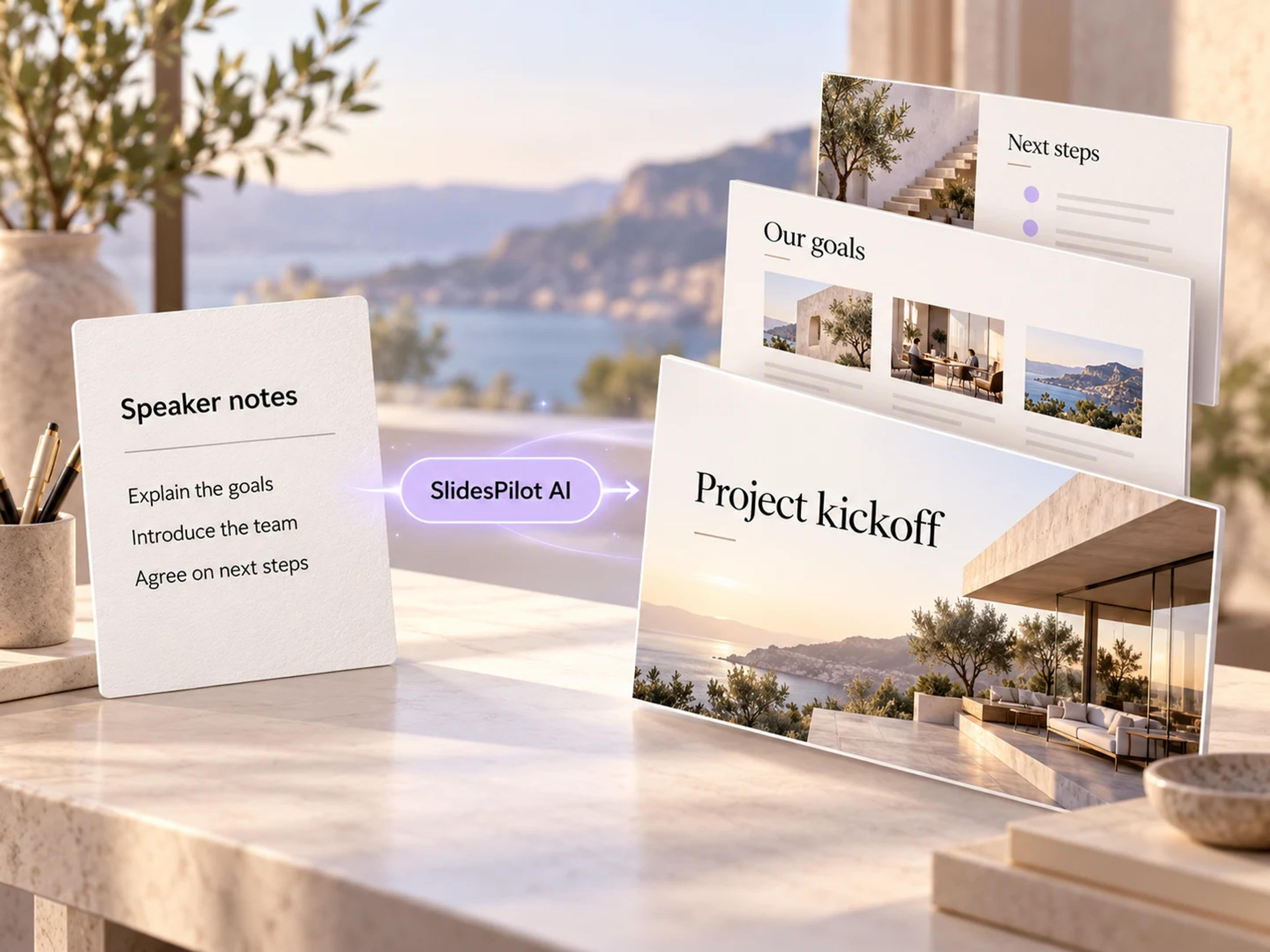
Ein extrahiertes Projektnotizen-Dokument, das über SlidesPilot AI in eine neu gestaltete Präsentation mit einer klaren Titelfolie und ergänzenden Folien übergeht.

Die Worte hinter Ihren Folien – bereit für mehr

Amelia Clarke

Konferenzrednerin

“Der Großteil meines Vortrags stand bereits in den Sprechernotizen. Der Export als Textdatei lieferte mir ein einfaches Skript zum Proben. Ich konnte mich ganz darauf konzentrieren, wie der gesamte Vortrag klingt.”

Noah Kim

Hochschuldozent

“Meine Vorlesungsnotizen enthalten die Erklärungen, die nicht auf die Folien passen. Ich habe sie nach Word exportiert und das Dokument genutzt, um ein Begleitmaterial für meine Studierenden vorzubereiten. Ein sehr hilfreicher Startvorteil.”

Isabella Torres

Sales Enablement Lead

“Wenn Kollegen eine Präsentation übernehmen, sind die Notizen genauso wichtig wie die Folien. Der Word-Export bietet mir eine einfache Möglichkeit, die Stichpunkte und Beispiele hinter unserem Pitch zu teilen.”

Liam Patel

Technischer Redakteur

“Die Markdown-Option ist der Grund, warum ich dieses Tool nutze. Ich kann die Notizen einer Projektpräsentation direkt in meinen gewohnten Schreib-Workflow übernehmen und die Ideen dort weiterentwickeln.”

Hannah Fischer

Corporate Trainer

“Ich habe den Word-Export genutzt, um meine Workshop-Notizen in einen Moderationsleitfaden zu verwandeln. Sobald die Notizen in einem Dokument waren, konnte ich Zeitangaben und Diskussionsanregungen im Format unserer Trainer hinzufügen.”

Oliver Chen

Content-Stratege

“Ich wollte eigentlich nur die Notizen exportieren, habe dann aber die SlidesPilot AI-Option genutzt, um aus diesen Ideen eine neue Präsentation zu erstellen. Sehr nützlich, wenn Inhalte mit einem frischen Design erneut präsentiert werden sollen.”

Exportieren von Sprechernotizen aus PowerPoint erklärt

Öffnen Sie den Sprechernotizen-Extractor von SlidesPilot und laden Sie Ihre PowerPoint hoch. Das Tool ruft die in der Präsentation gespeicherten Notizen ab. Wählen Sie TXT, Markdown oder Word und laden Sie das Dokument für Ihre nächste Aufgabe herunter.

Ja. Das Extrahieren Ihrer vorhandenen Sprechernotizen und das Exportieren als TXT, Markdown oder Word ist bei SlidesPilot kostenlos.

Ja. Wählen Sie Word als Exportformat, um Ihre Sprechernotizen als Dokument herunterzuladen. Sie können anschließend die Formulierungen bearbeiten, Ihre bevorzugte Formatierung anwenden oder die Datei als Skript oder Handout teilen.

Ja. SlidesPilot unterstützt neben Word auch den Export als TXT und Markdown. TXT bietet Ihnen eine einfache Textdatei, während sich Markdown ideal in einen Markdown-basierten Schreib- oder Dokumentations-Workflow einfügt.

Er speichert die vorhandenen Sprechernotizen, die mit Ihren Folien hinterlegt sind: Stichpunkte, Erklärungen und andere Texte, die Sie im Notizenbereich von PowerPoint vorbereitet haben. Diese Notizen dienen als Quelle für Ihr exportiertes Dokument.

Exportieren Sie Ihre Sprechernotizen nach Word, öffnen Sie das Dokument und nutzen Sie die Druckoptionen von Word. Dies bietet Ihnen einen dokumentenbasierten Weg zu einem gedruckten Skript – mit voller Kontrolle über Textformatierung und Seitenlayout vor dem Drucken.

Ja. Nach dem Extrahieren Ihrer Notizen können Sie mit nur einem Klick im AI-Präsentations-Workflow von SlidesPilot fortfahren, um den Text in eine neue, ansprechend gestaltete PowerPoint zu verwandeln. Sie können die Notizen auch herunterladen und für Ihren eigenen Schreib-Workflow nutzen.

Sie können eine PowerPoint-Datei mit einer Größe von bis zu 100 MB hochladen. SlidesPilot extrahiert die in der Präsentation gespeicherten Notizen und ermöglicht Ihnen den Export als TXT, Markdown oder Word.

Exportieren Sie die Notizen nach Word oder in ein anderes unterstütztes Dokumentenformat und teilen Sie diese Datei zusammen mit der Präsentation. Das separate Dokument macht es Teammitgliedern leicht, die Erklärungen zu lesen und sich auf den Vortrag vorzubereiten.

Übernehmen Sie Ihre Sprechernotizen in den nächsten Arbeitsschritt

Exportieren Sie die Worte hinter Ihren Folien als TXT, Markdown oder Word. Bereit zum Proben, Bearbeiten und Teilen. Kostenlos nutzbar.

Mit Ihren Sprechernotizen beginnen