
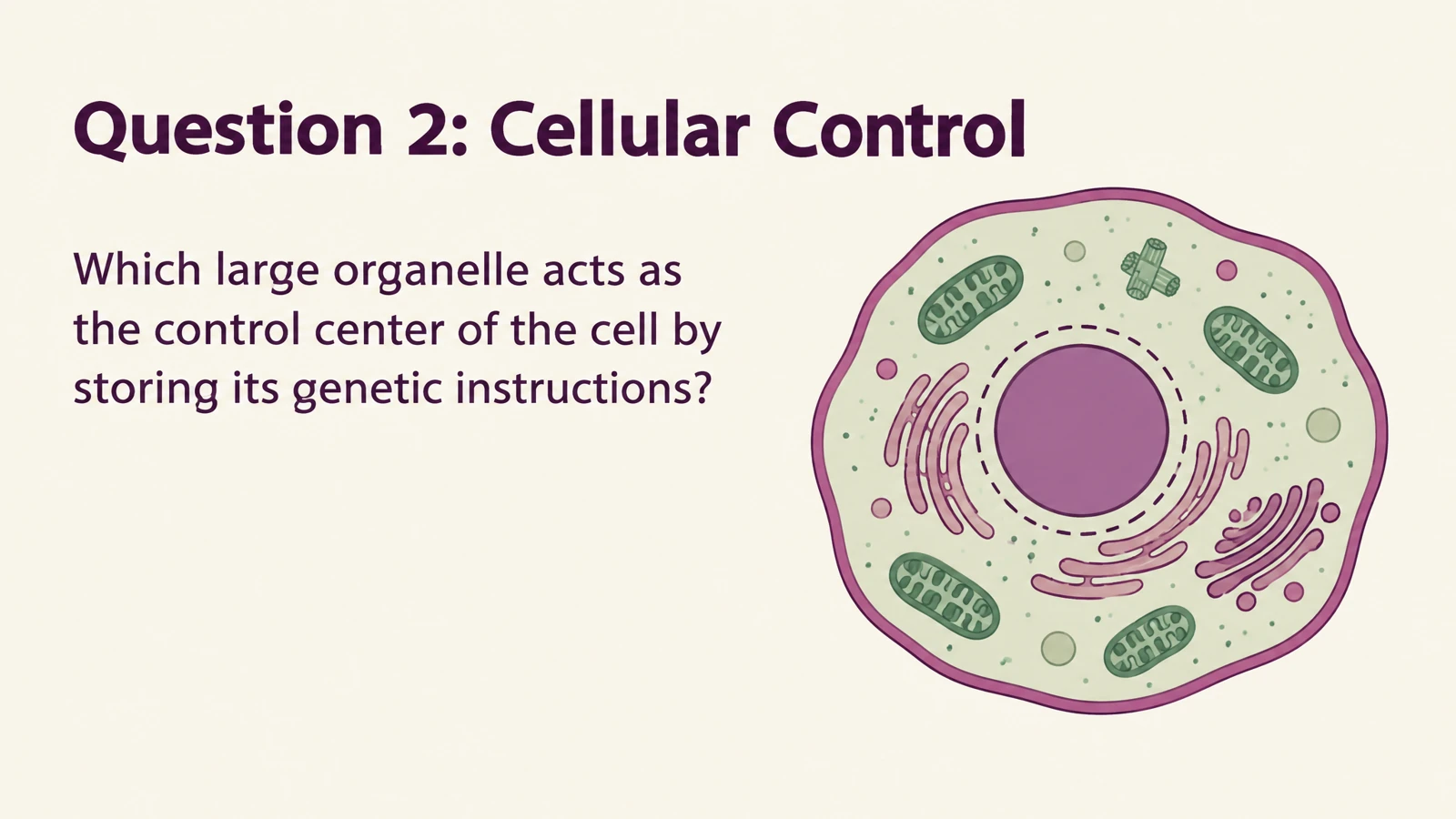
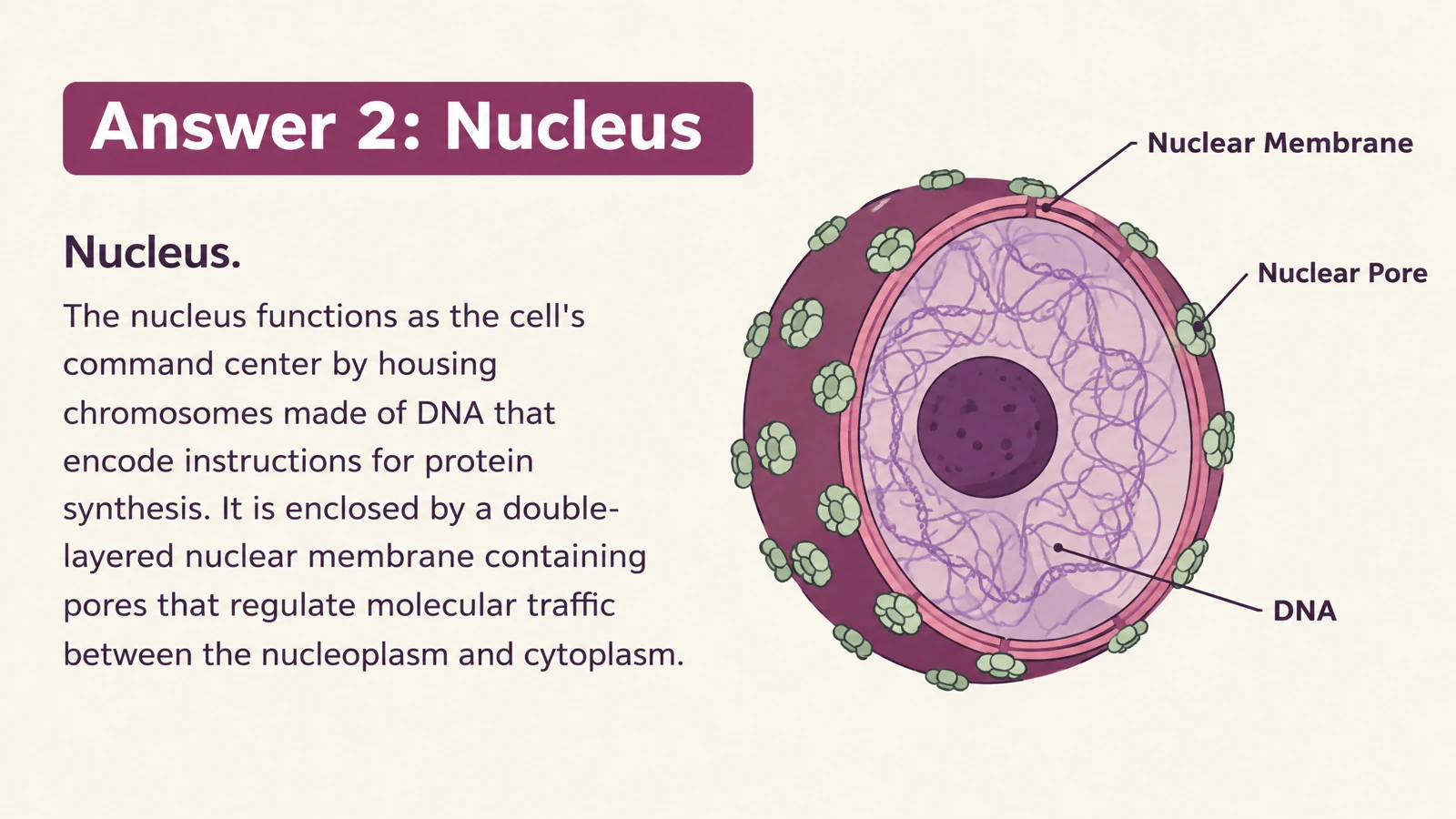


Beri kalimat pertanyaan Anda sendiri
Sesuaikan pilihan kata agar cocok dengan kelas, kursus, atau sesi pelatihan Anda. Istilah sains dapat diperkenalkan dengan contoh tepat yang Anda gunakan selama pelajaran.
Buat flashcard bergambar, lalu sesuaikan teks dan desainnya di PowerPoint.
Tarik dan lepaskan file Anda di sini.
Tempel tautan dari YouTube, TikTok, X/Twitter, Instagram, Facebook, atau situs web apa pun.
SlidesPilot membuat materi pertanyaan dan jawaban serta tata letak visualnya. PPTX yang dapat diedit memberi Anda tempat yang familiar untuk menyesuaikan hasilnya bagi siswa Anda.
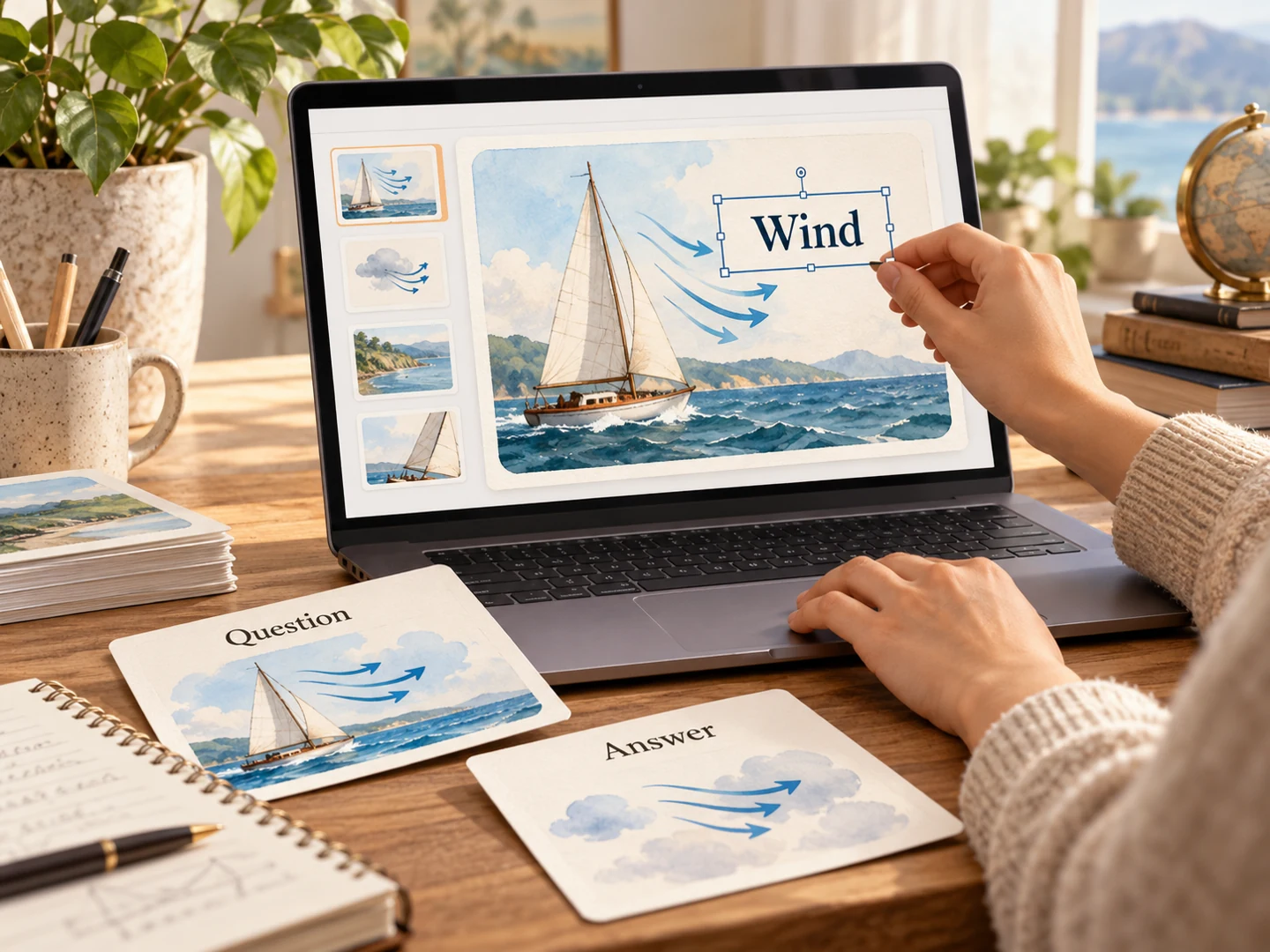
Sesuaikan pilihan kata agar cocok dengan kelas, kursus, atau sesi pelatihan Anda. Istilah sains dapat diperkenalkan dengan contoh tepat yang Anda gunakan selama pelajaran.
Sesuaikan teks dan elemen visual pada set slide yang diekspor. Tambahkan detail pengajaran Anda sendiri atau sederhanakan kartu untuk audiens yang berbeda.
Urutkan ulang pertanyaan dan jawaban di PowerPoint. Masukkan set singkat ke dalam slide pelajaran Anda atau buat presentasi ulasan mandiri.
Pilih format kegiatan setelah konten siap.
Gunakan slide kartu selama ulasan kelas atau kelompok. Berhentilah sejenak untuk menunggu jawaban sebelum beralih ke penjelasan.
Cetak kartu yang telah selesai untuk latihan berpasangan atau mengingat secara mandiri. Pilih halaman dan pengaturan tata letak di pengaturan cetak Anda.
Simpan PPTX yang diedit untuk kelompok berikutnya. Revisi contoh atau bahasa saat pelajaran Anda berubah tanpa perlu memulai desain dari awal.
Gunakan tombol Buat untuk suatu topik, atau beralihlah ke dokumen, teks, atau tautan sebagai materi awal Anda.
Pilih audiens, bahasa, panjang, dan gaya. Minta pertanyaan di satu sisi dan penjelasan yang berguna di sisi jawaban.
Buat set tersebut, ekspor PPTX yang dapat diedit, dan buka di PowerPoint untuk melakukan perubahan akhir Anda.
Buat set flashcard di SlidesPilot, lalu ekspor sebagai PPTX yang dapat diedit. Buka berkas di PowerPoint untuk menyesuaikan teks, contoh, dan elemen visual sebelum mempresentasikan atau mencetaknya.
Anda dapat memulai dengan topik atau perintah (prompt). Dokumen, teks yang ditempel, dan tautan juga tersedia jika Anda sudah memiliki materi pembelajaran.
Halaman ini berfokus pada pembuatan set flashcard PowerPoint yang dapat diedit. PowerPoint ke flashcard dimulai dari PPT atau PPTX yang sudah ada dan mengubah konten pelajarnya menjadi set belajar baru.
Ya. Hasil ekspor PowerPoint berupa PPTX yang dapat diedit, sehingga Anda dapat menyesuaikan pilihan kata dan elemen visual di dalam PowerPoint.
Ya. Presentasikan slide pertanyaan dan jawaban sebagai bagian dari penjelasan Anda. Urutkan ulang atau gabungkan kartu pilihan dengan set slide pengajaran yang sudah ada.
Ya. Cetak set slide yang diekspor menggunakan pengaturan cetak PowerPoint, atau gunakan tindakan Cetak SlidesPilot pada set yang telah dibuat. Pilih halaman dan tata letak yang sesuai dengan kegiatan.
Ya. Tentukan bahasa output dan jelaskan subjek, pembelajar, serta contohnya. Untuk kartu dwibahasa, jelaskan bahasa apa yang Anda inginkan di setiap sisi dalam instruksi Anda.
Jelajahi contoh kartu balik di atas atau kunjungi Templat Flashcard untuk melihat sampel desain yang dapat dicetak. Buat set Anda sendiri jika menginginkan hasil PowerPoint yang dapat diedit secara personal.
Gunakan kembali set slide yang ada sebagai materi belajar pertanyaan dan jawaban.
Buat presentasi kuis yang dapat diedit untuk layar kelas bersama.
Buat kartu bergambar yang dapat Anda bawa ke meja belajar atau ruang kelas.
Jelaskan kata, proses, dan konsep melalui adegan dan diagram.
Jelajahi sebelas set bergambar lengkap dan unduh file PDF-nya.
Buat sebaran Word dan dokumen belajar yang berguna untuk pengingatan aktif.
Beri catatan kuliah dan teks yang ditempel sisi pertanyaan untuk revisi.
Buat kartu belajar bergambar dari materi Anda atau suatu topik.
Biarkan AI membuat titik awal, lalu sesuaikan di PowerPoint.