

Modello per appunti Cornell per Google Docs, Word e PDF
Cree una pagina per appunti Cornell riutilizzabile, scopra come funziona un esempio completato e trasformi la colonna dei richiami in un pratico test di autovalutazione.
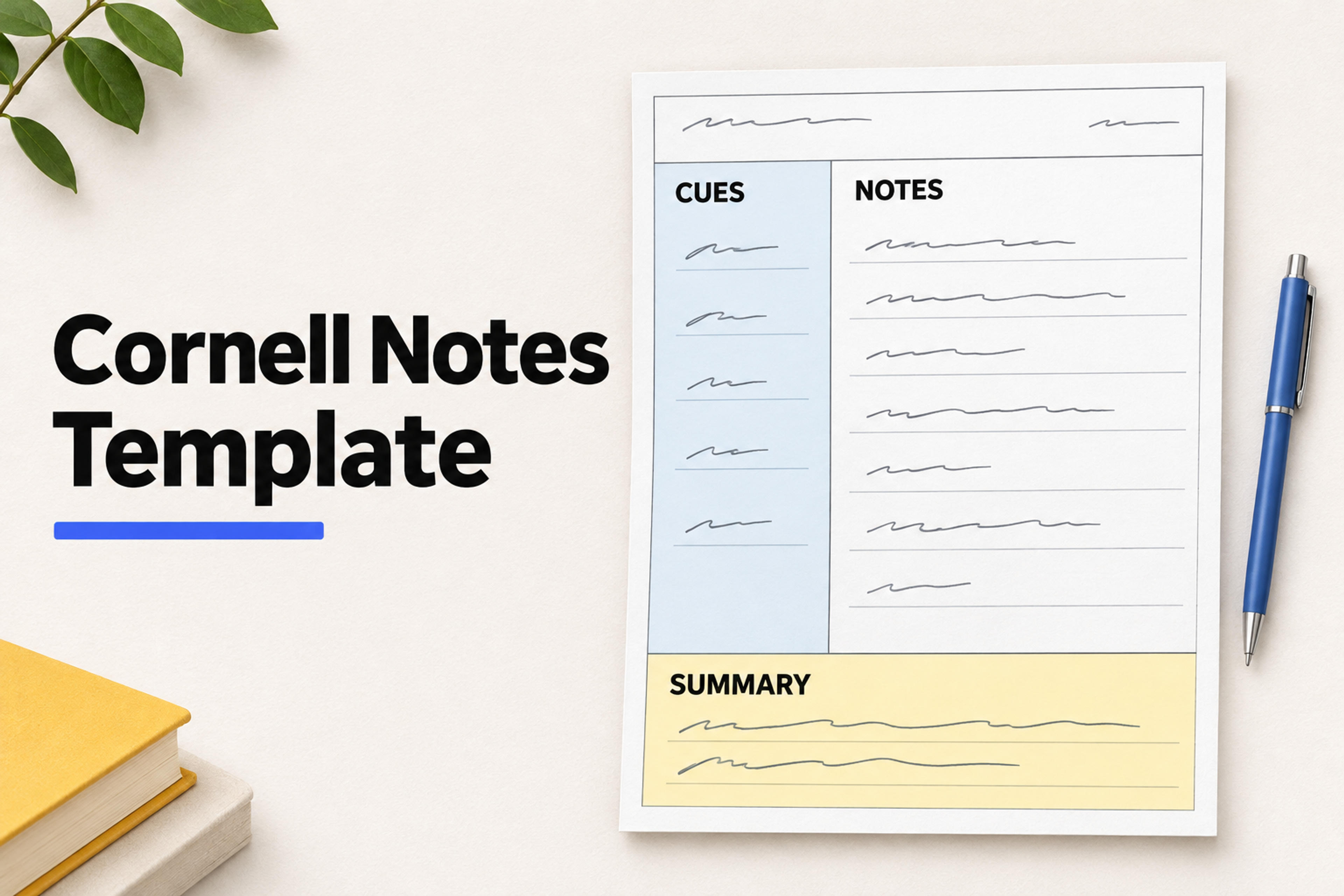
Cree una pagina per appunti Cornell riutilizzabile, scopra come funziona un esempio completato e trasformi la colonna dei richiami in un pratico test di autovalutazione.
Un modello per appunti Cornell suddivide la pagina in una colonna stretta per le domande, una colonna più ampia per le note e un riepilogo a tutta larghezza in basso. Sviluppato da Walter Pauk presso la Cornell University, il sistema di appunti Cornell combina la registrazione delle idee con il porsi domande, il richiamo delle risposte e la revisione di ciò che si è appreso.
Può utilizzare la stessa struttura in Google Docs o Word, oppure salvare la pagina vuota finita come PDF stampabile. Inizi con la versione copiabile, quindi utilizzi l'esempio completato per vedere cosa inserire in ciascuna sezione.
Assegni la maggior parte della larghezza alla colonna delle note. Il prospetto del layout della Cornell University indica per la colonna dei richiami una larghezza di 2,5 pollici di larghezza, per la colonna degli appunti 6 pollici di larghezza e per il riepilogo a tutta larghezza un'altezza di 2 pollici di altezza.
Queste larghezze delle colonne danno un rapporto di 5:12, ovvero circa il 29% per i richiami e il 71% per le note. Mantenga questo equilibrio quando adatta il layout a un documento con margini. Posizioni il riepilogo sotto entrambe le colonne, con un'intestazione breve contenente corso, argomento e data sopra l'area di scrittura.
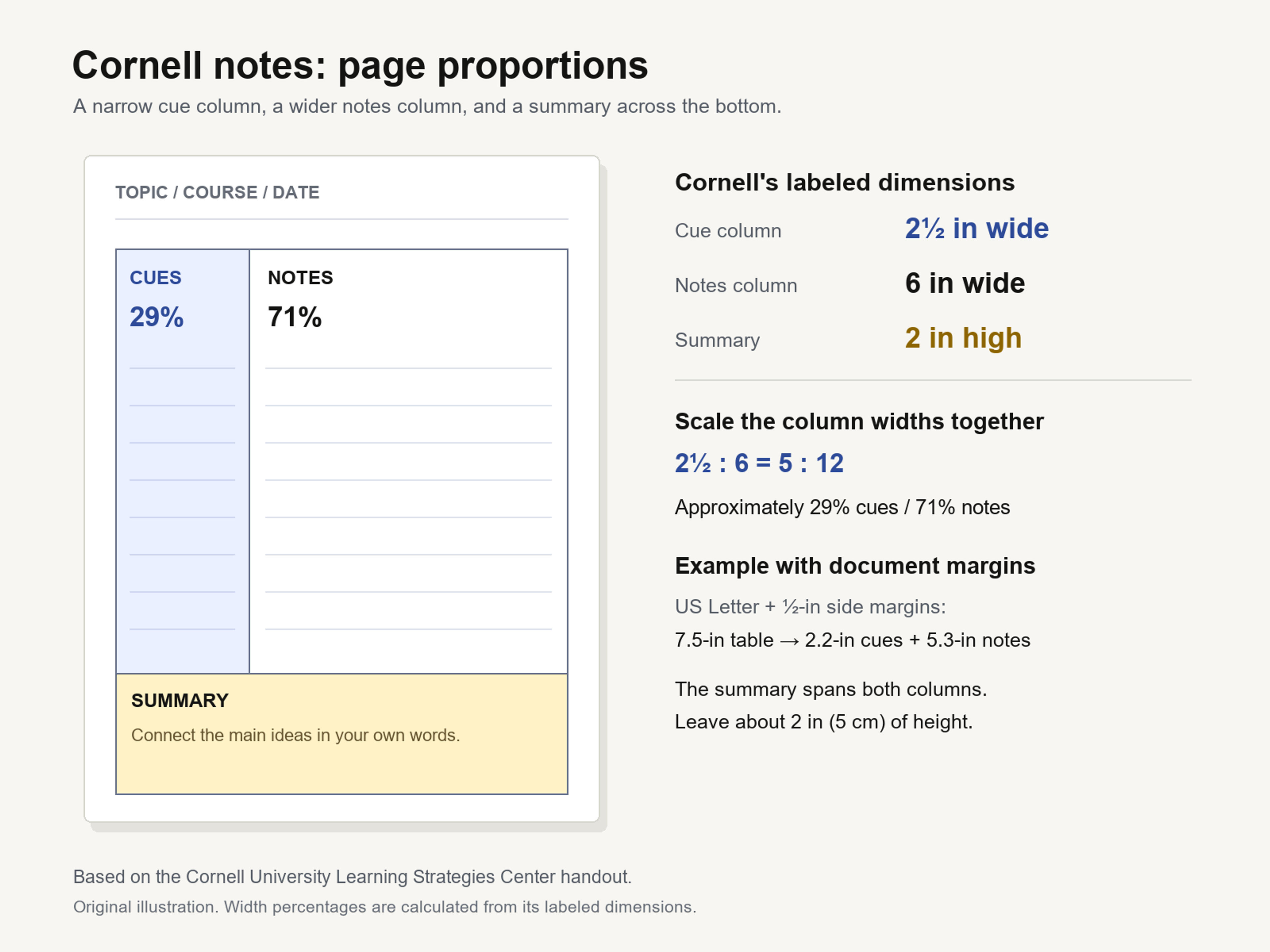
La tabella copiabile sottostante fornisce la struttura dei contenuti. Utilizzi le proporzioni del diagramma durante la configurazione di un foglio a pagina intera in Docs o Word.
Selezioni e copi i campi, la tabella e il riepilogo sottostanti nel Suo documento. Sostituisca le indicazioni tra parentesi quadre con il Suo materiale. Per un foglio a pagina intera con più spazio per scrivere, segua i passaggi di formattazione descritti più avanti in questa guida.
Corso: [Nome del corso] Argomento: [Un argomento di lezione o lettura] Data: [Data] Fonte: [Lezione, capitolo, articolo o video]
| Richiami e domande | Note ed esempi |
|---|---|
| [Domanda sulla prima idea principale] | [Idea principale, dettaglio di supporto ed esempio] |
| [Domanda sulla seconda idea principale] | [Idea principale, dettaglio di supporto ed esempio] |
| [Una domanda di confronto, causa o applicazione] | [Spiegazione, collegamento o problema svolto] |
| [Qualcosa da chiarire] | [La lacuna, più un numero di pagina o timestamp da rivedere] |
Riepilogo: [Spieghi l'idea centrale e come si collegano i punti principali, con parole Sue.]
Prossima revisione: [Data] Domanda da rivedere: [Il richiamo a cui non ha ancora saputo rispondere]
Le domande sono utili anche dopo la lezione. Copra la colonna delle note e risponda a ciascuna a memoria. Quindi scopra le note per verificare la Sua spiegazione.
Ogni parte della pagina supporta una fase diversa della lezione: catturi le idee nella colonna delle note, aggiunga spunti nella colonna dei richiami e colleghi i punti principali nel riepilogo.
Utilizzi la colonna di destra, più ampia, per i punti chiave, le definizioni, gli esempi e le brevi spiegazioni. Scriva usando frasi brevi. Lasci spazio tra le idee per poter aggiungere in seguito un dettaglio o una correzione.
Registri un contesto sufficiente per comprendere il punto quando rilegge. "La domanda aumenta" è meno utile di "La domanda aumenta quando gli acquirenti desiderano una quantità maggiore per ciascun prezzo". Aggiunga un numero di pagina, un numero di diapositiva o un timestamp accanto a qualsiasi elemento che desidera rivedere.
Dopo la lezione o la lettura, scriva una domanda accanto a ciascun punto importante. Una parola chiave può identificare un argomento, ma una domanda offre un compito specifico: definirlo, confrontarlo, spiegare perché accade o applicarlo.
Ad esempio, trasformi "costo opportunità" in "Qual è il costo opportunità della scelta di un'attività rispetto a un'altra?". Mantenga la risposta nella colonna delle note in modo da poterla nascondere durante la revisione.
Utilizzi la sezione inferiore per spiegare cosa Le ha insegnato la pagina. Punti a poche frasi che colleghino le idee, anziché ripetere ogni singola nota.
Un riepilogo utile risponde a: Qual è l'idea centrale? In che modo gli esempi la illustrano? Dove potrei applicarla?
Ecco un esempio didattico originale per una breve lezione di economia. Il concetto segue la definizione della St. Louis Fed di costo opportunità; lo scenario dello studente è a titolo illustrativo.
Lezione di esempio: Il tempo è limitato, quindi scegliere un'attività significa rinunciare a un'altra. Il costo opportunità è il valore della migliore alternativa sacrificata. Maya ha due ore libere. Sceglie di studiare invece di accettare un lavoro di tutoraggio che le frutterebbe 30 $. Supponendo che il tutoraggio sia la sua migliore alternativa, i 30 $ a cui rinuncia rappresentano il costo opportunità in questo esempio.
Corso: Introduzione all'economia Argomento: Costo opportunità Fonte: Lezione di esempio sopra
| Richiami e domande | Note ed esempi |
|---|---|
| Perché le scelte comportano un compromesso? | Il tempo e le altre risorse sono limitati. Utilizzarli per un'attività ne lascia meno a disposizione per un'altra. |
| Che cos'è il costo opportunità? | Il valore della migliore alternativa a cui si rinuncia quando si compie una scelta. |
| A cosa rinuncia Maya studiando? | A un lavoro di tutoraggio da 30 $. Il tutoraggio è la sua migliore alternativa, quindi i 30 $ persi rappresentano il suo costo opportunità. |
| Il costo opportunità è l'insieme di tutte le alternative combinate? | No. Riguarda la migliore alternativa sacrificata, non la somma di tutto ciò che avrebbe potuto fare. |
Riepilogo: Scegliere un'attività consuma risorse che potrebbero servire a un altro scopo. Il costo opportunità aiuta a spiegare il compromesso identificando il valore della migliore alternativa. La scelta di Maya di studiare comporta la rinuncia a 30 $ derivanti dal tutoraggio.
Noti che la colonna dei richiami contiene domande a cui può rispondere senza vedere la lezione. Durante la revisione, copra la colonna di destra e spieghi a voce alta la scelta di Maya. Se riesce a ripetere la definizione ma non ad applicarla alla sua situazione, torni all'esempio e riprovi.
Quando lavora su una lettura lunga o sulla trascrizione di una lezione, identifichi prima le idee che meritano spazio nella Sua pagina. L'AI Summarizer di SlidesPilot può organizzare testo incollato, documenti supportati, pagine web e video di YouTube in un riepilogo strutturato.
Utilizzi i punti chiave per pianificare la colonna delle note. Quindi scriva le Sue domande di richiamo e spieghi l'argomento nella sezione del riepilogo. Mantenga il riferimento alla fonte accanto a qualsiasi dettaglio desideri rivedere, in modo da poter passare dagli appunti di studio al materiale originale.
Incolli la trascrizione di una lezione, aggiunga un link supportato o carichi un documento. SlidesPilot crea un riepilogo strutturato che può utilizzare per organizzare la colonna delle note prima di scrivere le Sue domande di richiamo.
Riepiloga il mio materiale di studioUtilizzi una tabella quando desidera una pagina riutilizzabile con una colonna stretta per i richiami, una colonna ampia per le note e una casella per il riepilogo. Questi passaggi si riferiscono a Google Docs su computer.
Per gli appunti digitati, mantenga le domande e le spiegazioni correlate nella stessa area orizzontale. Per la scrittura a mano, aggiunga righe vuote o spazio extra prima di stampare. Google descrive i comandi per le tabelle nella Guida di Google Docs.
Ad esempio, una pagina in formato US Letter con margini laterali di mezzo pollice ha una larghezza utile di 7,5 pollici. Imposti le colonne a circa 2,2 pollici e 5,3 pollici per mantenere l'equilibrio. Scali le larghezze insieme quando utilizza un altro formato di carta o margini diversi.
In Word per desktop, inizi con un documento vuoto e aggiunga corso, argomento, data e fonte in alto. Quindi crei le tre aree di scrittura:
Il layout può rimanere semplice: etichette scure, bordi chiari e spazio sufficiente per scrivere. Le istruzioni sulle celle delle tabelle di Microsoft coprono il passaggio di unione in Word per desktop.
Una volta pronta la pagina vuota, esporti un PDF per la stampa. In Google Docs, scelga File → Scarica → Documento PDF (.pdf). In Word per desktop, utilizzi Salva con nome o Esporta e selezioni PDF.
Apra il PDF e verifichi che il riepilogo rimanga nella stessa pagina delle note. Se sfora in una seconda pagina, riduca l'altezza della riga superiore o lo spazio vuoto sopra la tabella. Faccia corrispondere il formato di carta del documento a quello della stampante.
Scelga il formato in base a come utilizzerà la pagina:
| Formato | Scelto per | Da conservare come matrice |
|---|---|---|
| Google Docs | Digitare note e condividere un documento | Un documento vuoto da copiare |
| Word | Regolare il layout e lavorare in un file di documento | Un file Word vuoto |
| Stampare un foglio uniforme o scriverci sopra in un'app di annotazione PDF | La versione modificabile in Docs o Word |
Una pagina compilata fornisce materiale su cui studiare. Le domande di richiamo offrono un modo per scoprire cosa si è in grado di spiegare senza guardare.
Dopo la lezione, completi le domande e scriva il riepilogo. Alla revisione successiva, copra sia le note che il riepilogo, quindi risponda ai richiami. Spieghi la risposta in una frase o svolga l'esempio. Scopra la pagina, corregga eventuali lacune e segni la domanda per riprovarci più tardi.
Questa è la pratica del richiamo attivo (retrieval practice): richiamare le informazioni alla mente anziché rileggerle soltanto. Una revisione della ricerca in classe del 2021 ha esaminato 50 esperimenti su 5.374 partecipanti; il 57% delle sue 49 dimensioni dell'effetto ha mostrato benefici medio-grandi derivanti dalla pratica del richiamo attivo. La ricerca supporta la fase di autovalutazione; non misura un beneficio derivante dal solo layout della pagina.
Faccia in modo che le domande svolgano ruoli diversi. Accanto a "Cosa significa questo termine?", chieda "Perché è importante?", "In che modo differisce dall'altra idea?" e "Posso spiegare un nuovo esempio?".
Sì. Copi il modello riportato all'inizio di questa guida e sostituisca le indicazioni con i Suoi appunti. Può anche ricreare il layout in Google Docs o Word utilizzando una tabella a due colonne e una riga di riepilogo unita.
Sì. Utilizzi una tabella per i richiami e le note, con un'area di riepilogo a tutta larghezza in basso. Conservi una matrice vuota e crei una copia per ogni lezione o lettura. Utilizzi il formato Pagine quando prepara un foglio per la stampa.
Scriva domande a cui rispondono le note adiacenti. Includa definizioni, confronti, cause e applicazioni. "A cosa ha rinunciato Maya studiando?" è più utile per testarsi rispetto all'etichetta "Esempio di Maya".
Scriva quanto basta per spiegare l'idea centrale della pagina e collegare i suoi punti principali. Da due a quattro frasi rappresentano un punto di partenza pratico. Se i Suoi appunti coprono diversi argomenti non correlati, dedichi a ciascun argomento una pagina e un riepilogo dedicati.
Sì. L'IA può aiutare a sintetizzare il materiale sorgente in punti chiave. Utilizzi tali punti per organizzare le sue note, quindi crei domande di richiamo e un riepilogo che riflettano la Sua comprensione. L'AI Summarizer di SlidesPilot accetta testo incollato, documenti supportati, pagine web e link YouTube per questa fase di preparazione.
Può importare un PDF in un'applicazione che supporta l'annotazione di PDF e scriverci sopra direttamente lì. Salvi una copia vuota da riutilizzare, quindi la duplichi per ciascuna lezione. Conservi il documento modificabile se desidera modificare il layout della pagina in seguito.
Scelga una lezione, copi il modello per appunti Cornell e compili la colonna di destra. Aggiunga le Sue domande e il riepilogo successivamente. La Sua prossima sessione di studio potrà così iniziare con un test di autovalutazione, utilizzando la stessa pagina già creata.
Trasformi le Sue letture, le trascrizioni o i documenti sorgente in punti chiave organizzati con SlidesPilot, quindi utilizzi il Suo modello per appunti Cornell per creare domande e un riepilogo.