

Preservi la Sequenza del Come Fare
SlidesPilot segue la configurazione, i passaggi, le dimostrazioni, le spiegazioni e il risultato del tutorial. Il mazzo insegna il processo in ordine in modo che gli studenti possano ripeterlo.
Trasforma tutorial video e guide in presentazioni PowerPoint
Visualizzi in anteprima come SlidesPilot può trasformare il suo materiale di origine in un mazzo più chiaro prima di esportare o condividere il risultato.
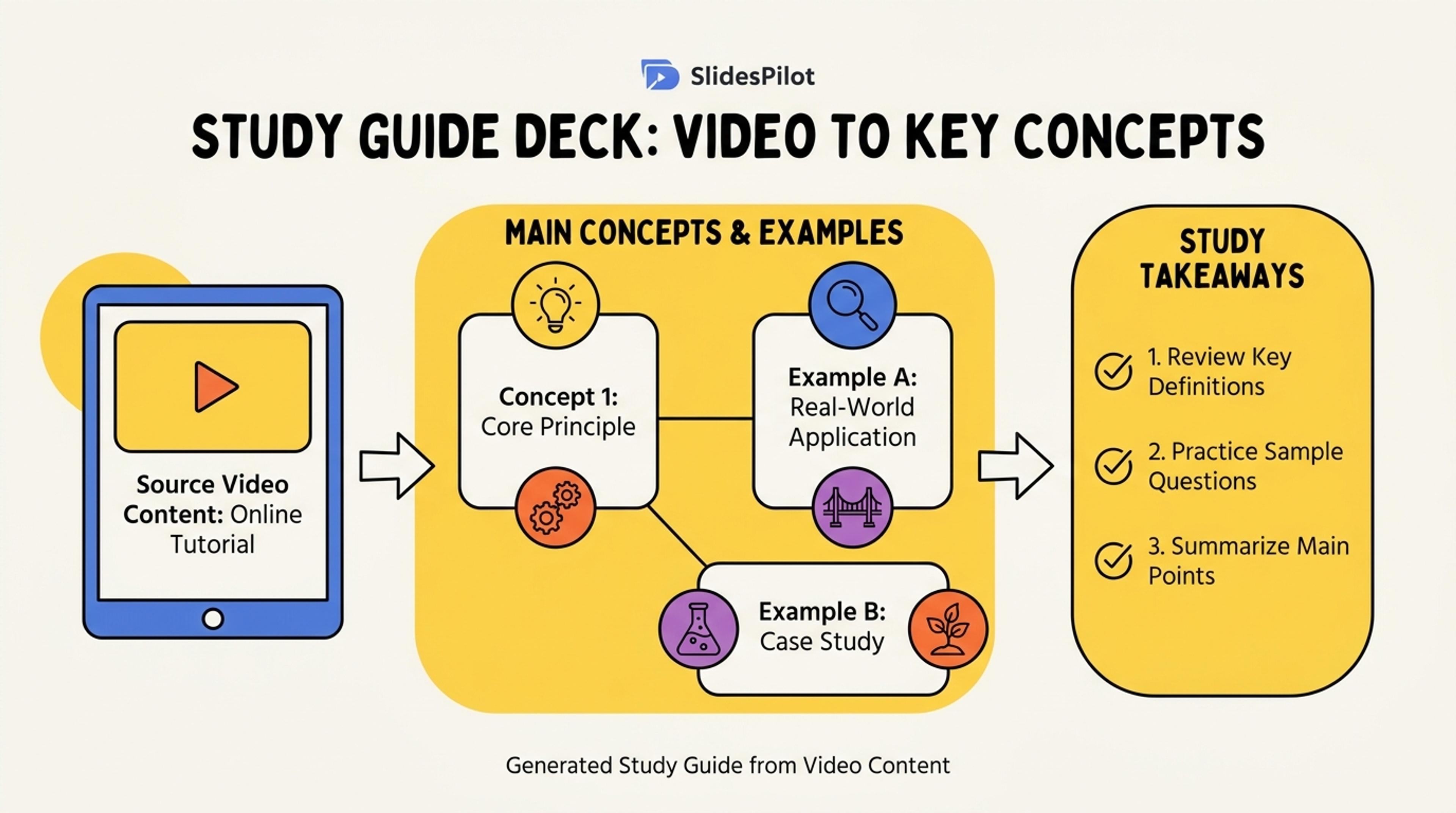
Trasforma i contenuti video condivisi in un mazzo di guida allo studio con i concetti principali, esempi e punti chiave per primi.
Converti video tutorial e contenuti 'come fare' in diapositive di presentazione passo-passo con azioni, spiegazioni, esempi, screenshot e punti di controllo di riepilogo.
SlidesPilot segue la configurazione, i passaggi, le dimostrazioni, le spiegazioni e il risultato del tutorial. Il mazzo insegna il processo in ordine in modo che gli studenti possano ripeterlo.
Screenshot, comandi, esempi, azioni del prodotto e momenti dimostrativi possono diventare ancoraggi visivi per le diapositive. Questo aiuta i creatori a riutilizzare i tutorial in lezioni, mazzi di formazione e materiale di supporto.
L'output può includere passaggi numerati, punti di controllo, diapositive di riepilogo e compiti pratici successivi. Funziona per l'onboarding del prodotto, lezioni in aula, formazione interna e contenuti di corsi.
Aggiunga il video tutorial, la trascrizione, lo script, i sottotitoli, gli screenshot, l'elenco dei passaggi o le note della demo. Includa il livello e l'obiettivo dello studente in modo che SlidesPilot possa creare diapositive per l'insegnamento, l'onboarding, il supporto o il materiale del corso.
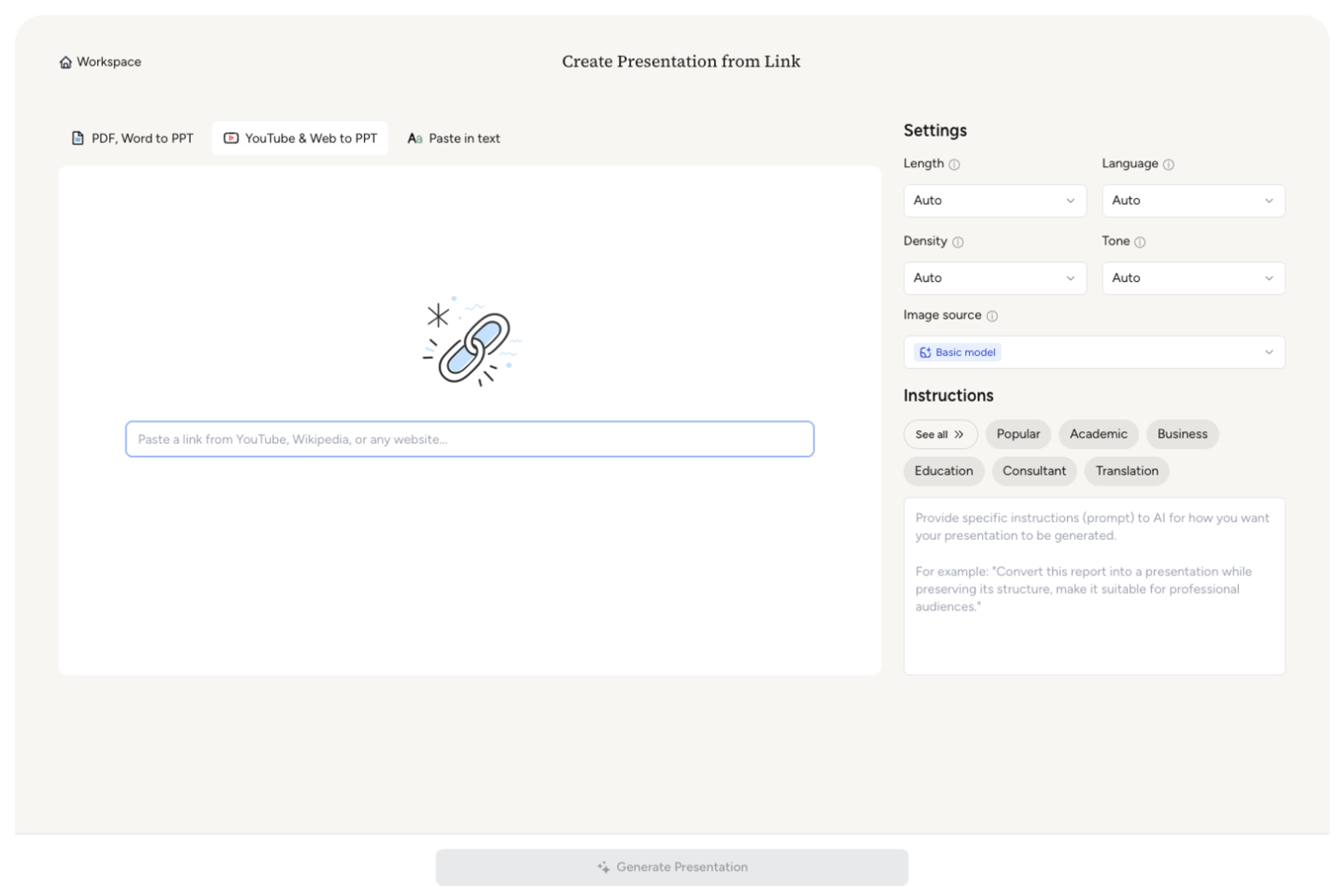
SlidesPilot identifica la sequenza del tutorial: configurazione, prerequisiti, azioni, spiegazioni, esempi, controlli e risultato finale. Questo mantiene la presentazione allineata al modo in cui le persone apprendono il processo.
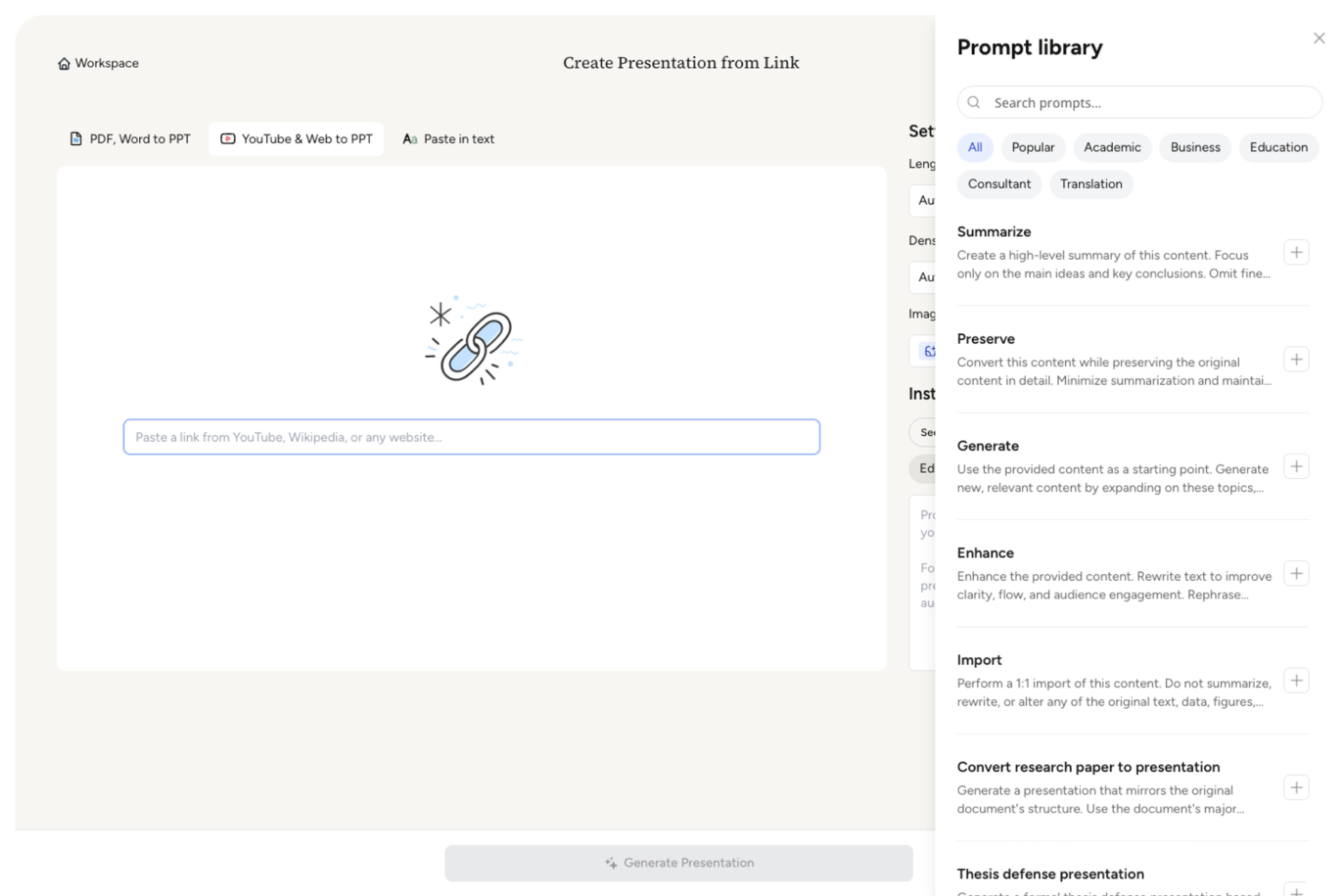
Mappi azioni chiave e demo alle diapositive. Un tutorial software può diventare sezioni per configurazione, navigazione, panoramica delle funzionalità, casi d'uso comuni, attività pratica e checklist finale.
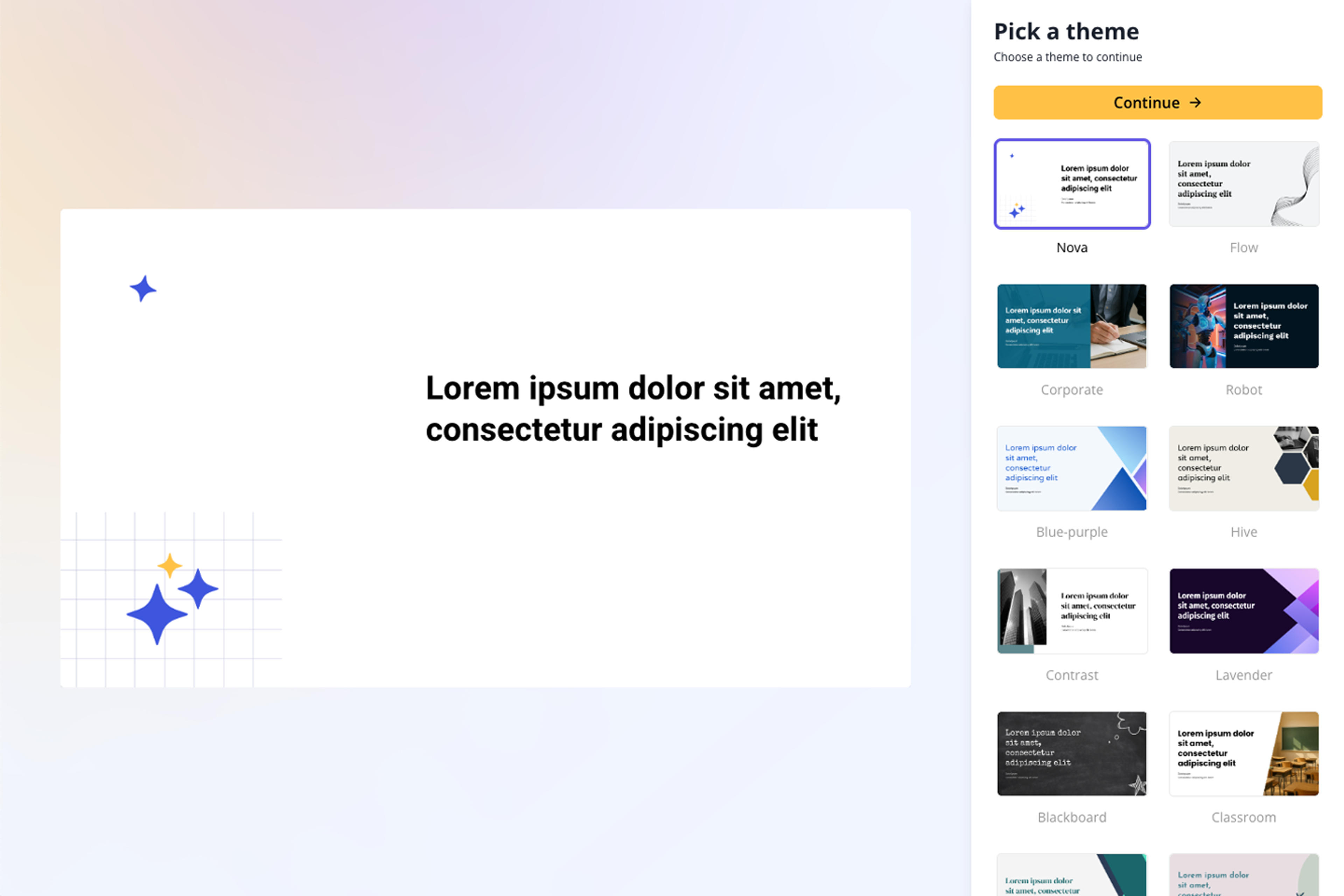
Generi un mazzo tutorial con passaggi numerati, diapositive esplicative, note di riferimento visive, screenshot o segnaposto, punti di controllo di riepilogo e azioni successive. Il risultato è strutturato per l'insegnamento e il riutilizzo.
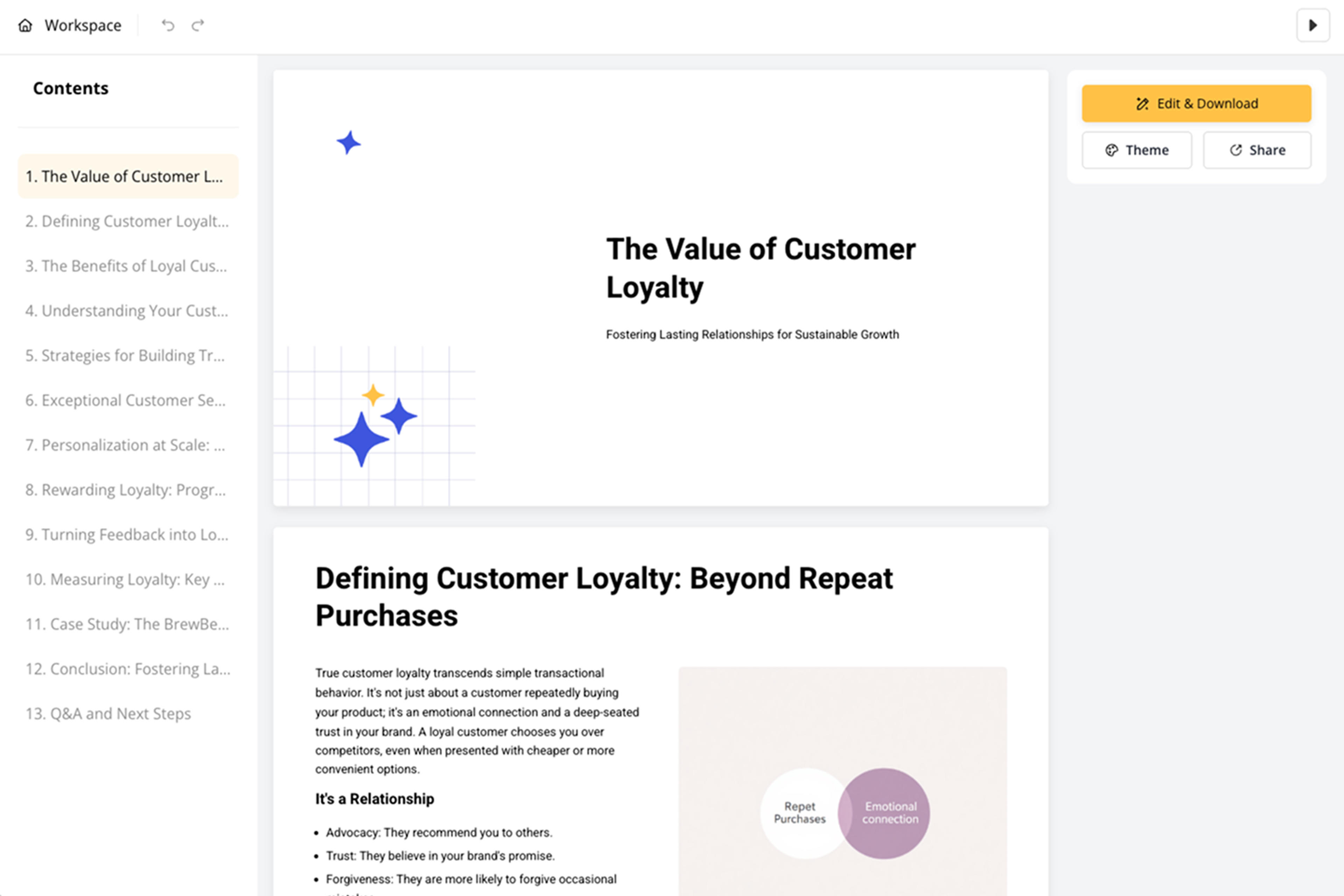
Affini passaggi, screenshot, esempi, formulazione e ritmo delle diapositive prima dell'esportazione. Il mazzo può diventare una lezione di classe, una guida di prodotto, una risorsa di supporto o un handout di formazione.

Tutorial in PPT riguarda la conversione delle istruzioni in diapositive didattiche. SlidesPilot mantiene visibili la sequenza, le dimostrazioni, gli esempi e i punti di controllo dell'apprendimento.

Configurazione, prerequisiti, passaggi d'azione, spiegazioni e risultati diventano una chiara sequenza di presentazione. Gli studenti possono seguire lo stesso percorso del tutorial originale.

Dimostrazioni, screenshot, comandi ed esempi possono diventare ancoraggi per le diapositive. Questo rende il mazzo pratico per i flussi di lavoro di software, prodotto, aula e formazione.

Riepiloghi, suggerimenti pratici e momenti di checklist possono essere aggiunti attorno al contenuto del tutorial. Il mazzo aiuta il pubblico a ricordare e ripetere il processo.

L'output modificabile supporta corsi, onboarding, documenti di supporto, formazione sui prodotti e formazione interna. I team possono regolare livello, ritmo e elementi visivi prima di presentare.
Sì. Aggiunga un video tutorial, una trascrizione, uno script, sottotitoli o un elenco di passaggi e SlidesPilot potrà creare una presentazione passo-passo con spiegazioni, esempi, segnali visivi e diapositive di riepilogo.
Includa istruzioni di configurazione, passaggi, screenshot, note della demo, esempi, comandi e il risultato finale. Aggiunga il livello e l'obiettivo dello studente in modo che il mazzo corrisponda al contesto didattico.
Sì. I passaggi del tutorial possono essere trasformati in una chiara sequenza di diapositive con azioni numerate, diapositive esplicative, punti di controllo e riepilogo finale. Questo funziona bene per i tutorial software e di processo.
Sì. Demo di prodotti, walkthrough di onboarding, tutorial di supporto e materiali di formazione interna possono diventare mazzi di diapositive riutilizzabili. È possibile aggiungere screenshot e affinare la formulazione prima dell'esportazione.
Tutorial in PPT si concentra sulla sequenza didattica e sui passaggi 'come fare'. Trascrizione Video in PPT è più ampio e funziona per interviste, webinar, demo, riunioni e altri formati di trascrizione registrati.
Sì. È possibile modificare i nomi dei passaggi, aggiungere screenshot, regolare gli esempi, affinare le spiegazioni ed esportare un PowerPoint modificabile per l'insegnamento, l'onboarding o il supporto.
Usi Tutorial in PPT quando il video o la guida insegna un processo passo-passo. Scelga i flussi di lavoro video-trascrizione, webinar, manuale o guida quando la struttura della fonte o l'obiettivo di riutilizzo è diverso.
Trasforma i video di YouTube in presentazioni PowerPoint modificabili
Trasforma lezioni, webinar, video di formazione e registrazioni in presentazioni PowerPoint chiare e modificabili.
Trasforma manuali e guide in presentazioni PowerPoint
Trasforma manuali complessi in presentazioni PowerPoint chiare
Trasforma le registrazioni di webinar in presentazioni PowerPoint
Usi il Generatore di Presentazioni AI quando quel flusso di lavoro corrisponde meglio alla sua fonte o output.
Trasformi il suo lavoro in una presentazione, istantaneamente. ⭐ Il Generatore di PowerPoint AI n. 1 | Scelto da 3 milioni di utenti in tutto il mondo