

編集プロジェクトに字幕を取り込む
動画プロジェクトの他の素材と一緒に SRT ファイルを保存します。お好みの字幕エディタで開いて、キャプションテキストやタイミングの調整を続けられます。字幕を独立したファイルとして保存しておくことで、編集時の引き継ぎがスムーズになります。
YouTube の字幕を SRT または VTT としてダウンロードし、テキストとタイミングを 1 つのファイルにまとめましょう。動画リンクを貼り付け、文字起こしを開いて、次のプロジェクトに必要な字幕フォーマットを選択してください。
動画リンクから保存可能な字幕ファイルの作成まで、すべての作業が 1 つのワークスペースで完了します。
上のツールに YouTube の URL を貼り付けます。SlidesPilot が文字起こしワークスペースに動画のテキストを開くので、ダウンロードを選択する前に内容やタイムスタンプを確認できます。
「ダウンロード」を開き、プロジェクトに合わせたファイルフォーマットを選択します。SRT は字幕エディタや動画制作で定番の選択肢であり、VTT は Web 用のキャプションで使われる WebVTT フォーマットです。どちらもテキストとタイミングが連動しています。
選択したファイルをダウンロードし、動画やプロジェクト素材と一緒に保管します。字幕ワークフローで使用できる独立したキャプションファイルが手に入ります。閲覧用が必要な場合は TXT や Markdown オプションも利用可能です。
字幕ファイルには「発言内容」と「表示されるタイミング」の 2 つが含まれています。お使いのエディタやプレーヤーが対応しているフォーマットを選択し、テキストとタイミングをセットで保持しましょう。
編集やキャプション作成のワークフローでシンプルな字幕ファイルが必要な場合は、SubRip (SRT) を選択します。各エントリには連番、開始・終了時刻、字幕テキストが含まれています。この定番の構造により、字幕エディタで開きやすく、プロジェクト素材として扱いやすくなります。
次のステップで WebVTT キャプショントラックを使用する場合は、VTT を選択します。このファイルは Web 向けのフォーマットで時間指定されたテキストキューを保存するため、互換性のあるプレーヤーや公開ワークフローにキャプションを取り込むことができます。VTT をダウンロードすることで、テキストとタイミングを独立したアセットとして保存できます。
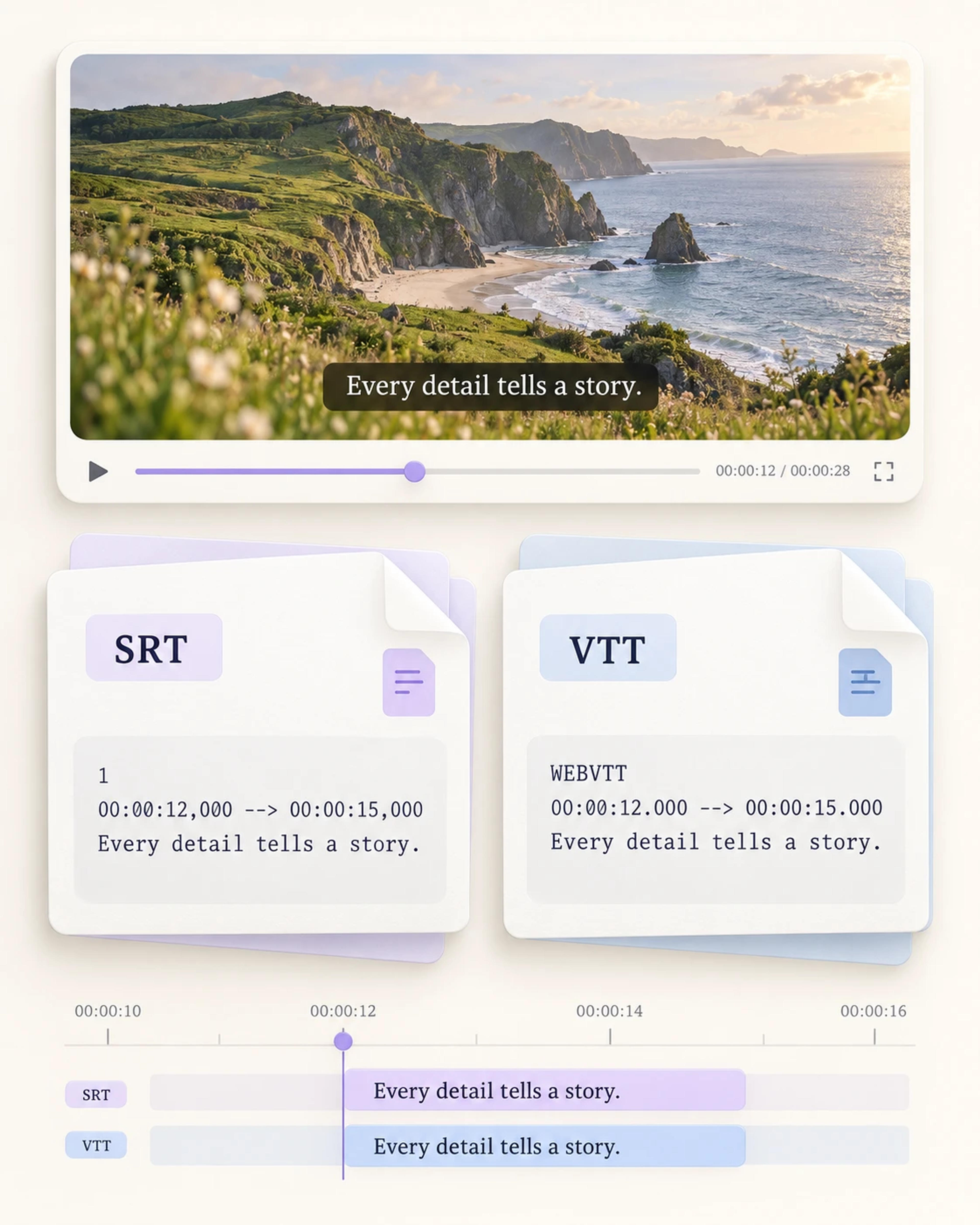
必要な字幕アセットをダウンロードし、編集、公開、教育、学習などの目的に合わせて活用しましょう。
動画プロジェクトの他の素材と一緒に SRT ファイルを保存します。お好みの字幕エディタで開いて、キャプションテキストやタイミングの調整を続けられます。字幕を独立したファイルとして保存しておくことで、編集時の引き継ぎがスムーズになります。
Web 動画の環境で WebVTT を使用している場合は、VTT ファイルをダウンロードします。関連する動画と一緒にキャプショントラックを保持し、対応する公開ワークフローに組み込むことができます。テキストは録画データに紐づく独立したリソースとして維持されます。
講座やワークショップで使用した解説動画の録画と一緒に、字幕ファイルを保管します。時間指定されたテキストにより、話している内容を視覚的にも追いやすくなり、教材リソースに含める字幕アセットとして活用できます。
ウェビナーや講演の録画からキャプションをダウンロードし、そのセッションの資料と一緒に保管します。独立した字幕ファイルがあることで引き継ぎが明確になり、チームメンバーは録画に対応するテキストやワークフローに適したフォーマットを簡単に確認できます。
文字起こしを開き、「タイムスタンプを表示」を使用して動画の流れに沿ってテキストを確認します。字幕を他の作業に活用する前に会話の内容を把握したい場合に役立ちます。画面上で内容を読んでから、適切なダウンロードフォーマットを選択できます。
ドキュメントベースの作業で文字起こしが必要な場合は、TXT または Markdown を選択します。プレーンテキストは閲覧に便利で、MD ファイルは Markdown 形式のメモに適しています。タイミング情報用には字幕ファイルを、リサーチや執筆用には閲覧用のテキストを使い分けましょう。
編集の引き継ぎから学習リソースまで、適切なフォーマットを選択することで次の作業がスムーズに進みます。
YouTube のリンクを SlidesPilot に貼り付け、文字起こしを開きます。「ダウンロード」を選択し、SRT または VTT を選んでタイムスタンプ付きの字幕ファイルを保存します。ダウンロード前にワークスペース内でテキストを読み、タイムスタンプを表示することもできます。ドキュメントベースのファイルが必要な場合は、同じダウンロードオプションから TXT や Markdown を選択できます。
はい、SlidesPilot の YouTube 字幕ダウンローダーは無料で使用できます。動画リンクを入力し、文字起こしワークスペースから必要なフォーマットを選択してください。字幕ワークフローには SRT や VTT をダウンロードし、読了、リサーチ、メモ作成が目的の場合は TXT や Markdown バージョンをご利用いただけます。
使用しているエディタ、プレーヤー、または公開ワークフローに対応した字幕フォーマットを選択してください。SRT は字幕編集や動画プロジェクトで幅広く使用されています。VTT(WebVTT とも呼ばれます)は、Web テキストトラック向けに設計されています。SlidesPilot は両方に対応しているため、次のステップに合ったフォーマットを保存できます。
はい。SRT と VTT はタイムドテキストフォーマットであり、字幕エントリにはテキストと一緒に時間情報が含まれています。この構造により、各キャプションが動画の特定の位置に対応付けられます。文字起こしワークスペースの「タイムスタンプを表示」機能を使用すると、ファイルをダウンロードする前にテキストと動画の対応関係を確認できます。
はい。動画の文字起こしを開き、「ダウンロード」を選択して SRT を選びます。SubRip ファイルには、開始時刻と終了時刻が記載された番号付きのエントリでキャプションテキストが保持されます。プロジェクト素材と一緒に保存し、字幕トラックの編集を続けたいときに字幕エディタで開いてください。
はい。ダウンロードオプションから VTT を選択して WebVTT ファイルを保存できます。次のステップで Web 用のキャプショントラックが必要な場合に役立ちます。テキストとタイミングが手元に揃うよう、動画の他のリソースと一緒にファイルを保管し、互換性のあるプレーヤーや公開環境でご使用ください。
はい。閲覧用のプレーンテキストとしては TXT を、MD ファイルとしては Markdown をダウンロードできます。話された内容を読んだり、メモに抜粋をまとめたり、リサーチプロジェクトで文字起こしを保存したりしたい場合に便利です。字幕のタイミングが重要な作業には、引き続き SRT や VTT をご利用いただけます。
ダウンロードした SRT または VTT ファイルにより、テキストとタイミングが組み合わさった独立したアセットが得られます。互換性のある字幕エディタで開いたり、動画プロジェクトに組み込んだり、教材リソースと一緒に保管したりできます。次に使用するツールに対応したフォーマットを選択し、関連する録画データと一緒に整理しましょう。
次のステップ
必要な字幕ファイルは取得できましたか?YouTube 要約ツールを使用して、動画の主要なアイデアや要点を簡潔な概要にまとめましょう。
YouTube 動画を要約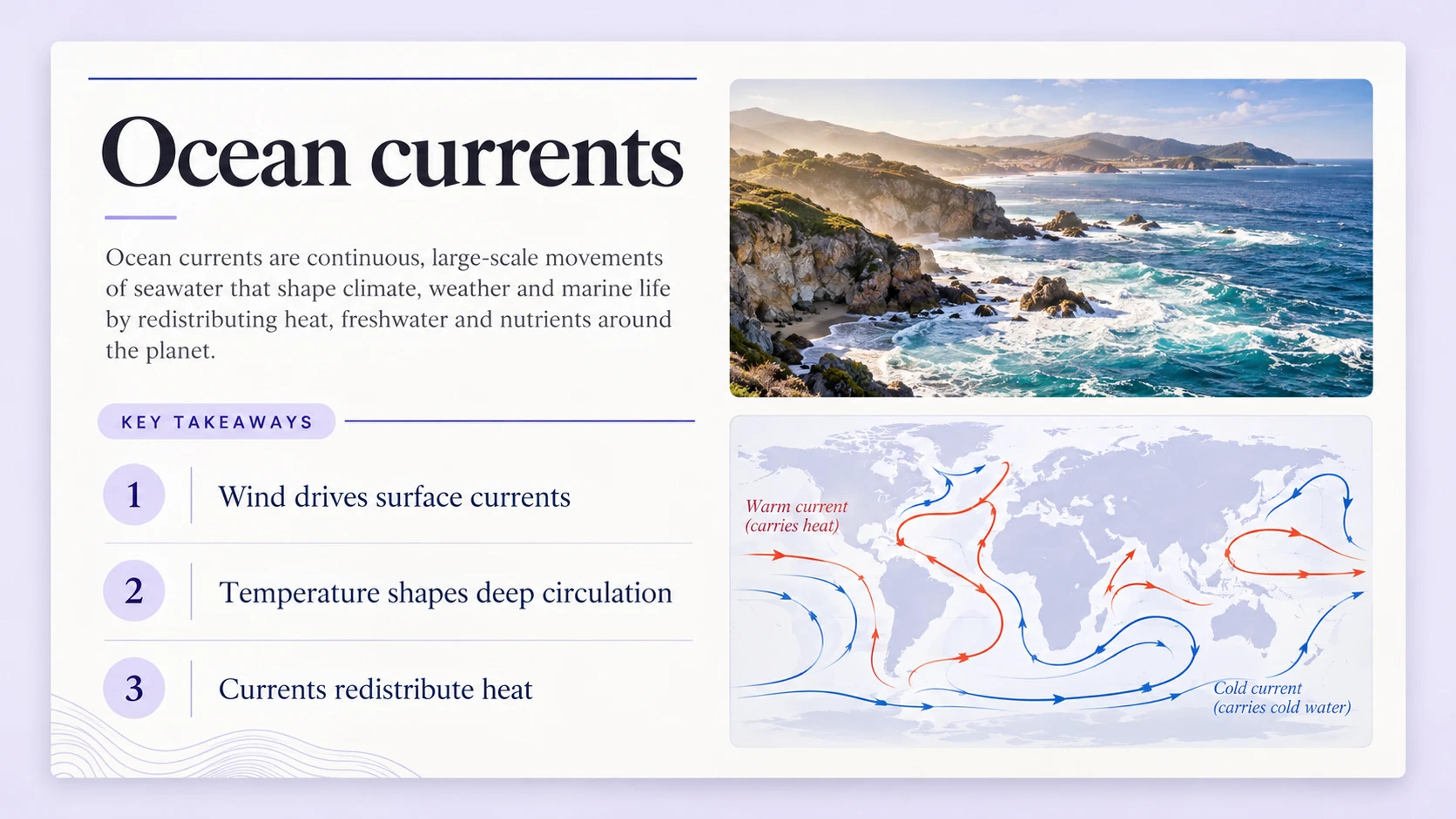
次回の閲覧に役立つ要点オーバービュー。
アイデアをさらに発展させる
YouTube to PPT を使って、同じ動画を洗練されたスライドデッキに変換しましょう。レッスンや会議向けにストーリーを構成し、自分だけの PowerPoint スライドを作成できます。
YouTube 動画を PPT に変換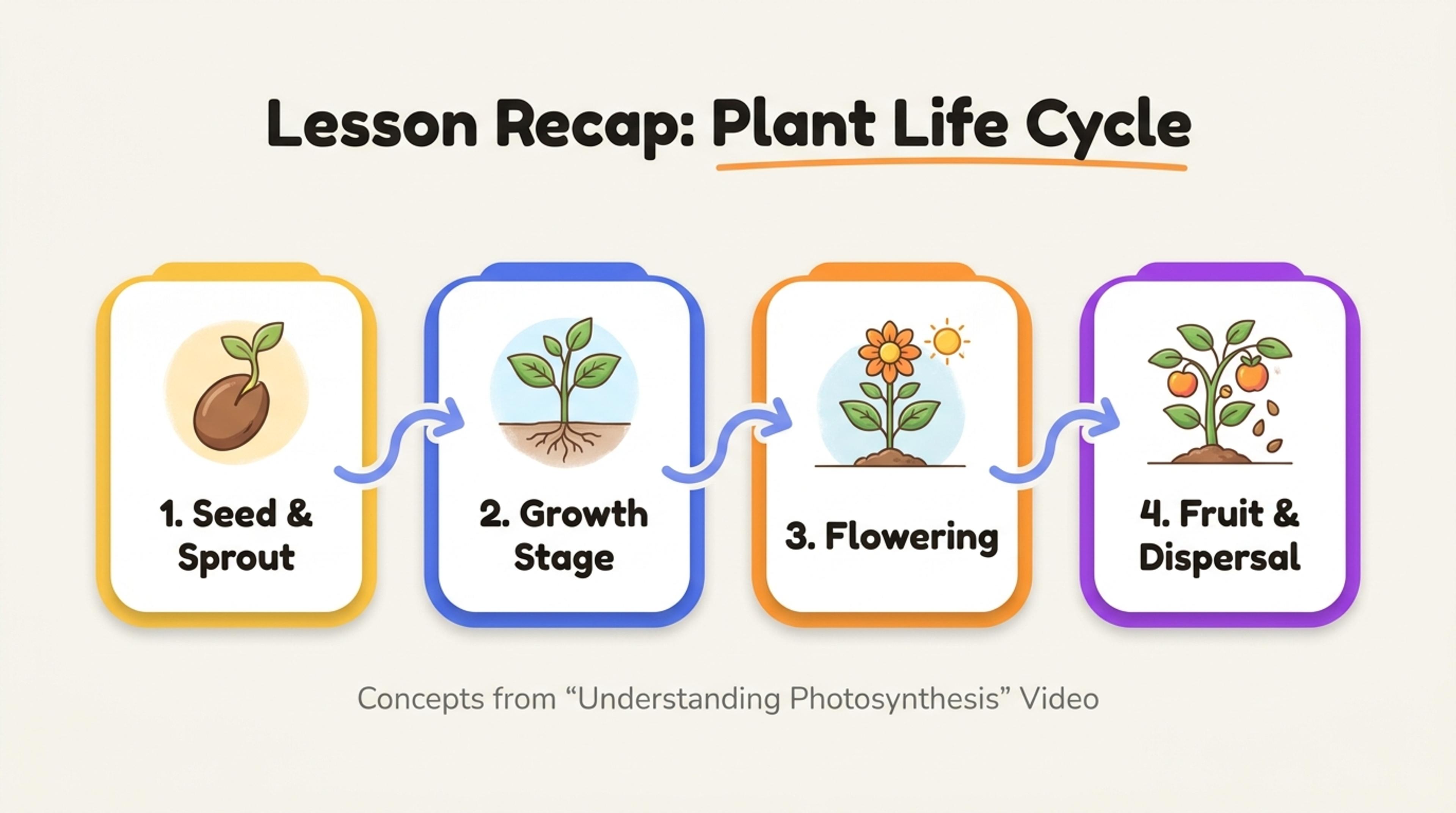
役立つ動画から自分だけのプレゼンテーションへ。
YouTube のリンクを貼り付け、文字起こしを開いて SRT または VTT を選択します。字幕ワークフローにそのまま使えるファイルで、テキストとタイミングをセットで保存しましょう。