

YouTubeリンクから開始
公開されているYouTube動画のURLを貼り付け、手動で動画を書き起こすことなく、そのソースをプレゼンテーションに変換します。
YouTube動画を編集可能なPowerPointプレゼンテーションに変換
動画コンテンツを、要約、レッスン、ブリーフィング、レビューのための整理されたスライドに変換します。
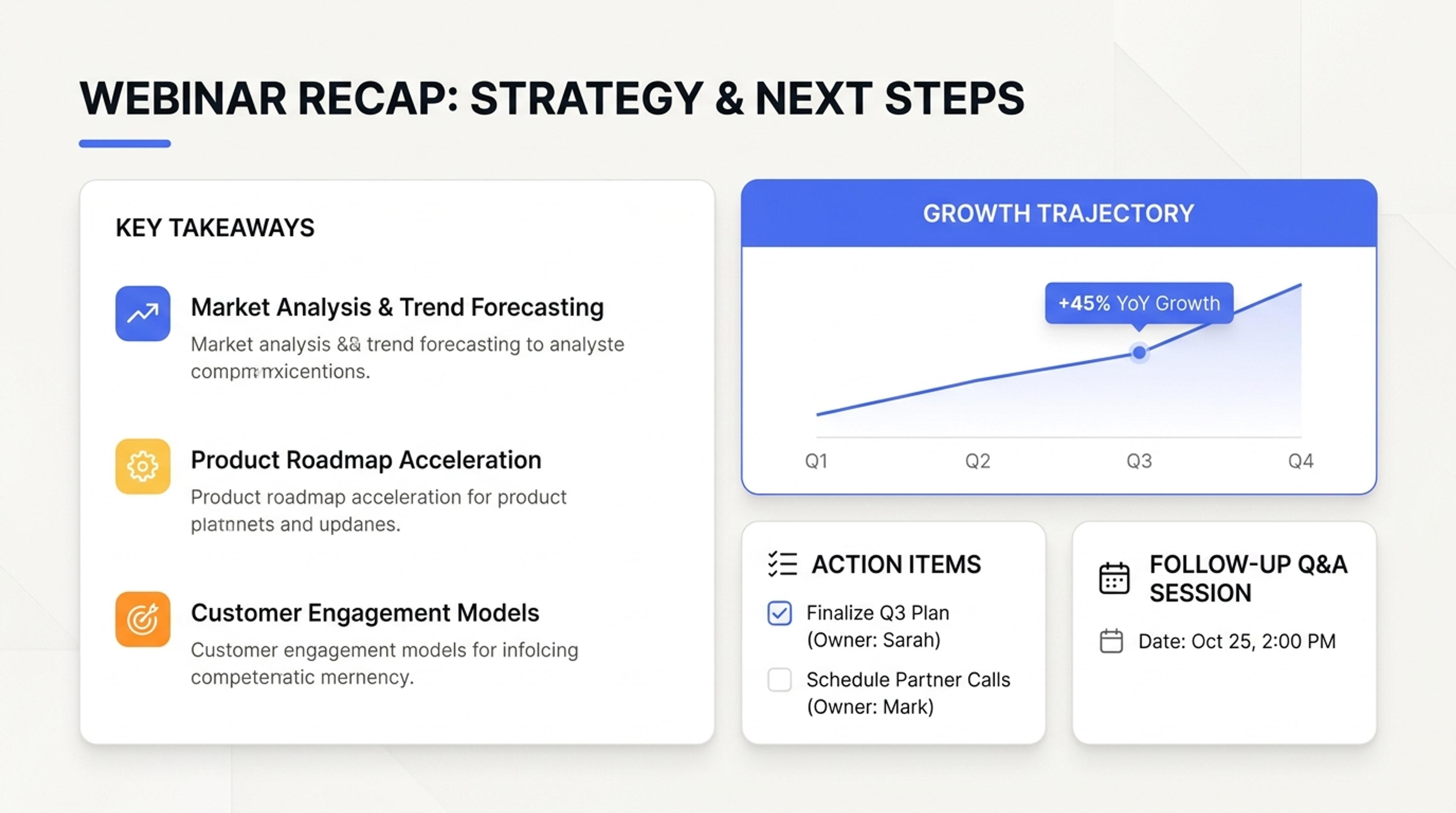
ウェビナーを主要なトピック、要点、およびフォローアップアクションのスライドに変換しました。
動画のコンテンツに基づいた新しいプレゼンテーションを作成し、主要なアイデアを整理して迅速なレビューと再利用を可能にします。
公開されているYouTube動画のURLを貼り付け、手動で動画を書き起こすことなく、そのソースをプレゼンテーションに変換します。
SlidesPilotは主要なトピック、説明、要点を特定し、それらを一貫性のあるスライドシーケンスに配置します。
生成されたスライドをエディターで修正し、教育、トレーニング、研究、またはコンテンツの再利用のために編集可能なPowerPointプレゼンテーションをダウンロードします。
公開されているYouTubeのURLを貼り付け、SlidesPilotが利用可能な動画コンテンツをプレゼンテーション対応のソースに変換します。
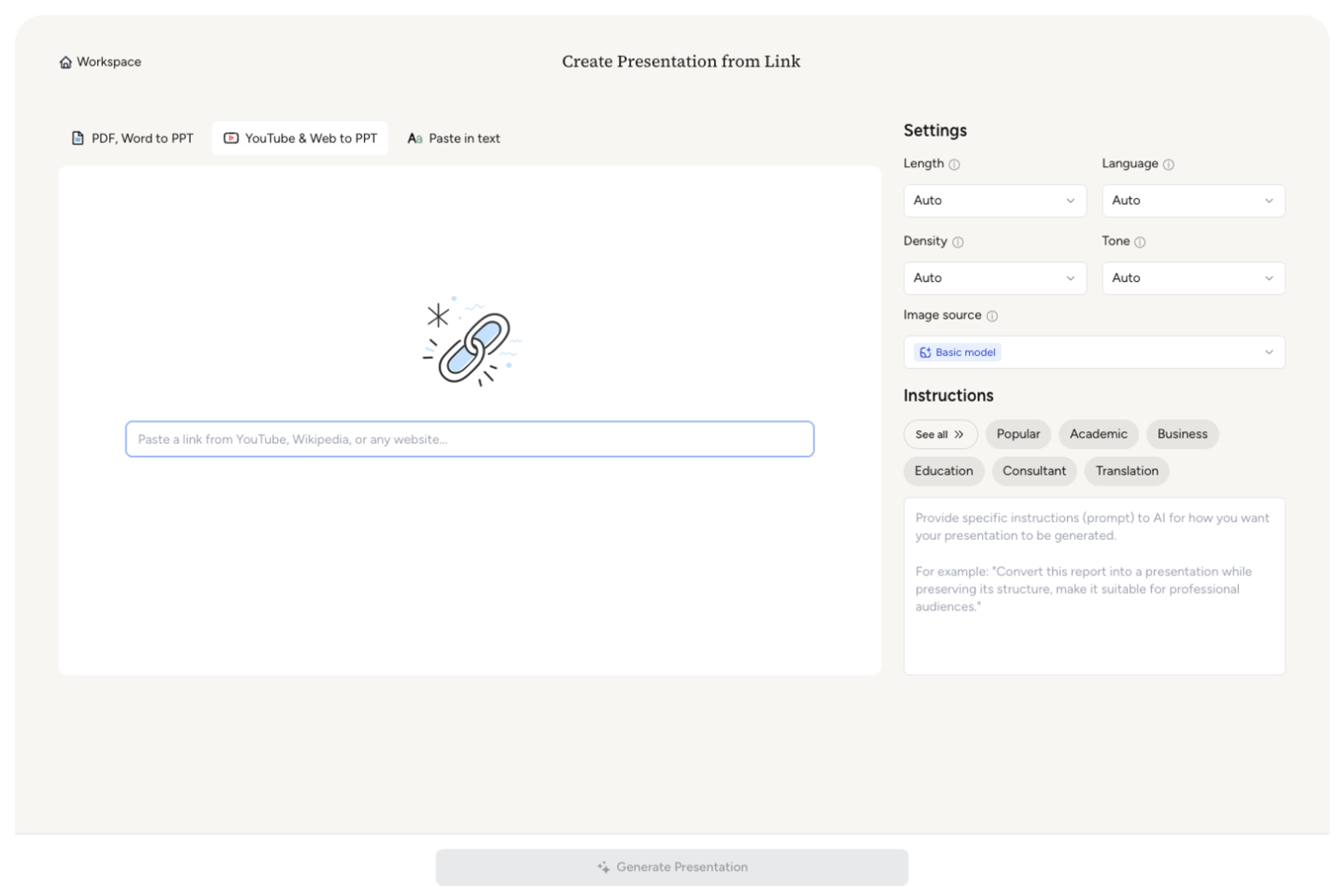
AIに、資料がレッスン、チュートリアル要約、トレーニング概要、研究レビュー、またはコンテンツ要約のいずれであるかを伝え、優先すべきトピックや要点を指定します。
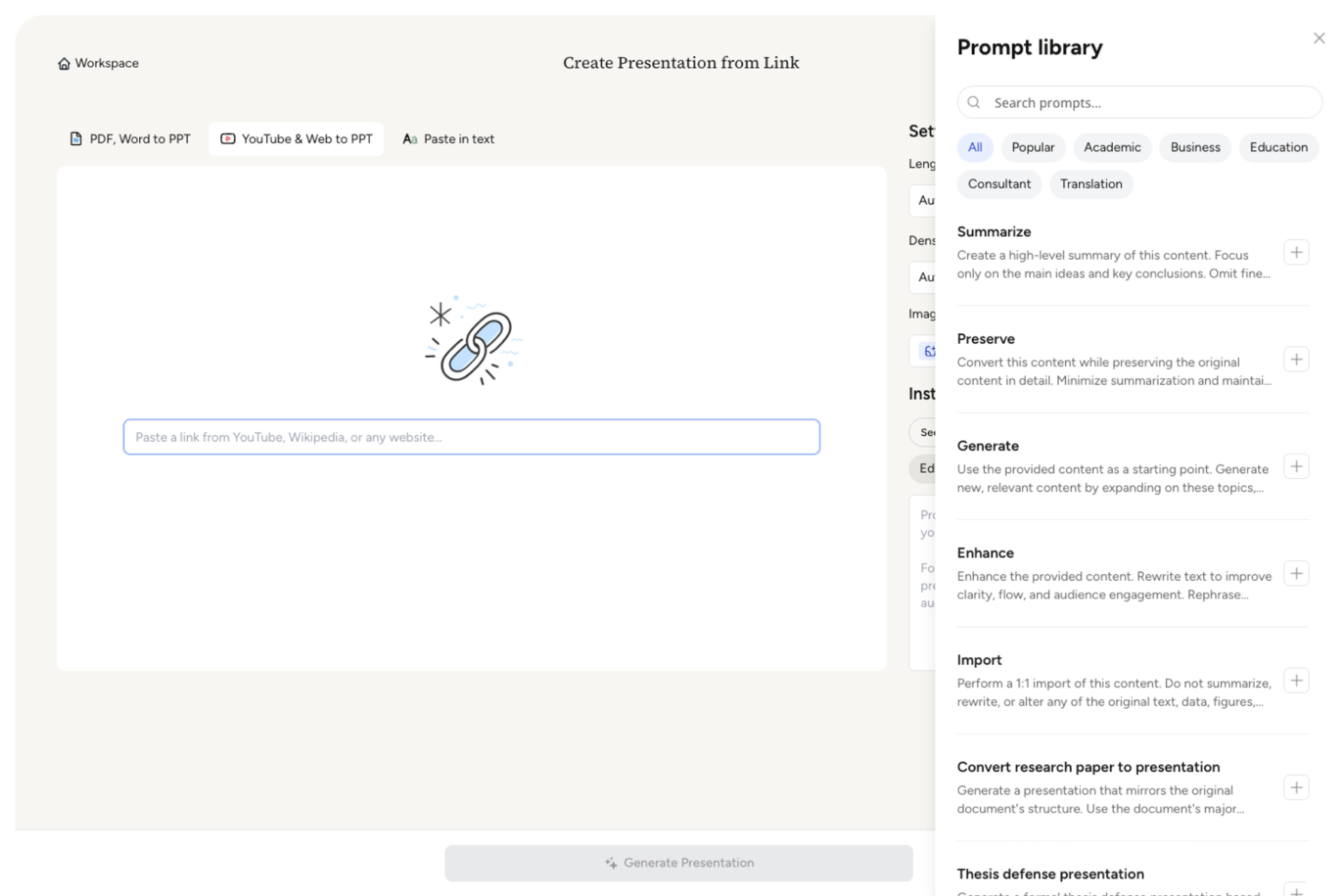
目標の長さ、密度、トーンを設定し、長い動画がスライドごとの文字起こしではなく、焦点を絞った資料になるようにします。視聴者に合ったテーマを選択します。
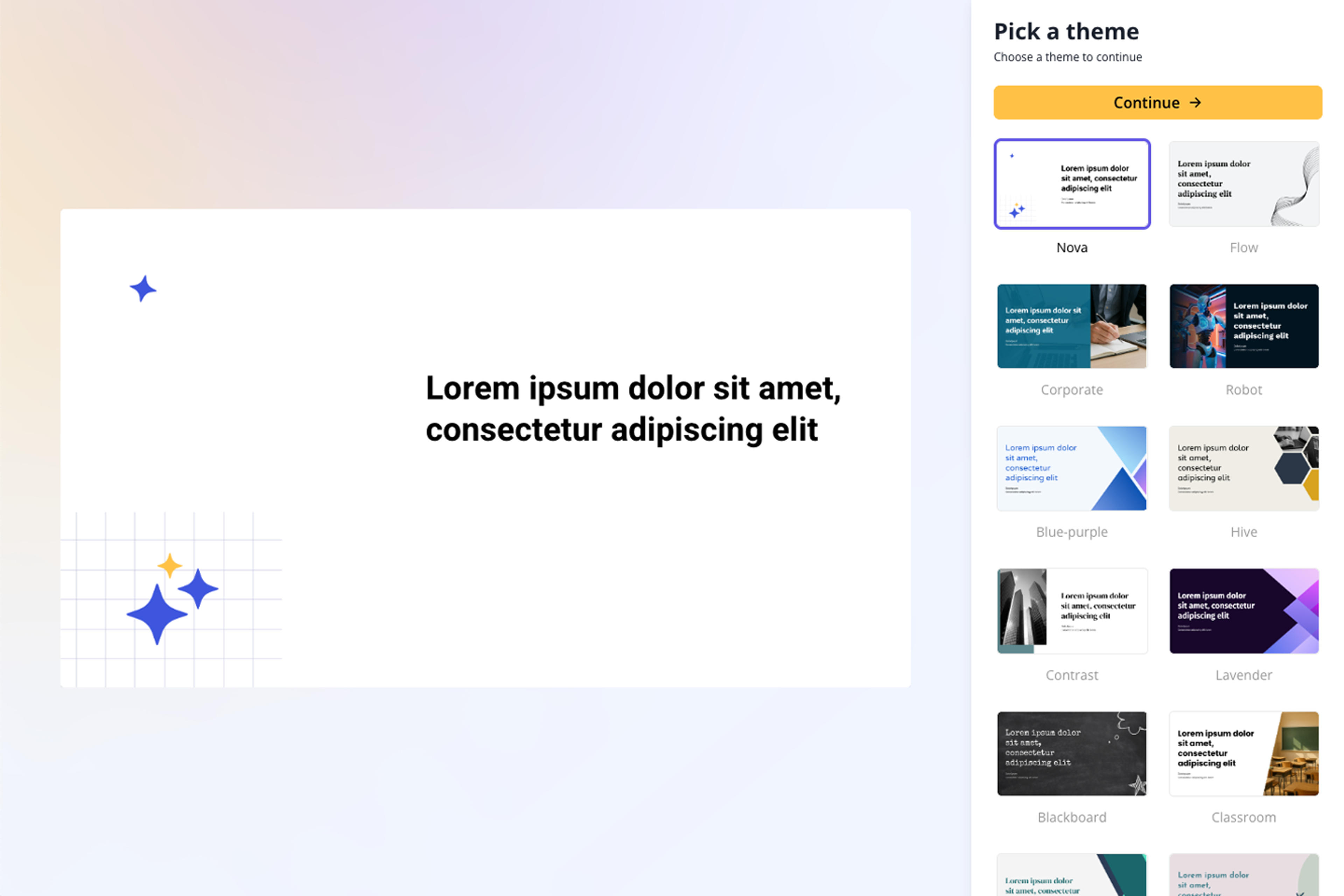
主要なトピック、例、名前、数字、引用、技術的な詳細を微調整し、完成した資料が動画の内容を自信を持って伝えるようにします。
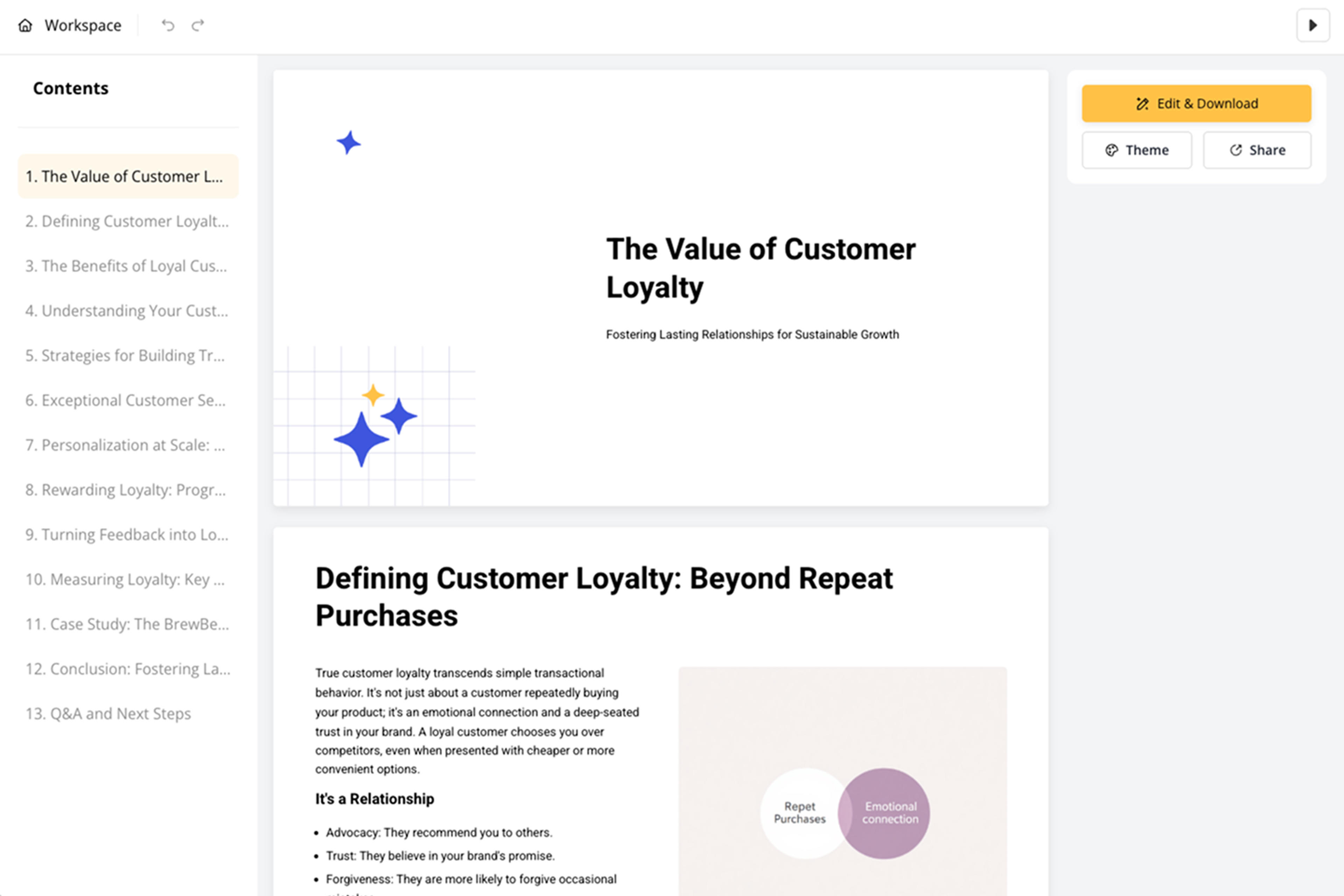
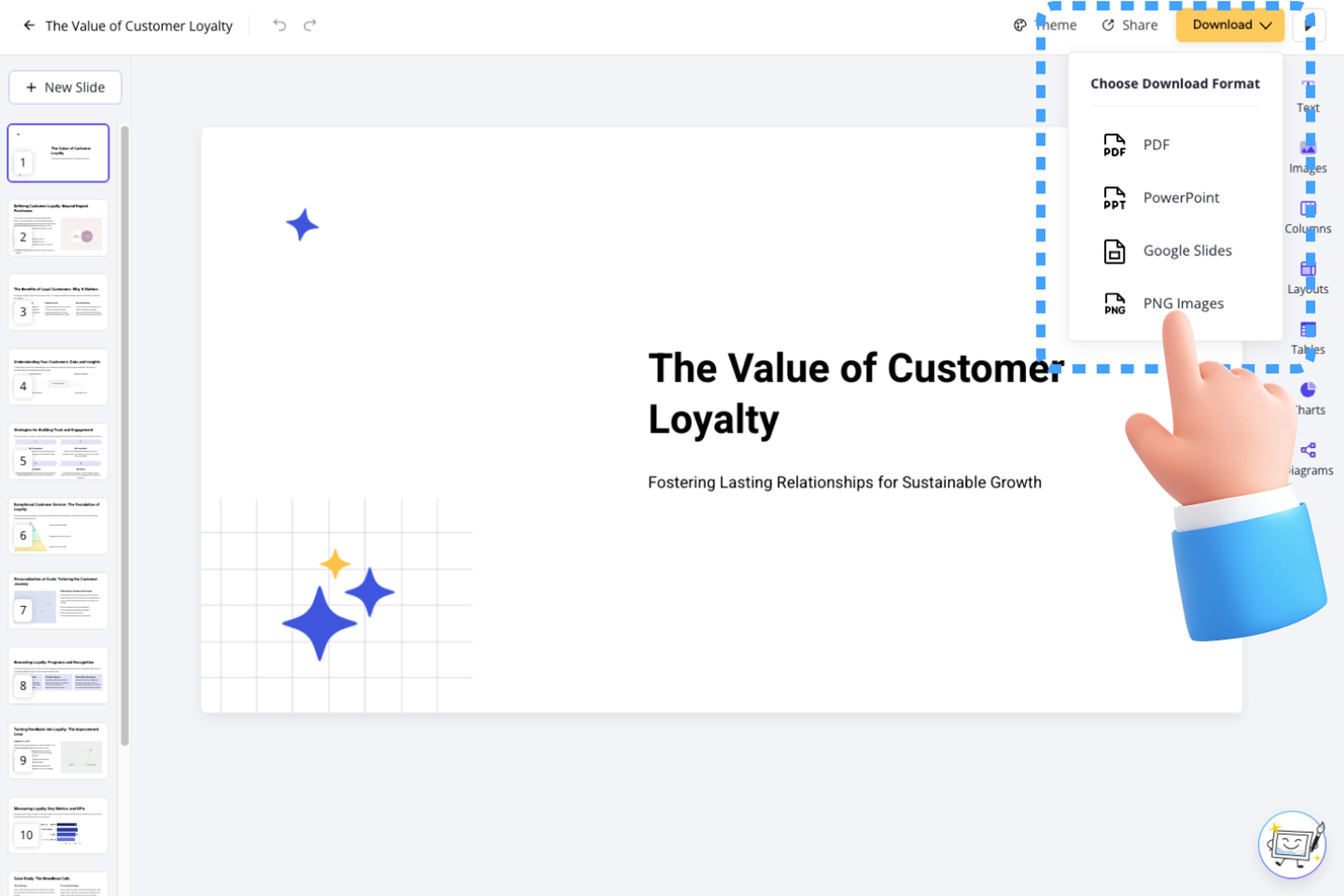
表現、ビジュアル、レイアウト、スライド順序を修正し、編集可能なPowerPoint、Google スライド、PDF、またはPNGとしてエクスポートするか、プレゼンテーションをオンラインで共有します。
長い動画から構造化された編集可能なプレゼンテーションに移行しながら、焦点と最終出力の制御を維持します。

YouTubeのURLから開始し、動画の利用可能なコンテンツから新しいプレゼンテーションを作成します。

白紙の資料から始めるのではなく、主要なトピックと要点をソースに沿ったスライドに整理します。

長さ、密度、トーン、指示を調整して、意図する視聴者向けにプレゼンテーションを形作ります。

生成された資料を確認し、エディターでテキスト、レイアウト、ビジュアル、スライド順序を変更します。

結果をPPTXファイルとしてダウンロードし、必要に応じてPowerPointで作業を続行します。

PowerPoint、Google スライド、PDF、またはPNGとしてエクスポートするか、プレゼンテーションをオンラインで共有します。

business
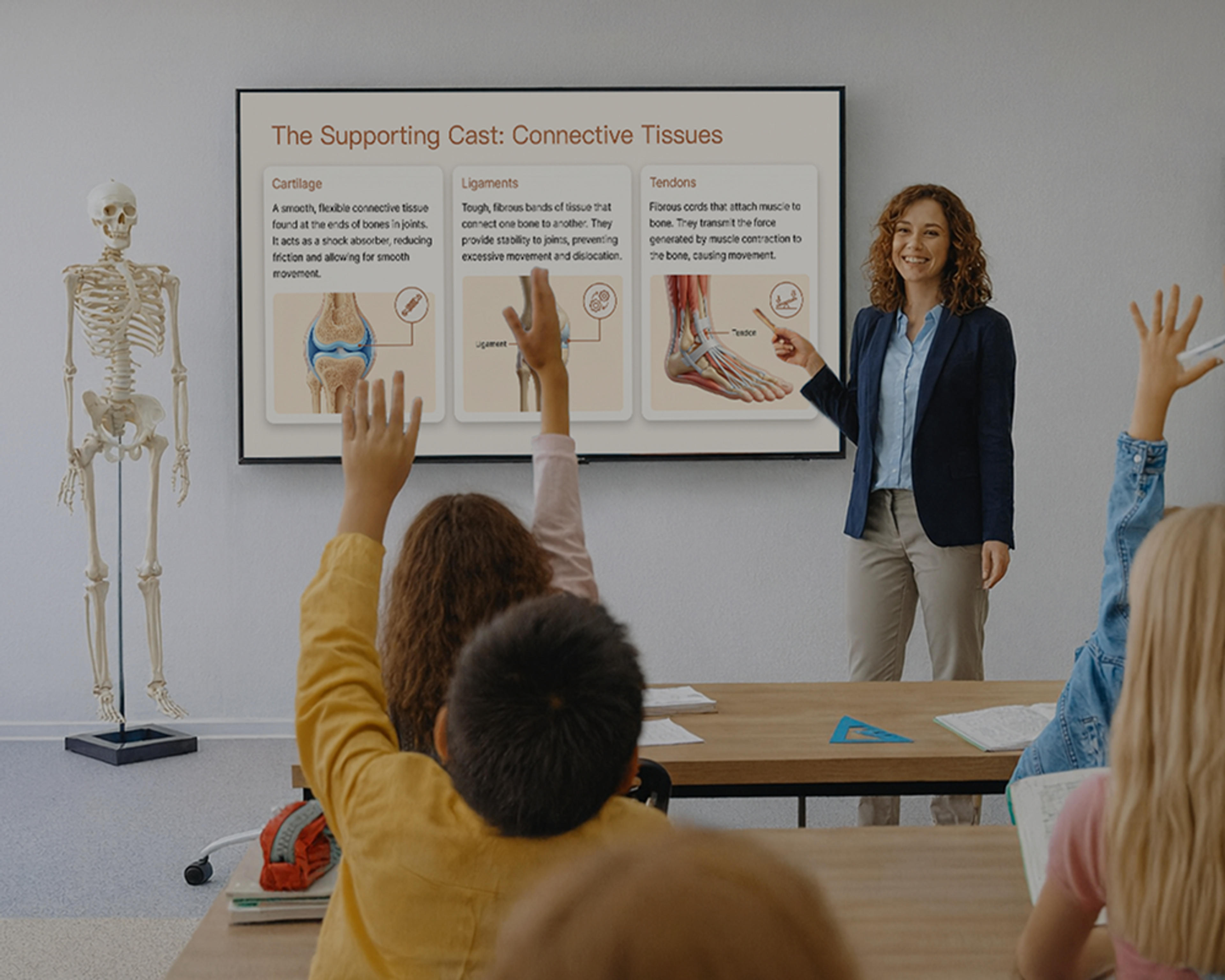
動画講義を構造化された PowerPoint プレゼンテーションに変換
ウェビナーの録画を PowerPoint プレゼンテーションに変換します
education / academic
動画チュートリアルやガイドを PowerPoint プレゼンテーションに変換
講義、ウェビナー、トレーニング動画、録画を、明確で編集可能な PowerPoint プレゼンテーションに変換します。

consultant / marketing
顧客のフィードバック を 実行可能な PowerPoint プレゼンテーション に変換します
ドキュメンタリーコンテンツを編集可能な PowerPoint スライドに瞬時に変換
はい。YouTube to PPT変換ツールは、サインアップ後、クレジットカードなしで無料でご利用いただけます。
公開されているYouTube動画のURLを貼り付け、視聴者、長さ、トーン、焦点を設定し、数分で構造化された編集可能な資料を生成します。
SlidesPilotは動画コンテンツを理解し、明確なナラティブ、焦点を絞った要点、プレゼンテーション対応のスライドを備えた、新しく完全に編集可能なプレゼンテーションを作成します。
AIは、利用可能な動画コンテンツから主要なトピック、説明、要点を特定し、それらをレビューおよび編集できる新しいスライドシーケンスに整理します。
はい。希望の長さ、密度、トーン、焦点を設定し、プレゼンテーションで強調したい点に関する指示を追加できます。
はい。生成されたプレゼンテーションは編集可能なので、共有またはエクスポートする前に、表現、レイアウト、ビジュアル、スライド順序を修正できます。
プレゼンテーションは編集可能なPowerPointファイル、Google スライド、PDF、またはPNGとしてエクスポートするか、オンラインで共有できます。
プレゼンテーションはデフォルトで非公開です。完成した資料をいつ、どのように共有するかは、お客様が決定します。
YouTubeのURLにはYouTube to PPTを使用するか、講義、ウェビナー、トレーニング動画、その他の動画コンテンツにはより広範な動画からPPTへのワークフローを選択してください。
講義、ウェビナー、トレーニング動画、録画を、明確で編集可能な PowerPoint プレゼンテーションに変換します。
コンテンツが豊富なリンクを貼り付け、オンラインソースを明確で編集可能な PowerPoint プレゼンテーションに変換します。
PDF のスライドをオンラインで編集可能な PowerPoint に変換します。元のデザインを維持したまま、テキストやスライド要素を編集できます。無料でお使いいただけます。
AI を使用して、Word ドキュメントを明確で構造化された編集可能な PowerPoint プレゼンテーションに変換します。
メモ、段落、アイデアを、明確で編集可能な PowerPoint プレゼンテーションに変換します。
テキストの貼り付け、YouTube やウェブページのリンク追加、ドキュメントのアップロードを行うだけで、元のソースと連携した美しく構造化された要約を作成できます。
あなたの仕事を瞬時にプレゼンテーションに変換します。 ⭐ #1 AI PowerPointジェネレーター | 世界中で300万人以上のユーザーに信頼されています