SlidesPilot

無料の YouTube 文字起こし生成ツール

YouTube 動画をいつでも読んだり見返したりできるテキストに変換します。リンクを貼り付けるだけで全文の文字起こしを取得でき、タイムスタンプの表示・非表示の切り替えや、メモ用のテキストのコピー・ダウンロードが可能です。

動画を活用可能な資料に変換

素晴らしい説明を、単なる再生履歴で終わらせる必要はありません。SlidesPilot は、最初のアイデアから最後の例まで、話し言葉を読みやすいテキストとして整理します。

自分のペースで全体の説明を読む

講義やインタビュー、チュートリアルには、一度の視聴では消化しきれないほどの詳細が含まれていることがよくあります。YouTube 動画をテキストに文字起こしすることで、一連のドキュメントとして説明を読み進めることができます。知っている内容は先読みし、新しい概念ではじっくり読み進め、重要な表現を読み返すことができます。文字起こしによって会話内容が手元に残るため、役立つ例や深い回答を自身の作業へ簡単に取り入れることができます。

  • 説明の全体を保持: 各アイデアに意味を与える詳細、例、展開をしっかりと読み取れます。

  • 読書表示の選択: 動画の文脈を確認したい場合はタイムスタンプを表示し、集中して読みたい場合は非表示にできます。
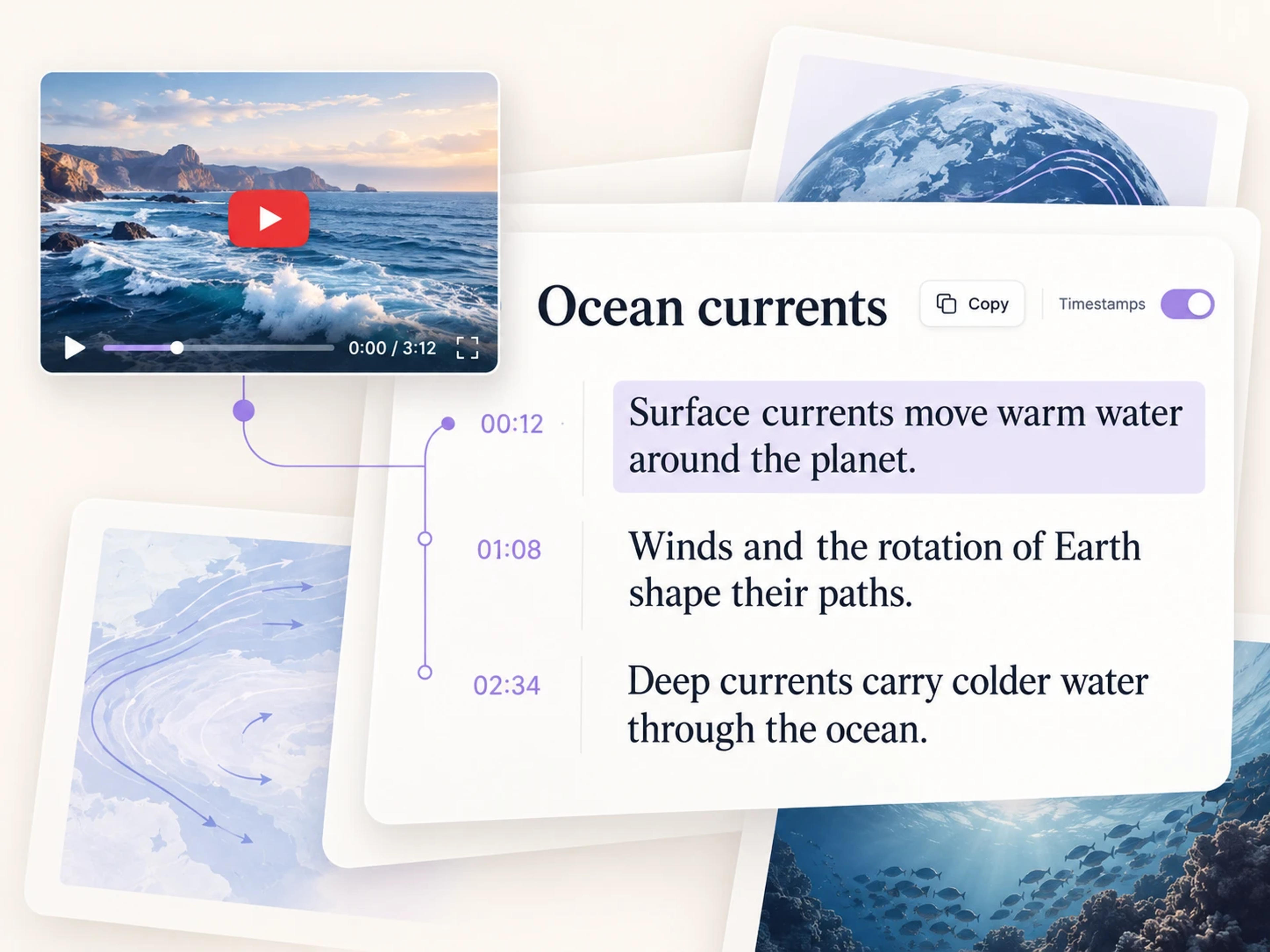
講義動画が読みやすい文字起こしテキストに変換され、3 つの文章の横にタイムスタンプが表示されている様子

メモのすぐそばに言葉を保存

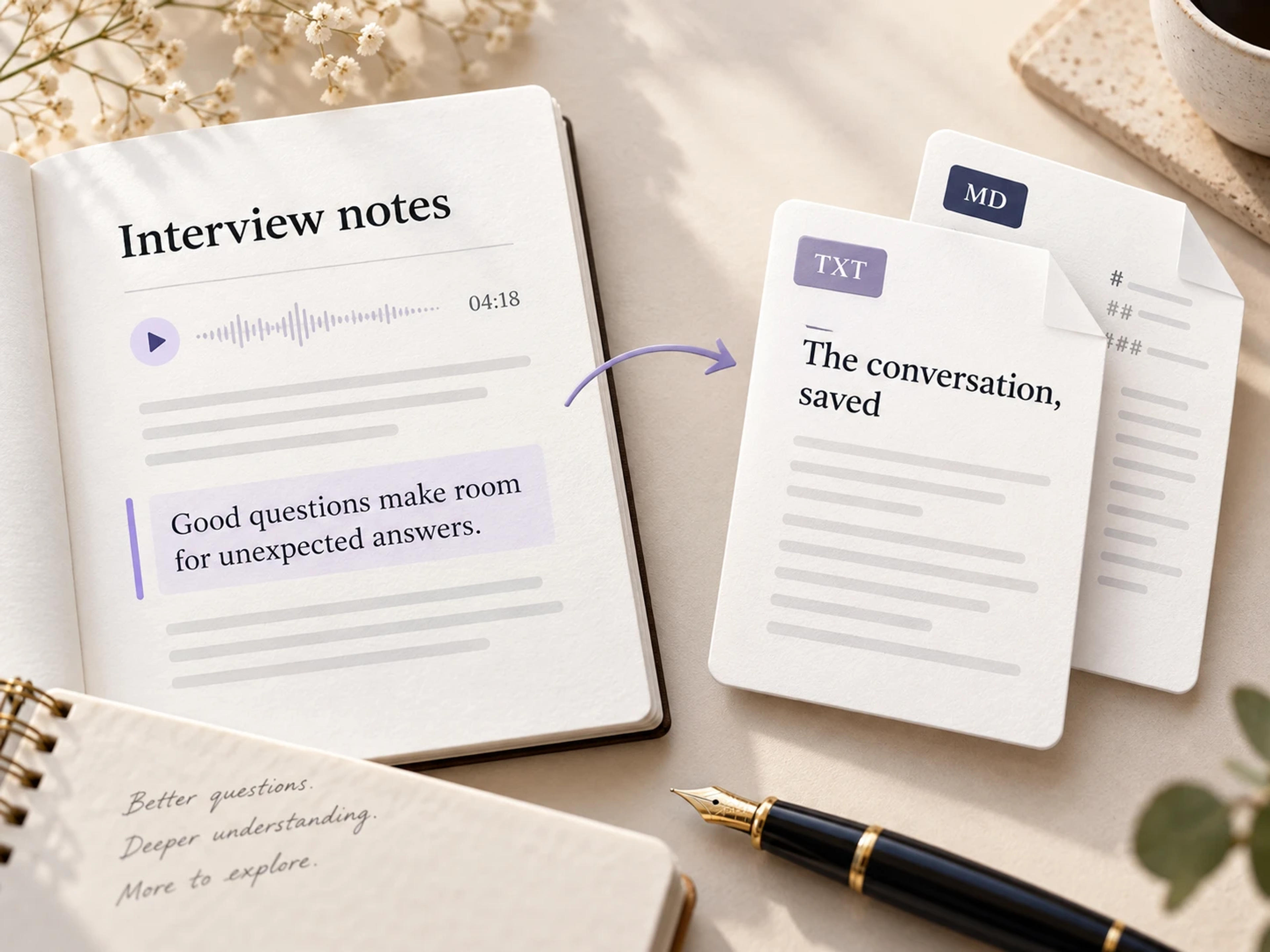
文字起こしを表示したら、「コピー」を使ってテキストをドキュメントに取り込んだり、リサーチ資料と一緒に保存できるファイルをダウンロードしたりできます。TXT 形式ならシンプルな読み取り用コピーとして利用でき、Markdown 形式は執筆やナレッジベース構築のワークフローに最適です。インタビューであれば中心的な主張を展開している箇所を保存し、チュートリアルであれば自身の練習ノートの横に説明を保存できます。役立つ資料を手元に残すことで、執筆、学習、議論の準備の際にいつでも見返すことができます。

  • ご自身のワークスペースへコピー: 文字起こしをドキュメント、学習ガイド、リサーチノートに取り込めます。

  • 長く使える参考資料をダウンロード: 閲覧用に TXT や Markdown を保存できるほか、時間情報付きテキストとして SRT や VTT も利用可能です。

ノートの横に TXT および Markdown 形式で保存されたインタビューの文字起こし

YouTube 動画をテキストに文字起こしする方法

理解したい動画から始めましょう。文字起こしテキストが用意されたら、それをどのように活用するかはあなた次第です。

  1. YouTube のリンクを貼り付け

    講義、インタビュー、ウェビナー、チュートリアルの URL をコピーして、上のツールに貼り付けます。文字起こしを開いて、話し言葉をテキストベースの参考資料に変換します。

  2. 必要な文脈とともに読む

    文字起こしを最初から読んだり、気になる箇所へ移動したりできます。タイムスタンプを表示して動画のどこに対応するかを確認することも、非表示にしてすっきりとした画面で読むことも可能です。

  3. テキストをコピーまたはファイルをダウンロード

    「コピー」を使用して文字起こしをノートに取り込みます。「ダウンロード」を開いて TXT、Markdown、SRT、VTT から選択し、執筆、学習、字幕作成のワークフローに合った形式で保存できます。

役立つ動画を日々の業務に活用

文字起こしの価値は、その後の作業(説明の理解、視点の把握、繰り返し使える資料の保存など)をスムーズにすることにあります。

講義をより詳細に学習

録画された講義を学習用の読み物資料に変換できます。定義や詳しい解説を自分のノートの横に保存し、タイムスタンプを使って見返したい動画の箇所を簡単に特定できます。話し言葉の講義が、自分のペースで取り組める参考資料になります。

インタビュー素材をリサーチに活用

インタビューの文字起こしにより、いくつかの文章にわたる回答の展開を把握できます。前後の文脈を含めて関連する段落を保存し、リサーチの問いに沿って整理することで、執筆中も話し手の表現を手元で確認できます。複数の対話を同じプロジェクトに活かす際に特に便利です。

実践しながらチュートリアルを確認

講師の説明のテキスト版を取得し、学習中の作業の横に置いておくことができます。例題に取り組みながら特定の指示を読み返し、実演を見た方が分かりやすい場合は動画に戻ることができます。

ウェビナーのテキスト記録を保持

ウェビナーには、長いセッションのあちこちに有用なアドバイスが散りばめられていることがあります。YouTube の文字起こしをプロジェクトノートと一緒に保存しておけば、終了後も詳しい説明を確認できます。同僚は業務に関連する箇所を読み、タイムスタンプを使って動画の文脈を追加確認することができます。

編集プロジェクト用に表現を収集

動画インタビューや録画されたトークを読み通し、記事で展開したいアイデアを特定できます。原典のテキストを作業ドキュメントにコピーし、前後の議論を手元に保持できます。読みやすい文字起こしがあることで、会話の核心をさらに深めやすくなります。

音声を聞くのが難しい場面で読む

静かな場所で勉強している時、資料を読み込んでいる時、あるいは会議の合間に、動画のテキストを開いて確認できます。自分のペースで読書を進められ、ダウンロードしたコピーを他の作業資料と一緒に保管できます。

動画の視聴から、言葉を活用する作業へ

講義、インタビュー、チュートリアル、ウェビナーが、いつでも見返せる資料になります。

授業で扱ったテーマを深掘りするために YouTube の講義を活用しています。講師が数分間にわたって説明している時、ノートの横に文字起こしの全文があると非常に助かります。主張全体を読み、必要な定義をコピーし、もう一度見たい部分のタイムスタンプを保存できます。

Maya

大学院生

一連の創業者インタビューを分析していて、各回答の背景にある詳細が必要でした。この YouTube 文字起こし生成ツールのおかげで、リサーチ資料と一緒に保管できる読みやすいテキストが得られました。テキストをダウンロードし、レポートの問いに合わせて関連する段落を整理しました。

Oliver

リサーチアナリスト

専門家が役立つチュートリアルを共有してくれたので、自分の演習ノートの横に口頭の指示を置いておきたいと考えました。SlidesPilot を使って YouTube 動画をテキストに文字起こしし、作業ドキュメントに説明をコピーしました。自分自身で試しながら各指示を読めるのがまさに求めていた機能でした。

Priya

ラーニングデザイナー

私たちの編集リサーチは、録画された講演から始まることがよくあります。ドキュメントとして文字起こしを読み、興味深いポイントの前後関係を確認できる点が気に入っています。Markdown のダウンロード機能は私の執筆ワークフローにぴったり合っており、記事のアウトラインを作成しながら参照元資料を横に置いておけます。

Ben

コンテンツエディター

チームの研修に関連するウェビナーの文字起こしを保存しています。タイムスタンプのおかげで同僚に特定の解説を案内しやすく、シンプルなテキスト表示はセッション後の振り返り読書に便利です。他の学習教材と一緒に保管できる書面資料として役立っています。

Leila

人材育成コーディネーター

YouTube 文字起こし:よくある質問

動画の YouTube URL を SlidesPilot に貼り付けて、文字起こしを開きます。話し言葉の内容がタイムスタンプ付きの読みやすいテキストとして表示されます。その画面から、時間の表示・非表示の切り替え、テキストのコピー、文字起こしファイルのダウンロードが可能です。勉強したい動画を、読んで保管できる参考資料へと直接変換する方法です。

はい。SlidesPilot の YouTube 文字起こし生成ツールは無料で使用できます。文字起こししたい動画のリンクから始めて、文字起こしテキストを読み、コピーやダウンロード機能を使って作業に取り込むことができます。単一の説明動画だけでなく、長時間の講義やインタビューにも便利です。

はい。文字起こしには、文章と動画の該当箇所を紐付けるタイムスタンプが含まれています。リサーチや学習ノートに時間情報が必要な場合は「タイムスタンプを表示」をオンにし、一連のドキュメントとしてテキストを読みたい場合はオフにします。作業内容に合わせて表示方法を選択できます。

文字起こし画面で「コピー」を使用し、お好みのドキュメントやメモアプリにテキストを貼り付けます。自身の疑問点に合わせて資料を整理したり、ノートの横に該当する説明を置いたり、チュートリアルを進めながら参照資料として活用したりできます。別のファイルとして保存したい場合はダウンロードも利用可能です。

SlidesPilot は TXT、Markdown (MD)、SRT、VTT に対応しています。プレーンテキストドキュメントには TXT、MD ファイルを使用する執筆ワークフローには Markdown を選択してください。SRT および VTT は、時間情報付きの字幕フォーマットとしてテキストを保持します。ノート用のテキストファイルや、字幕作成ワークフロー用の字幕ファイルを選択できます。

はい。長い会話の中で説明が展開される場合、文字起こしは特に役立ちます。議論全体を読み込み、前のポイントを再確認し、役立つ例の詳細を手元に残せます。タイムスタンプがあることで、テキスト資料と講義やインタビューの該当箇所を簡単に結び付けることができます。

文字起こし(トランスクリプト)は、話し言葉の内容をドキュメントとして読めるテキスト形式で提示します。字幕は、そのテキストを動画用に時間調整されたセグメントに整理したものです。SlidesPilot では文字起こしを閲覧し、目的に応じた形式をダウンロードできます(テキストベースの作業には TXT や Markdown、時間情報付きの字幕ファイルには SRT や VTT)。

次のステップ

重要なアイデアに焦点を当てる

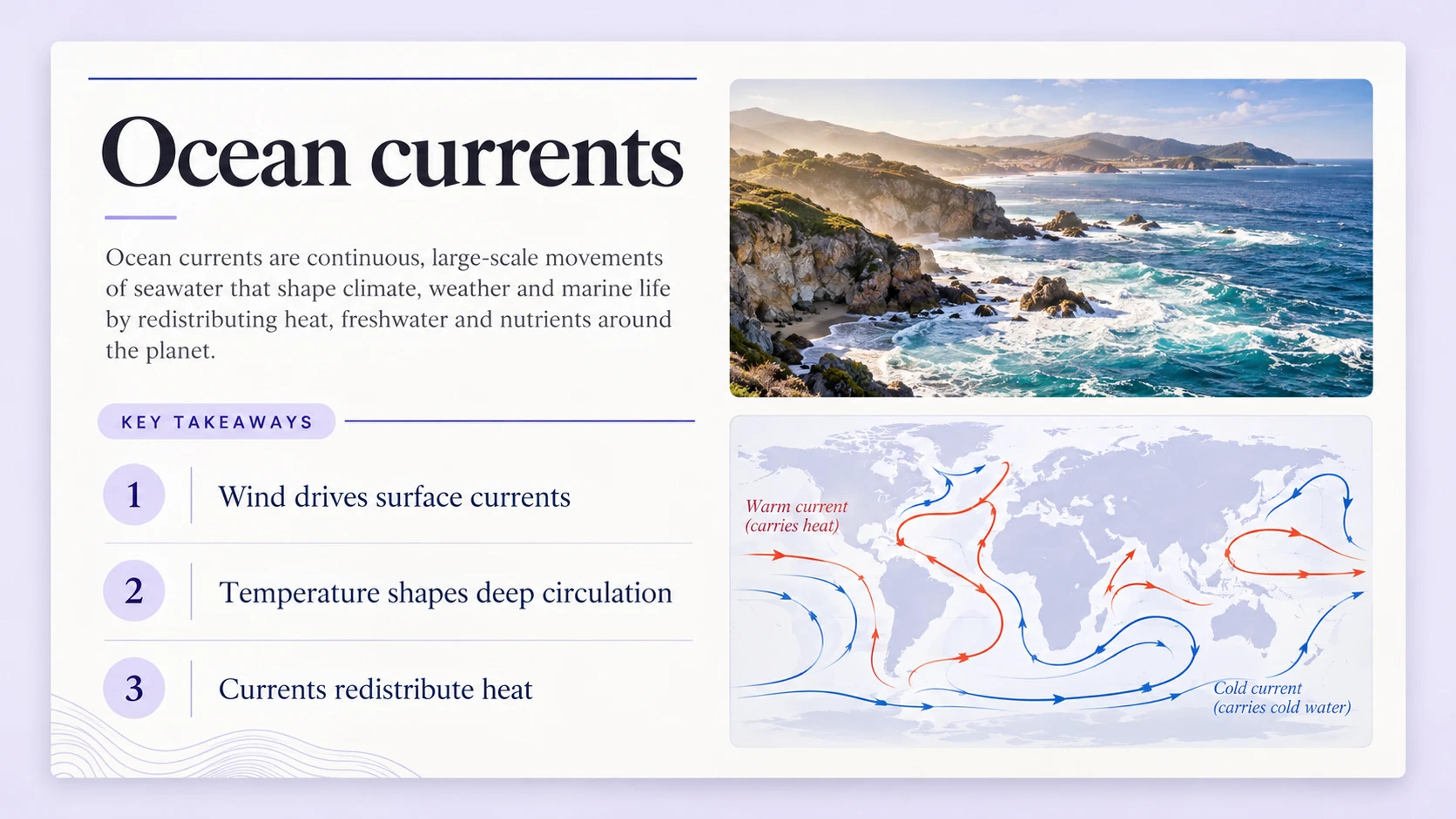
文字起こしの全文を読み終えましたか? YouTube 要約ツールを使用すると、動画を主なアイデアや要点の簡潔な概要にまとめることができます。

YouTube 動画を要約
  • 要点を 1 か所に整理
  • コンパクトな読書表示
3 つの要点と海イラストが含まれた海流の要約例

次の読書に役立つ要点オーバービュー。

アイデアをさらに発展させる

アイデアを美しい PPT プレゼンテーションに仕上げる

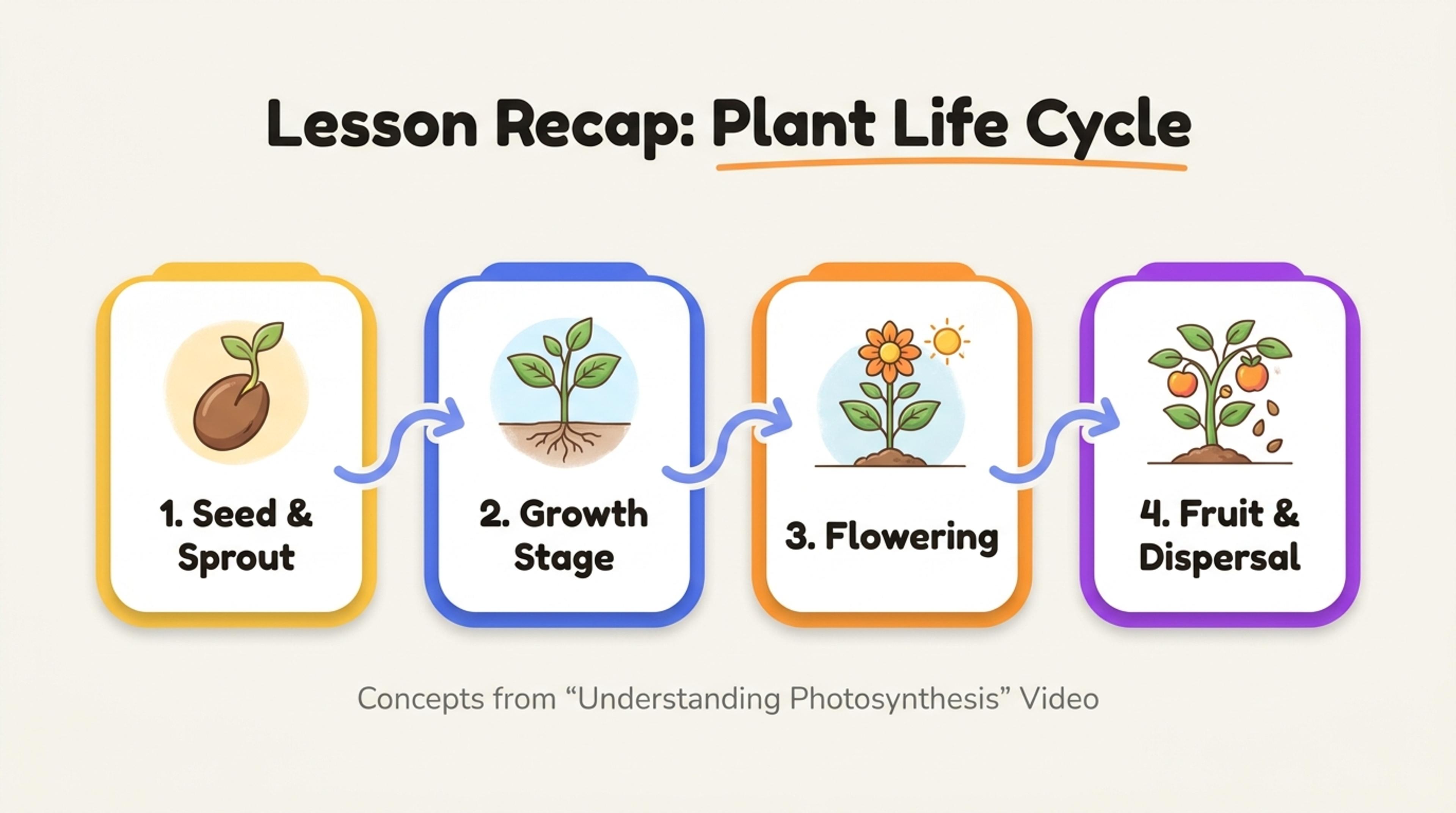
YouTube to PPT を使用して、同じ動画を洗練されたスライドデッキに変換できます。授業や会議用にストーリーを構成し、スライドを自由にカスタマイズ可能です。

YouTube 動画を PPT に変換
  • 美しいスライドデザイン
  • 完全に編集可能な PowerPoint
参照元
VIDEO
YOUTUBE

共有する価値のあるレッスン

動画から得たアイデア
AI整理 + デザイン
プレゼンテーション
デザインされたプレゼンテーションに変換された動画レッスンの例
編集可能な美しいスライドデッキ

役立つ動画から、あなただけのプレゼンテーションへ。

次の YouTube 動画を読みやすいテキストに変換

説明、具体例、後で見返したい言葉をしっかり保存できます。YouTube のリンクを貼り付けるだけで、自分のペースで読んだり、ノートにコピーしたり、後で使うためにダウンロードできる文字起こしを取得できます。

無料で使用可能YouTube のリンクから始める
YouTube の文字起こしを取得