オンライン PPT 結合

プレゼンテーションをワンアクションで 1 つにまとめます。無料の PowerPoint 結合ツールは、チームが作成したスライドデザインを保持したまま、PPT および PPTX ファイルを編集可能な 1 つのファイルに結合します。

PPT を 1 つに結合

ここに PowerPoint をドラッグ&ドロップ、または

最大 5 ファイル · 各 50 MBPPT & PPTX フォーマット

バラバラのスライドを、明確な 1 つのストーリーに。

完成度の高いプレゼンテーションを作成するための PowerPoint 結合ツールです。

手元の PPT を 1 つに統合

会社概要、製品資料、クライアント向け提案書を 1 つのプレゼンテーションにまとめます。SlidesPilot の PPT 結合ツールは、1 つのワークフローで複数の元ファイルを結合し、次回のピッチ、部門レビュー、研修セッションで使える編集可能な 1 つのファイルを作成します。

  • PPT と PPTX を一緒に結合: 対応している両方のフォーマットの PowerPoint ファイルを結合します。

  • 1 つのワークフローで複数のスライドを結合: 最大 5 つのプレゼンテーションを追加して、1 つの完成したファイルを作成します。

  • 最終編集に対応: 1 つの PPTX をダウンロードして、PowerPoint で最終的な構成を調整します。
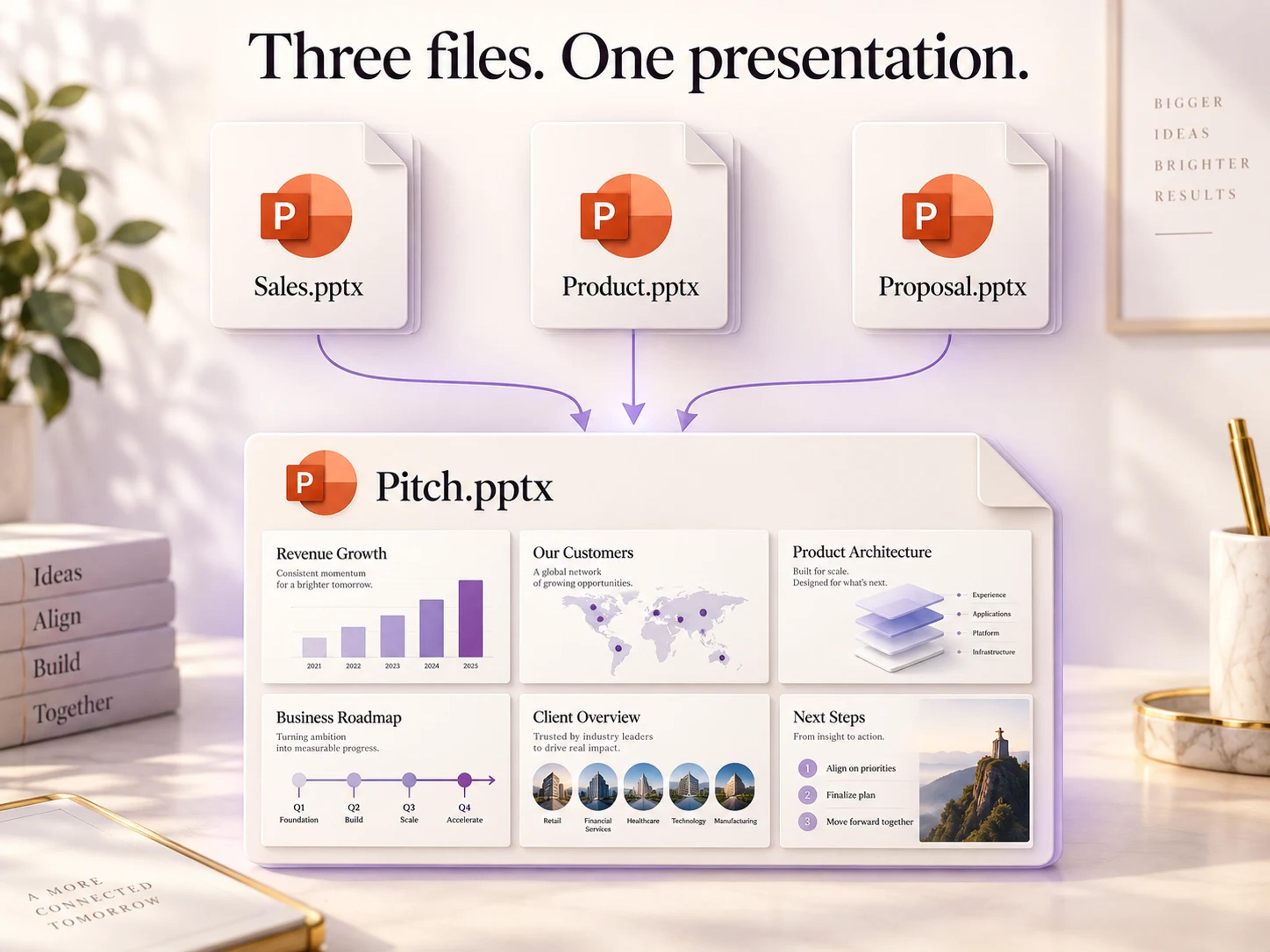
3 つの PowerPoint 元ファイルが、元のスライド 6 枚のレイアウトを保持したまま 1 つのピッチプレゼンテーションに結合されます。

すべてのスライドのデザイン成果をそのままに。

元の個性を保ったまま、プレゼンテーションを結合します。

  • 元のフォーマットを保持、編集可能な出力

    元スライドのレイアウト、背景、色、画像は、結合後の PowerPoint にそのまま引き継がれます。各チームのデザイン成果を保持したまま、1 つの PPTX 内でテキストやスライド要素の編集を継続できます。

ネイビーとピーチの異なるデザインを持つ 2 つの元プレゼンテーションが、元のレイアウトを維持したまま 4 枚の個別スライドに結合されます。

個々の成果を結集し、大きな成功へ。

Maya

アカウントマネージャー

当社のピッチでは、会社概要、製品資料、提案書を使用します。これらの PowerPoint を 1 つにまとめることで、クライアント会議用の編集可能な 1 つのプレゼンテーションが用意できました。

Oliver

トレーニングリード

ワークショップのモジュールごとにスライドが分かれていましたが、それらを 1 つの PowerPoint にまとめることで、全セッションの準備と全体の流れの調整が非常にスムーズになりました。

Priya

プロジェクトマネージャー

異なるチームがそれぞれのプレゼンテーションを作成して持ち寄ります。結合後のスライドで元のデザインが維持されるため、各チームのこれまでの努力を損なわずに済みます。

Daniel

学生チームリーダー

グループの全員がプロジェクトの担当箇所を作成します。1 つに結合された PPTX のおかげで、全員で並べ替えや編集を行い、プレゼンに臨むことができます。

Sofia

マーケティング運用マネージャー

PPT と PPTX の両方のファイルに役立つ資料がありました。それらを 1 つの編集可能なスライドに結合することで、次回のレビュー用に既存のプレゼンテーションを再利用しやすくなりました。

Liam

ビジネスアナリスト

部門レビューでは複数のスライドを 1 つの会議で使います。元のレイアウトや画像が維持された 1 つの PowerPoint があれば、すぐに最終編集に取りかかれます。

複数のファイルから 1 つの PPT へ

  1. 元ファイルを追加

    アップロードエリアで 2 つ以上の PPT または PPTX ファイルを選択します。「PowerPoint をさらに追加」を使用して、別のプレゼンテーションを追加することもできます。

  2. 結合処理に進む

    ファイルを選択したら、「無料で PPT を結合」をクリックしてツールに進み、プレゼンテーションを 1 つにまとめます。

  3. 1 つの PowerPoint で完成

    結合された PPTX をダウンロードし、PowerPoint で最終的な流れを整えれば、完成した 1 つのスライドを会議に持参できます。

PPT 結合に関するよくある質問

SlidesPilot のアップロードエリアで両方のプレゼンテーションを選択し、無料の PPT 結合ツールに進みます。ファイルを結合し、元スライドが含まれた 1 つの編集可能な PPTX をダウンロードします。

はい。SlidesPilot のオンライン PowerPoint 結合ツールは無料でご利用いただけます。スライドを結合して、編集可能な 1 つのプレゼンテーションとして保存できます。

SlidesPilot は、元スライドのレイアウト、背景、色、画像を結合ファイルに引き継ぎます。作成済みのデザインをそのまま維持しながら、PowerPoint 結合ツールでスライドをひとつにまとめられます。

はい。同じワークフロー内で PPT ファイルと PPTX ファイルを追加できます。SlidesPilot は対応するプレゼンテーションを 1 つの PPTX に結合し、Microsoft PowerPoint で開いて編集できるようにします。

1 回の結合につき 2 ~ 5 個の PowerPoint プレゼンテーションを選択できます(各ファイル最大 50 MB まで)。進む前に、アップロードエリアでファイルを自由に追加・削除できます。

はい。結合されたプレゼンテーションは編集可能な PPTX です。PowerPoint で開いてテキストやスライド要素を調整し、希望の順番にスライドを移動してプレゼンテーションを完成させてください。

はい。各スライドを PowerPoint の PPTX 形式でエクスポートし、そのファイルを SlidesPilot で選択してください。プレゼンテーションを結合して、1 つの編集可能な PowerPoint をダウンロードできます。

はい。Mac や Windows のブラウザから SlidesPilot のオンライン PPT 結合ツールをご利用いただけます。元ファイルを選択して結合ツールに進み、結合された 1 つのスライドをお使いのデバイスに保存してください。

次回の PPT を 1 つにまとめましょう。

元のスライド。オリジナルのデザイン。編集可能な 1 つの PowerPoint。

PPT を結合する