


概念を視覚化し、つながりを記憶
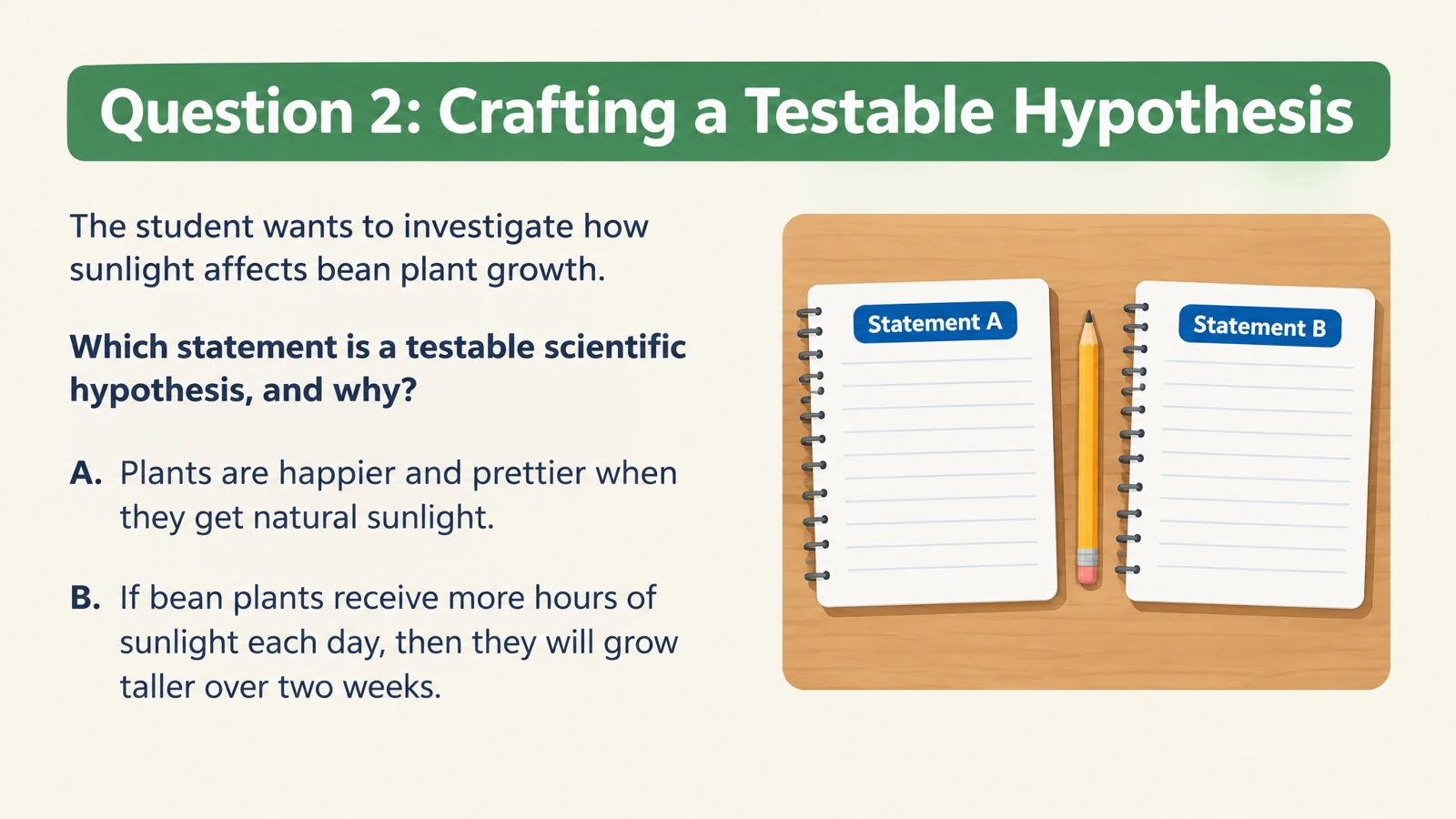
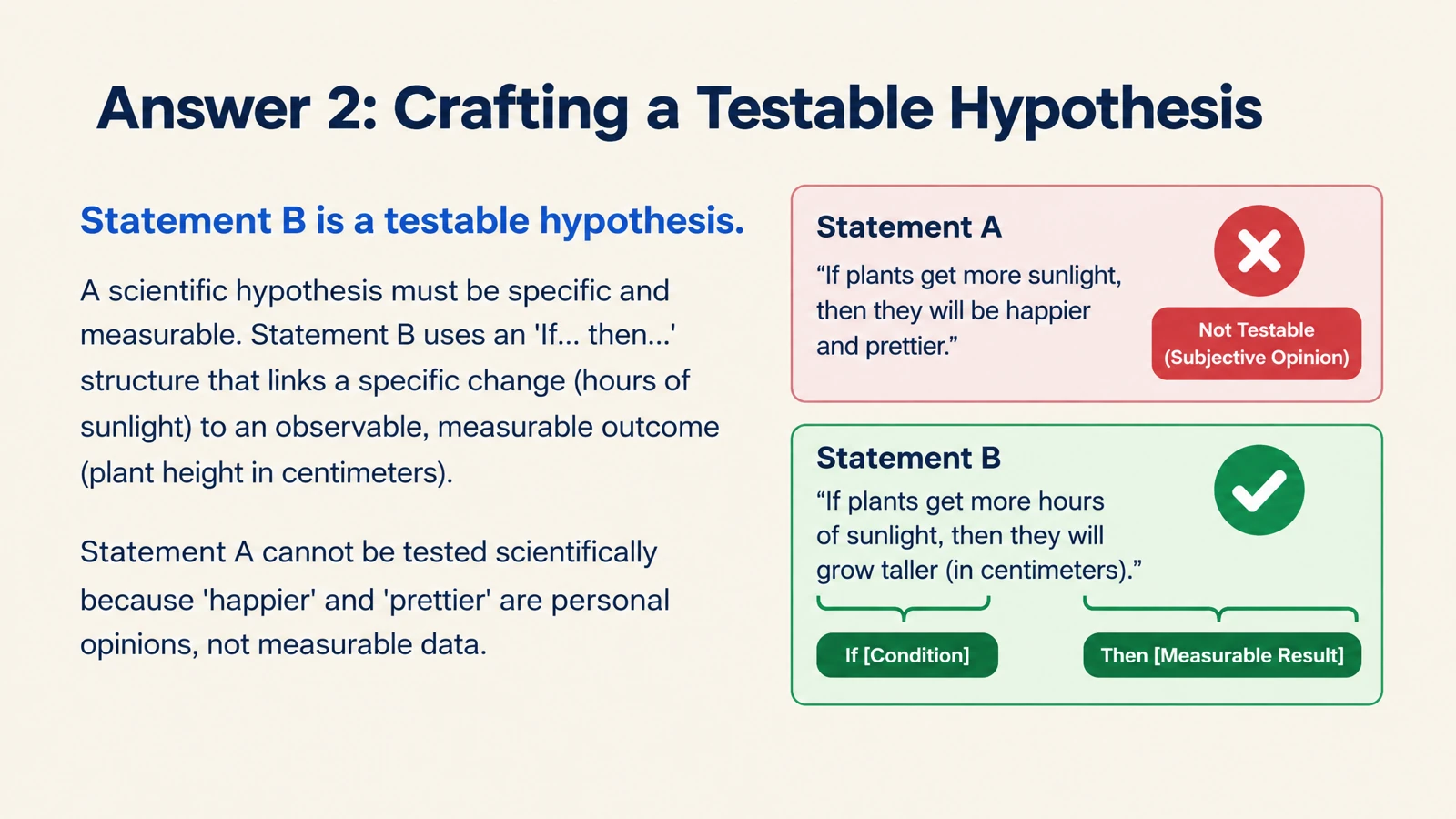
イラスト、図表、洗練されたレイアウトにより、定義をイメージしやすいものに変換します。力学の解説、生物学的プロセスの図解、新しい単語の文脈の理解に役立つカードを作成できます。
教材をイラスト付きのフラッシュカードに変換します。セットを印刷したり、PowerPoint で編集したりできます。
ここにファイルをドラッグ&ドロップしてください。
YouTube、TikTok、X/Twitter、Instagram、Facebook、または任意の Web サイトのリンクを貼り付けてください。
すべての問題に視覚的な解説を加え、学習セットを画面の外でも活用しましょう。
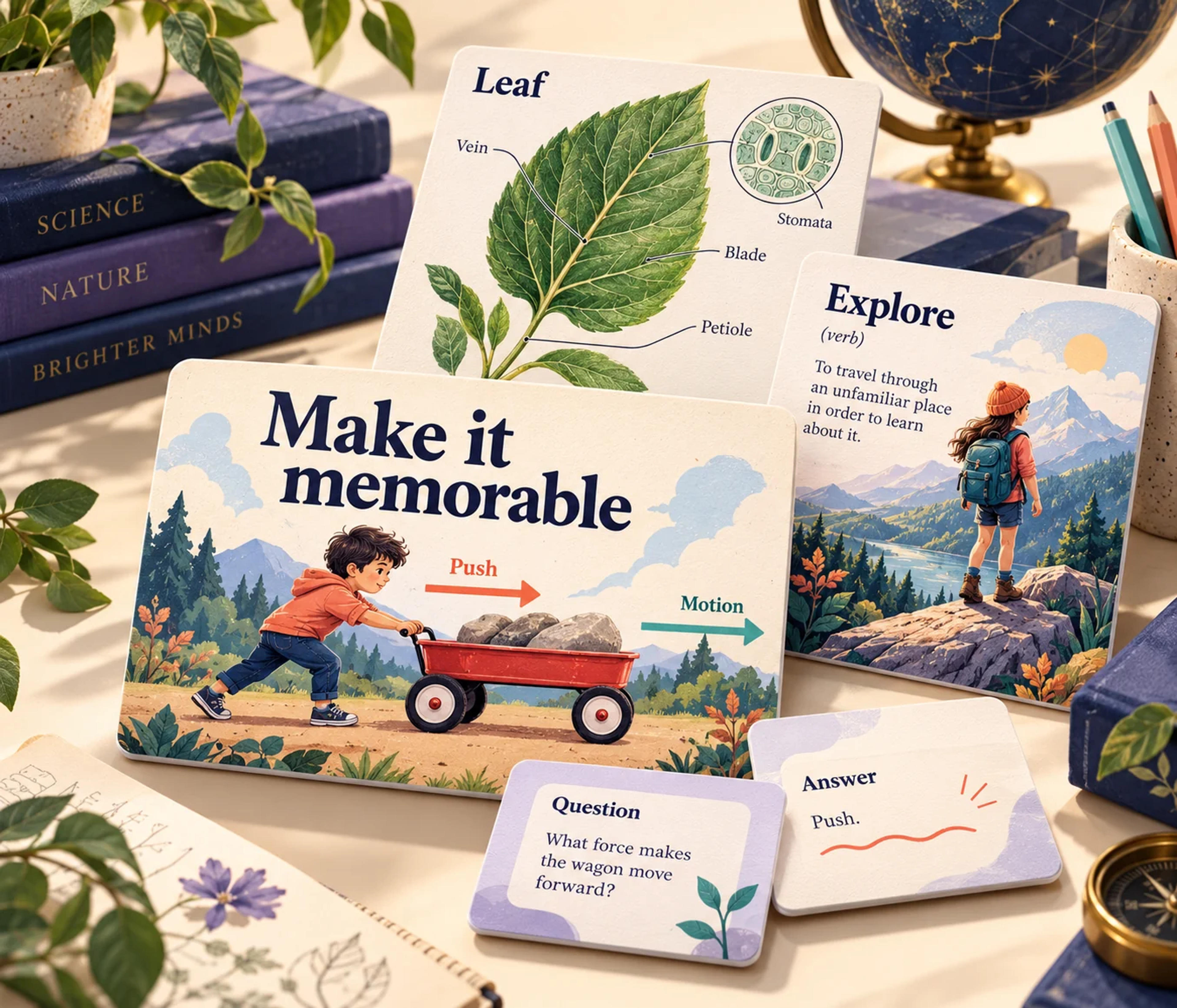
イラスト、図表、洗練されたレイアウトにより、定義をイメージしやすいものに変換します。力学の解説、生物学的プロセスの図解、新しい単語の文脈の理解に役立つカードを作成できます。
生成されたカードをワンクリックで紙に印刷できます。デスクに置いたり、個別指導に持参したり、授業の復習用に配布したりできます。
編集可能な PPTX をエクスポートして、セットを自由にカスタマイズし続けられます。問題の書き換え、図の調整、レイアウトの変更、お気に入りカードの授業用スライドへの追加などが可能です。
手持ちの資料や探索したいアイデアから作成できる AI フラッシュカード作成ツール。
PDF、Word ドキュメント、PowerPoint スライドをアップロード。講義ノート、読まされた資料、教材を要点の絞られた一問一答セットに変換します。
動画やウェブサイトのリンクを貼り付け。教育用の YouTube 動画、オンラインの解説記事、読み返したい参考記事からフラッシュカードを作成できます。
文章を貼り付けるか、トピックを入力します。対象者、言語、網羅したい概念を指定すれば、SlidesPilot がカードとそのビジュアルスタイルを作成します。
ファイルをアップロード、リンクやテキストを貼り付け、またはトピックを入力します。授業全体から始めることも、理解したい 1 つの概念に絞ることもできます。
対象者、言語、枚数、ビジュアルスタイルを選択します。「身近な例を使って単語を解説する」や「ニュートンの 3 法則に焦点を当てる」などの指示を追加できます。
作成された一問一答カードを確認します。ワンクリックでセットを印刷したり、編集可能な PowerPoint としてエクスポートして次の授業や復習用に調整したりできます。
AI フラッシュカード作成ツールは、学習素材を一問一答形式のカードに変換します。SlidesPilot はイラスト、図表、明確なレイアウトで完成セットをデザインするため、視覚的に学習したり、カードを印刷したり、PowerPoint で編集したりできます。
はい、可能です。ノートを貼り付けるか、PDF、Word ドキュメント、PowerPoint をアップロードしてください。教科書の章の場合は、練習したい概念や用語についての指示を追加できます。SlidesPilot がその素材をもとにビジュアルな学習セットを作成します。
はい、可能です。リンクを貼り付けて、学びたい内容を入力してください。動画レッスンや参考記事を、重要概念の想起、プロセスの説明、新しい単語の練習用カードに変換できます。
はい、可能です。SlidesPilot はワンクリック印刷に対応しているため、AI が生成したフラッシュカードを紙の学習教材として家庭での復習、個別指導、教室でのアクティビティに活用できます。
はい、可能です。フラッシュカードを編集可能な PPTX としてエクスポートできます。PowerPoint でテキストやデザインをカスタマイズしたり、既存のスライドとカードを組み合わせたり、別の対象者向けにセットを再利用したりできます。
はい、可能です。出力言語と対象者を設定し、指示を出して内容の深さ、語彙、例、スタイルを調整できます。年少者向けの親しみやすい入門カードや、上級コース向けの詳細な復習カードを作成できます。
PDF の章やプリントを要点の絞られた一問一答カードに変換します。
講義ノートや貼り付けたテキストに復習用の問題面を追加します。
YouTube レッスンのアイデアを視覚的な暗記セットに変換します。
単語、プロセス、概念を図やイラストでわかりやすく解説します。
学習机や教室に持って行けるイラスト付きカードを作成します。
11 種類のイラスト付き完成セットを探索し、PDF をダウンロードできます。
カードを生成し、エクスポートした PPTX を PowerPoint で編集・配置できます。
次の授業用に視覚的な問題と解答解説を作成します。
学習素材を用意するだけで、めくって学べ、印刷でき、編集し続けられる美しいフラッシュカードが手に入ります。