
영업 PPT 새로 고치기
이전 피치에서 사용했던 제품 사진을 불러와 업데이트된 메시지와 함께 새 제안서에 활용해 보세요.
프레젠테이션에 포함된 이미지를 다시 사용할 수 있도록 추출하세요. 단일 이미지를 원본 파일 형식으로 다운로드하거나, 여러 이미지를 선택하여 ZIP 파일로 함께 저장하세요. 무료로 이용하실 수 있습니다.
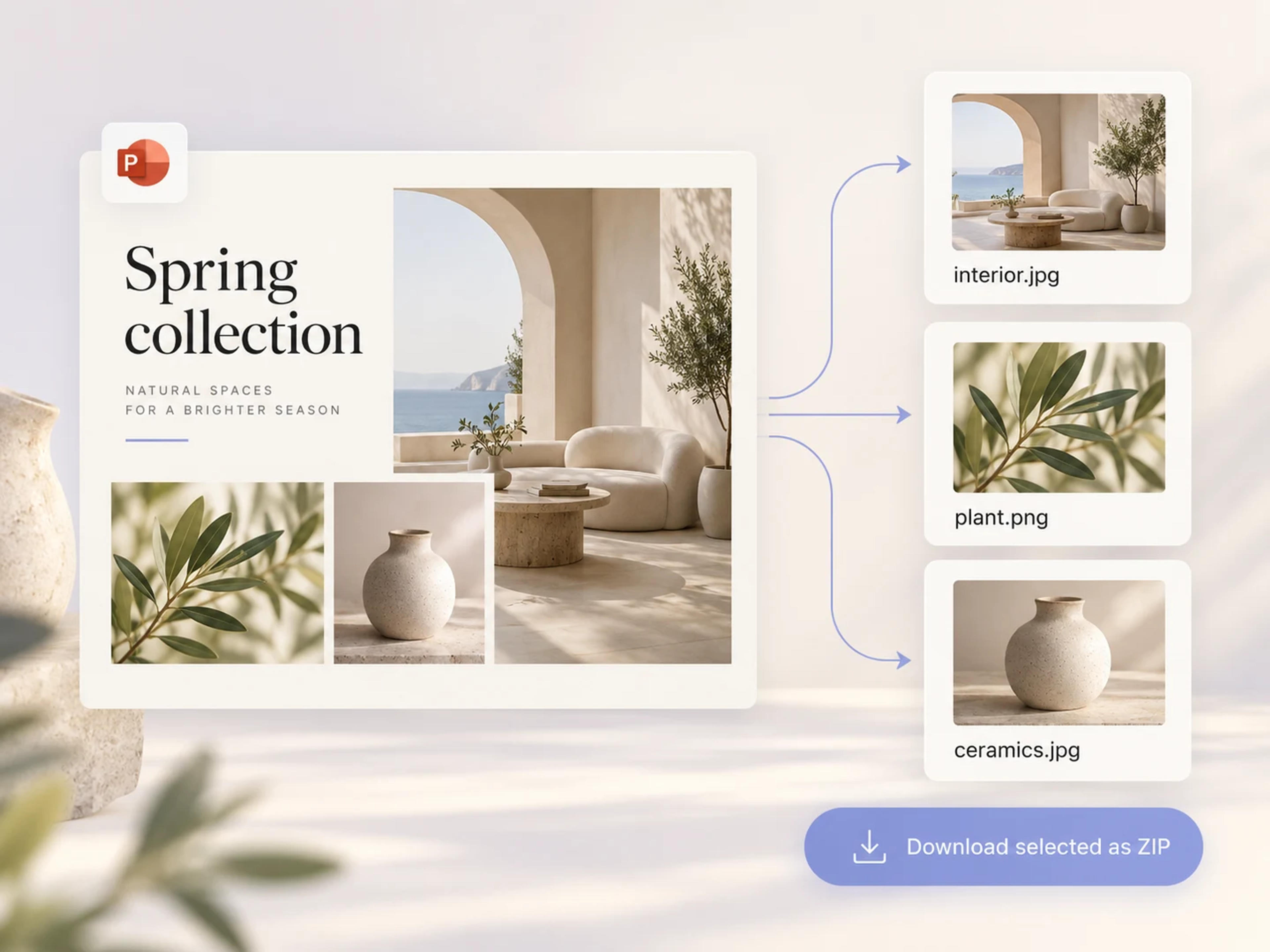
무료 PowerPoint 이미지 추출기를 열고, 프레젠테이션을 업로드한 후 다운로드할 이미지를 선택하세요.
무료로 이미지 추출프레젠테이션은 이전 프로젝트의 제품 사진, 캠페인 비주얼, 일러스트를 찾을 수 있는 마지막 장소가 되곤 합니다. SlidesPilot은 슬라이드 내부의 이미지 파일을 추출하여 다운로드할 수 있게 해줍니다. 필요한 자산을 선택하여 다음 작업에 활용해 보세요.
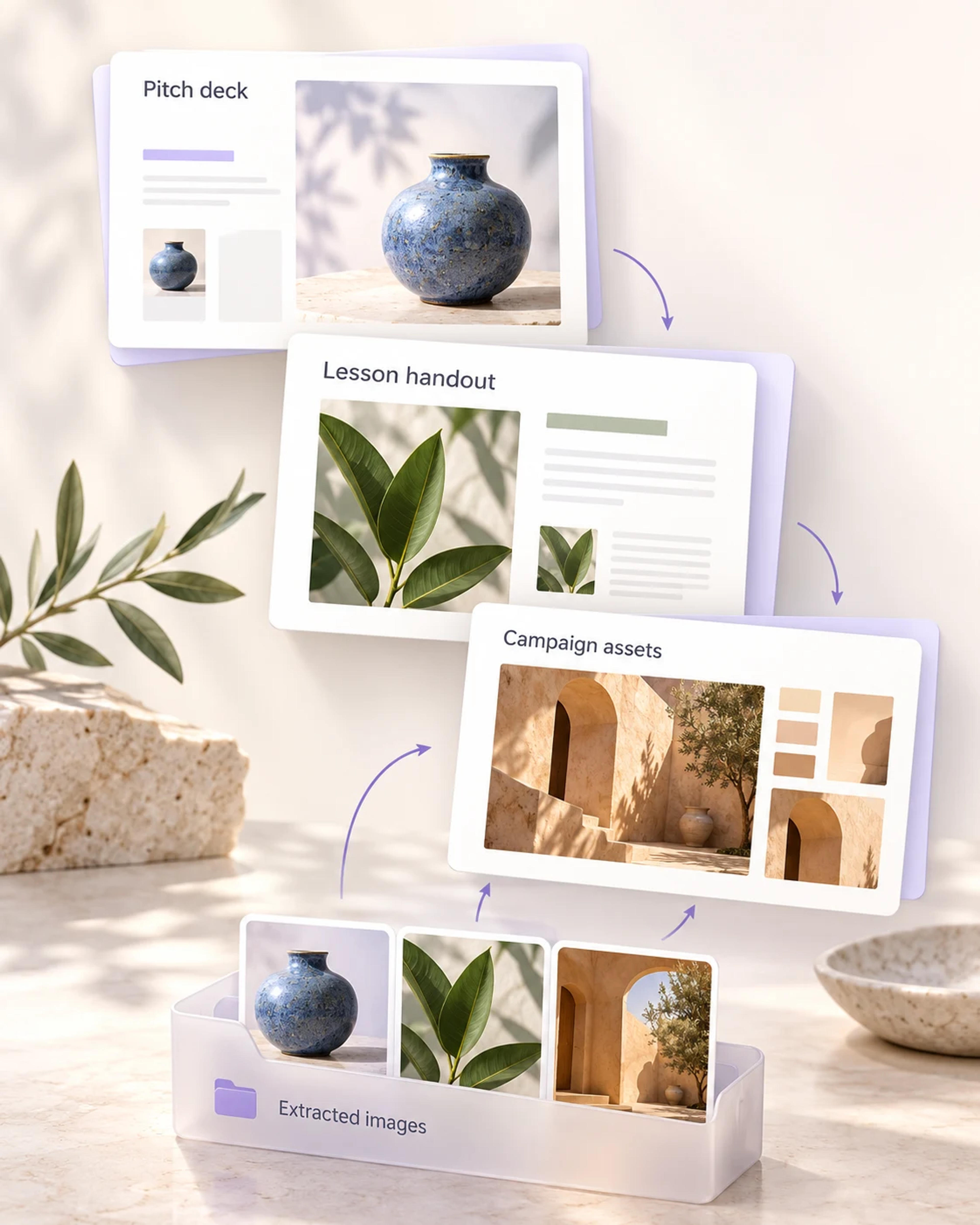
완성된 프레젠테이션에서 새로운 크리에이티브 자산 모음으로.
SlidesPilot은 프레젠테이션에 저장된 원본 이미지 형식을 그대로 유지합니다. JPG는 JPG로, PNG는 PNG로 유지되므로 각 이미지를 작업 중인 문서, 디자인 또는 PowerPoint 프레젠테이션에 바로 가져올 수 있습니다.
이전 영업 프레젠테이션에 있던 제품 컷이 필요하신가요? 해당 이미지를 선택하여 개별적으로 다운로드하세요. 손에 있는 파일이 PowerPoint뿐일 때 유용한 자산을 찾을 수 있는 가장 빠른 방법입니다.
여러 이미지를 선택하고 다음 프로젝트를 위해 ZIP 파일로 받으세요. 캠페인 사진 모음을 함께 보관하거나, 디자이너를 위한 비주얼 참고 자료를 준비하거나, 수업에 재사용할 일러스트를 모을 수 있습니다.
프레젠테이션 입력 1 번이면 필요한 이미지를 바로 추출합니다.
이미지 추출기를 열고 이미지가 포함된 프레젠테이션을 업로드하세요. SlidesPilot이 슬라이드 내부의 이미지 파일을 빠르게 찾아냅니다.
필요한 사진을 선택하거나 더 많은 수집을 위해 여러 이미지를 선택하세요. 다음 프로젝트에 가져갈 자산을 직접 제어할 수 있습니다.
이미지 1 개를 직접 다운로드하거나, 선택한 항목을 ZIP 파일로 한 번에 저장하세요. 추출된 사진은 저장된 파일 형식을 유지하며 다음 문서, 디자인 또는 슬라이드에 바로 사용할 수 있습니다.
기존 슬라이드 파일로 시작하는 일상 업무를 위한 빠르고 무료인 워크플로우.
이전 피치에서 사용했던 제품 사진을 불러와 업데이트된 메시지와 함께 새 제안서에 활용해 보세요.
출시 프레젠테이션에서 이미지를 선택하고 캠페인 브리프나 디자이너 전달용으로 함께 묶어 보관하세요.
강의 슬라이드의 사진을 유인물, 읽기 자료, 수업 후 학생들이 사용할 수 있는 연습 문제로 옮겨보세요.
프로젝트 프레젠테이션에서 기억해 둔 이미지를 가져와 노트나 리서치 보드용 개별 파일로 저장하세요.
이미지 파일 자체로 작업하세요. 새 슬라이드에 배치하거나, 디자인에서 크기를 조정하거나, 새로운 문구와 함께 배치할 수 있습니다.
SlidesPilot에서는 이미지를 추출하고 개별 사진 또는 선택한 ZIP 패키지를 다운로드하는 작업이 모두 무료입니다.
SlidesPilot의 무료 PowerPoint 이미지 추출기를 열고 프레젠테이션을 업로드한 뒤 원하는 이미지를 선택하세요. 단일 사진을 직접 다운로드하거나 여러 이미지를 선택하여 ZIP 파일로 한 번에 저장할 수 있습니다.
네. 프레젠테이션에서 이미지를 추출하여 무료로 다운로드할 수 있으며, 개별 사진과 선택한 이미지가 포함된 ZIP 파일 다운로드가 모두 포함됩니다.
네. 저장하려는 추출 이미지를 모두 선택한 다음 ZIP 파일로 함께 다운로드할 수 있습니다. 프레젠테이션 이미지 중 일부만 필요할 때 소량만 선택할 수도 있습니다.
각 사진은 PowerPoint에 저장된 이미지 형식을 그대로 유지합니다. 예를 들어 포함된 JPG는 JPG로, 포함된 PNG는 PNG로 다운로드됩니다. 일괄 다운로드 시 선택한 이미지 파일이 ZIP 파일로 압축됩니다.
네. 필요한 개별 이미지를 선택하여 직접 다운로드하세요. 기존 슬라이드에서 하나의 제품 사진, 일러스트 또는 기타 사진이 필요할 때 유용합니다.
프레젠테이션 내부에 들어있는 개별 이미지 파일을 추출합니다. 이는 다른 문서, 슬라이드 또는 디자인에서 사진을 재사용하려 할 때 유용합니다. 전체 슬라이드를 이미지로 내보내는 것은 슬라이드의 전체 레이아웃 사진을 만드는 별도의 작업 과정입니다.
최대 100 MB 크기의 PowerPoint 파일을 업로드할 수 있습니다. 이미지가 추출되면 개별 다운로드 또는 선택한 사진의 ZIP 패키지 다운로드를 선택하세요.
다음 프레젠테이션, 캠페인 브리프, 작업 시트 또는 서면 보고서에 활용해 보세요. 개별 이미지 파일을 사용하면 제작 중인 레이아웃에 각 사진을 자유롭게 배치할 수 있습니다.
PowerPoint에서 이미지를 추출하고 필요한 파일을 정확히 다운로드하세요. 사진 1 장이든 전체 선택이든 모두 무료로 이용할 수 있습니다.