
가벼운 발표 대본을 위한 TXT
가볍고 간편한 파일로 내용을 보관하고 싶다면 텍스트 파일로 노트를 다운로드하세요. 텍스트 편집기에서 열거나, 리허설할 때 옆에 켜두거나, 자주 사용하는 작성 도구에 붙여넣을 수 있습니다.
슬라이드 뒤에 숨은 내용을 바로 사용할 수 있는 문서로 전환하세요. 리허설, 편집, 공유를 위해 기존 발표자 노트를 TXT, Markdown 또는 Word 형식으로 내보낼 수 있습니다. 무료로 이용 가능합니다.
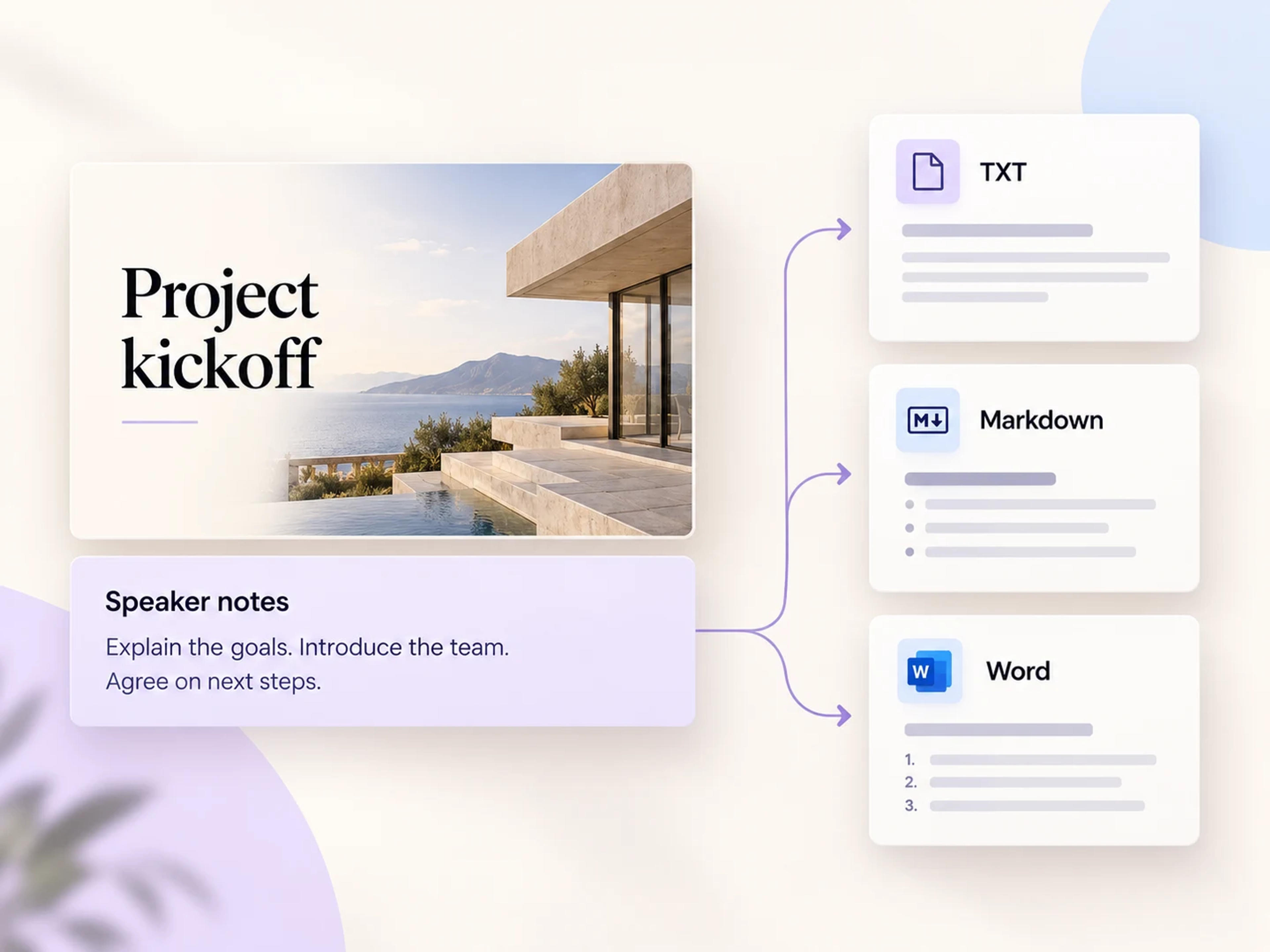
무료 노트 추출 도구를 열고 PowerPoint 파일을 업로드한 후 다음 단계에 맞는 내보내기 형식을 선택하세요.
무료 발표자 노트 추출슬라이드에는 헤드라인과 차트만 보일 수 있지만, 발표자 노트에는 프레젠테이션을 완성하는 설명, 예시, 매끄러운 전개가 담겨 있습니다. SlidesPilot은 기존 노트를 별도의 문서로 추출하여 준비한 내용을 편집, 공유, 리허설하기 쉬운 형식으로 제공합니다.
각 단계에 명확히 활용할 수 있는 세 가지 유용한 문서 형식입니다.
가볍고 간편한 파일로 내용을 보관하고 싶다면 텍스트 파일로 노트를 다운로드하세요. 텍스트 편집기에서 열거나, 리허설할 때 옆에 켜두거나, 자주 사용하는 작성 도구에 붙여넣을 수 있습니다.
Markdown 편집기나 호환되는 작업 공간에서 작업을 이어가려면 노트를 Markdown으로 내보내세요. 프레젠테이션 자료를 조사 노트, 프로젝트 문서, 다음 초안으로 연결하기에 실용적인 형식입니다.
다음 단계가 문서 작성이라면 발표자 노트를 Word로 내보내세요. 표현을 다듬고, 서식을 적용하고, 유인물을 준비하거나, 동료에게 발표 대본을 전달하기 위해 파일을 공유할 수 있습니다.
연습하는 동안 준비한 발표 포인트를 읽기 쉬운 문서로 곁에 두세요. 프레젠테이션 전체의 아이디어를 연결하는 표현과 자연스러운 전개를 다듬을 수 있습니다.
슬라이드 덱은 팀원 간에 쉽게 공유됩니다. 별도의 노트 문서는 다음 발표자가 슬라이드 뒤에 숨은 예시, 설명, 전달하고자 하는 메시지를 정확히 이해하도록 도와줍니다.
기존 노트를 진행자 가이드, 수업 보조 자료, 프로젝트 서면 업데이트 등의 원천 자료로 활용하세요. 이미 작성해 둔 설명을 바탕으로 손쉽게 시작할 수 있습니다.
슬라이드 덱의 노트를 바로 활용 가능한 문서로 전환하세요.
발표자 노트 추출 도구를 열고 노트가 포함된 PowerPoint를 업로드하세요. 저장하고 싶은 발표 포인트가 있는 덱부터 시작합니다.
SlidesPilot이 프레젠테이션에 저장된 노트를 빠르게 추출합니다. 슬라이드 뒤에 담긴 설명을 활용 가능한 별도의 텍스트 워크플로우로 가져오세요.
대본용 텍스트, 문서 작성 공간용 Markdown, 문서 편집 및 공유용 Word 중 다음 작업에 맞는 형식으로 노트를 다운로드하세요.
노트 추출 후에도 아이디어를 계속 발전시키세요.
SlidesPilot AI로 계속하기
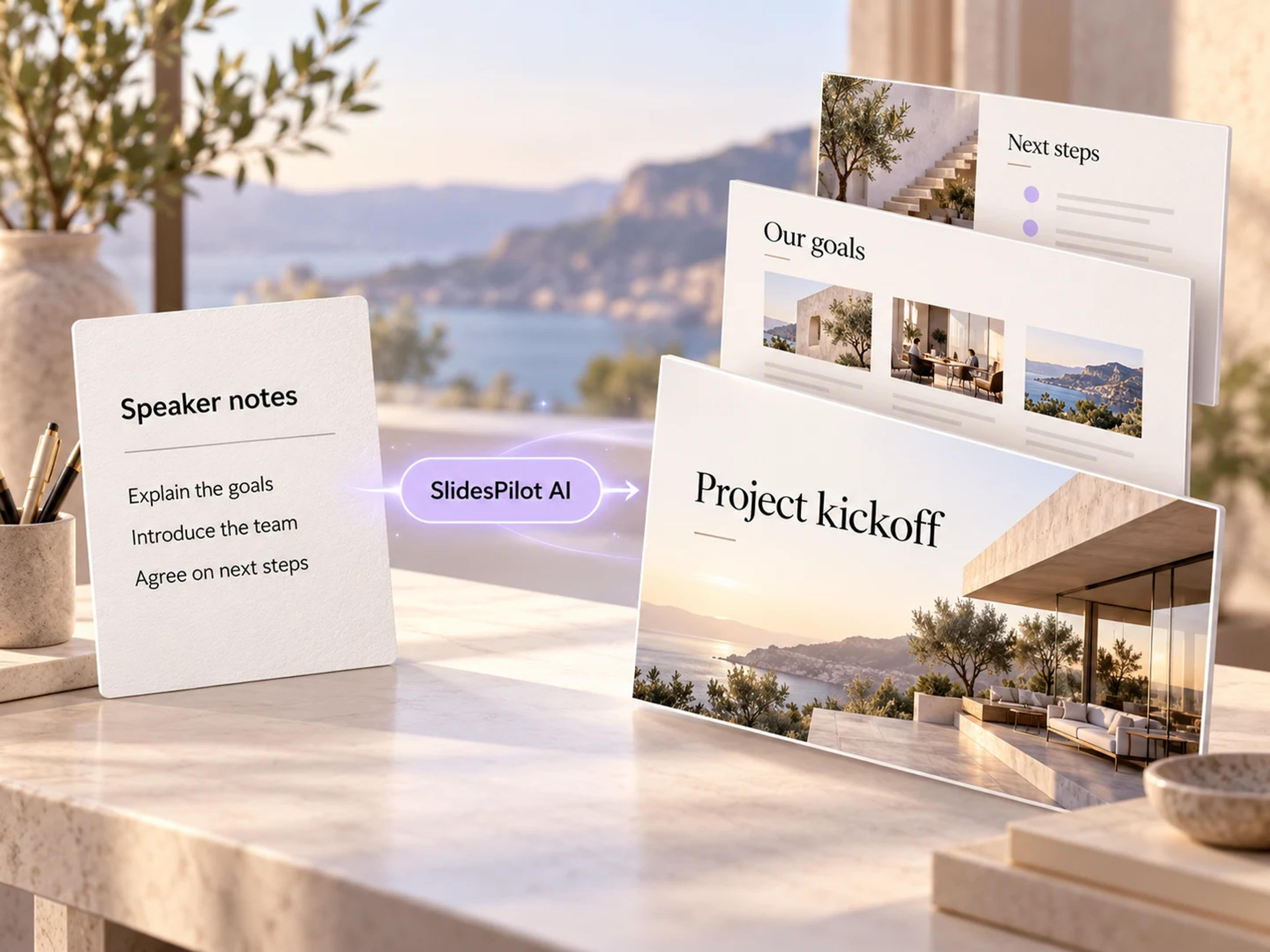
발표자 노트에는 이미 가치 있는 설명과 아이디어가 들어 있습니다. 노트를 추출한 후 클릭 한 번으로 SlidesPilot의 AI 워크플로우를 활용해 해당 내용을 감각적으로 디자인된 새로운 PowerPoint로 전환해 보세요. 새로운 청중을 위해 콘텐츠를 재구성할 때 매우 유용한 단계입니다.
이미 작성한 설명으로 시작: 발표자 노트의 핵심 내용을 새로운 프레젠테이션 워크플로우로 가져오세요.
자료에 새로운 시각적 디자인 적용: SlidesPilot AI를 사용하여 아이디어를 중심으로 세련된 새 PowerPoint를 제작하세요.
노트 추출 도구에서 바로 이동: 다음 덱을 만들 준비가 되면 클릭 한 번으로 AI 프레젠테이션 워크플로우로 이동하세요.
SlidesPilot의 발표자 노트 추출 도구를 열고 PowerPoint 파일을 업로드하세요. 도구가 프레젠테이션에 저장된 노트를 자동으로 추출합니다. TXT, Markdown 또는 Word 중 원하는 형식을 선택하여 다운로드하세요.
네. SlidesPilot에서 기존 발표자 노트를 추출하고 TXT, Markdown 또는 Word로 내보내는 기능은 무료로 제공됩니다.
네. 내보내기 형식으로 Word를 선택하면 발표자 노트를 문서 파일로 다운로드할 수 있습니다. 이후 문구를 수정하거나, 원하는 서식을 적용하거나, 대본 및 유인물로 공유할 수 있습니다.
네. SlidesPilot은 Word뿐만 아니라 TXT 및 Markdown 내보내기도 지원합니다. TXT는 심플한 텍스트 파일을 제공하며, Markdown은 Markdown 기반의 문서 작성 워크플로우에 적합합니다.
슬라이드에 함께 저장된 기존 발표자 노트(PowerPoint의 노트 영역에 작성한 발표 포인트, 설명 및 기타 텍스트)를 추출하여 보관합니다. 이 내용이 내보낼 문서의 원천 데이터가 됩니다.
발표자 노트를 Word로 내보낸 후 문서를 열고 Word의 인쇄 옵션을 사용하세요. 인쇄하기 전에 텍스트 서식과 페이지 레이아웃을 자유롭게 조절하여 깔끔한 대본 형태로 인쇄할 수 있습니다.
네. 노트를 추출한 후 클릭 한 번으로 SlidesPilot의 AI 프레젠테이션 워크플로우를 이어가 해당 텍스트를 감각적인 새 PowerPoint로 전환할 수 있습니다. 물론 노트를 다운로드하여 자체 작성 워크플로우에 활용할 수도 있습니다.
최대 100 MB 크기의 PowerPoint 파일을 업로드할 수 있습니다. SlidesPilot이 해당 파일의 노트를 추출하여 TXT, Markdown 또는 Word로 내보낼 수 있도록 도와줍니다.
노트를 Word나 기타 지원되는 문서 형식으로 내보낸 후 프레젠테이션과 함께 파일로 공유하세요. 별도의 문서를 활용하면 팀원이 슬라이드 관련 설명을 쉽게 읽고 발표를 준비할 수 있습니다.
슬라이드 뒤에 작성된 내용을 TXT, Markdown 또는 Word로 내보내세요. 리허설, 편집, 공유 준비가 완료됩니다. 무료로 이용 가능합니다.