


발표 후 진행하는 복습
슬라이드의 핵심 개념을 바탕으로 문제를 생성하세요. 토론을 시작하거나 다음 수업에서 내용을 다잡는 데 활용할 수 있습니다.
이미 가르치고 계신 PowerPoint 수업 내용으로 퀴즈 문제와 정답 해설을 생성하세요.
여기에 파일을 끌어다 놓으세요.
YouTube, TikTok, X/Twitter, Instagram, Facebook 또는 모든 웹사이트의 링크를 붙여넣으세요.
기존 PowerPoint 발표 자료로 시작하세요.
대상 학습자와 문제 유형을 설정하세요. 학습자가 상기, 비교, 적용해야 할 개념을 지정합니다.
질문과 정답 세트를 복습에 활용하거나, 연습용으로 인쇄하고, 내보낸 PPTX 를 직접 편집하세요.
학습자가 이해도를 증명할 방식을 선택하면서, 퀴즈를 수업 내용과 밀접하게 연계하세요.
슬라이드의 핵심 개념을 바탕으로 문제를 생성하세요. 토론을 시작하거나 다음 수업에서 내용을 다잡는 데 활용할 수 있습니다.
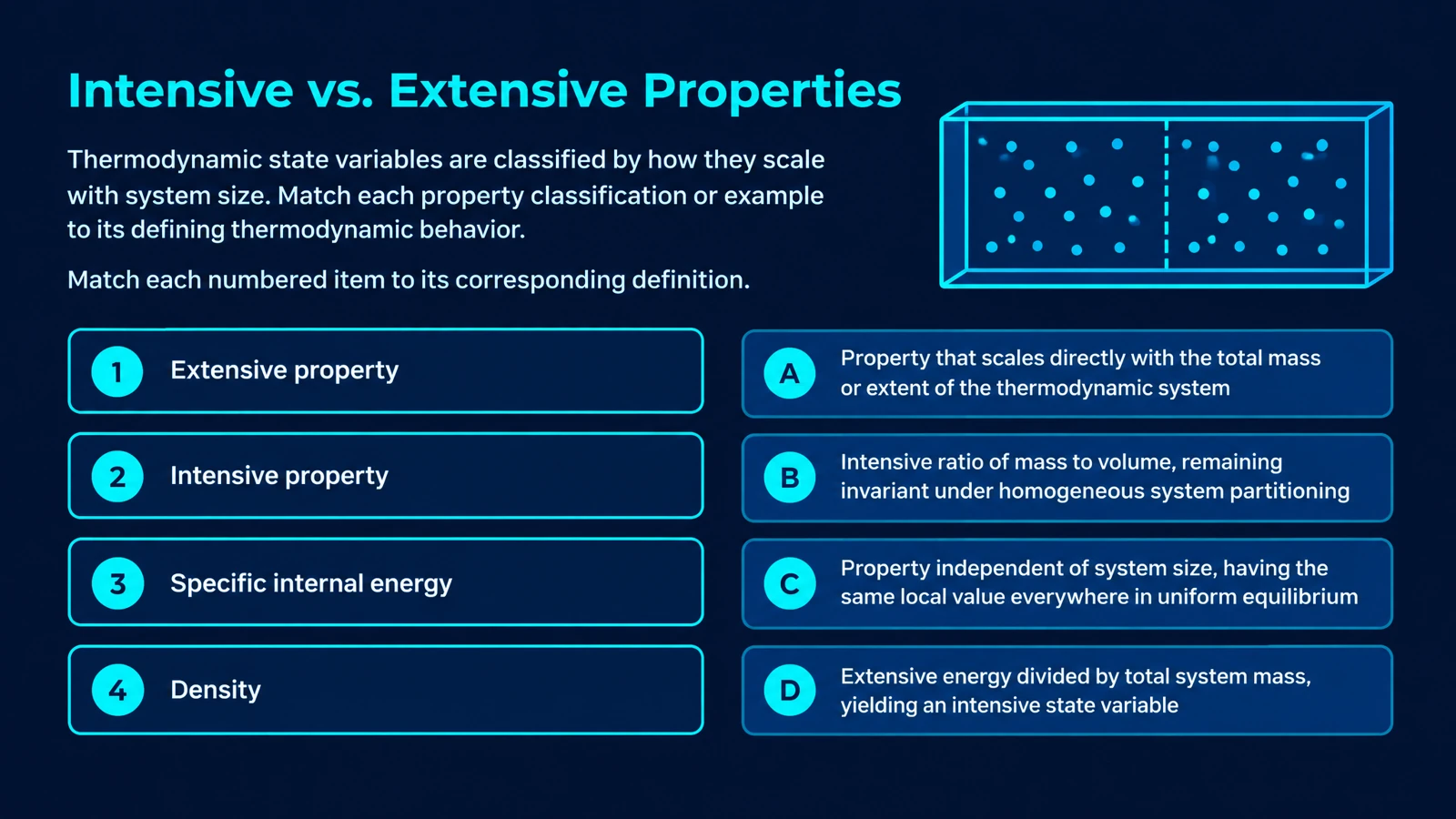
객관식, 선 잇기, 참/거짓, 빈칸 채우기 중에서 선택하세요. 확인하고자 하는 이해도 수준에 맞게 유형을 설정할 수 있습니다.
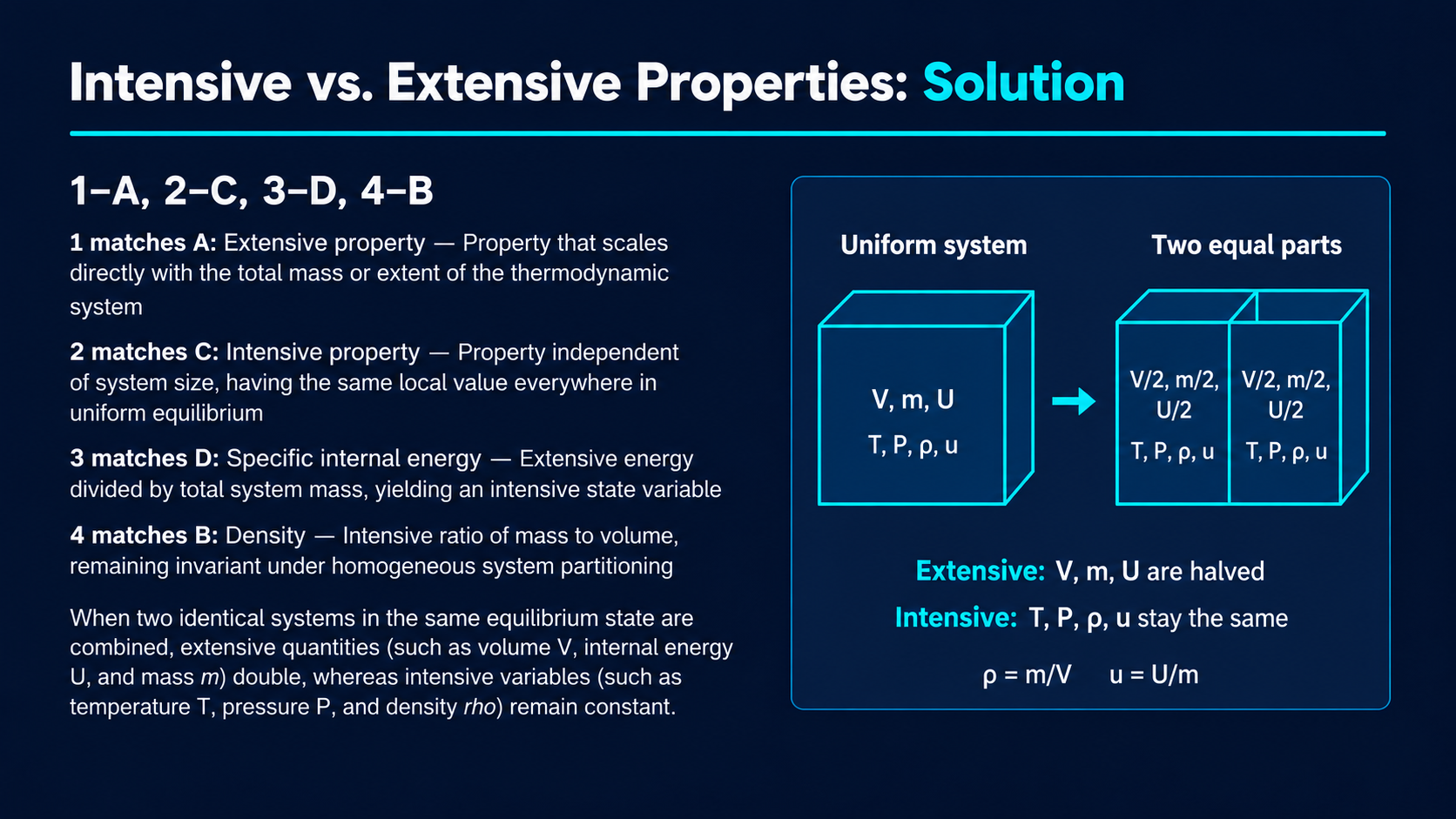
생성된 정답 페이지를 제시하여 풀이를 진행하세요. 시각적 해설을 통해 복습 과정도 수업의 일부가 됩니다.
생성된 결과를 기존 수업 방식에 자연스럽게 녹여보세요.
기존 발표 자료는 퀴즈의 주제와 맥락을 모두 제공합니다. 설명 후 진행할 활동에 맞는 형식을 선택하세요.
연습용 유인물 인쇄: 원클릭 인쇄를 통해 퀴즈를 학습용 오프라인 활동으로 전환하세요. 인쇄 창에서 필요한 문제 및 정답 페이지를 선택할 수 있습니다.
새 PPT 퀴즈 슬라이드 편집: 편집 가능한 PPTX 로 내보내 문제를 수정하고, 수업 예시를 추가하며, 다음 차시에 맞게 퀴즈를 구성하세요.
문제를 제시하고 토론 진행: 생성된 문제 및 정답 페이지를 화면에 띄워 복습을 진행하세요. 먼저 학습자의 선택이나 설명을 유도한 후, 정답을 공개하고 강의 내용과 연결해 보세요.
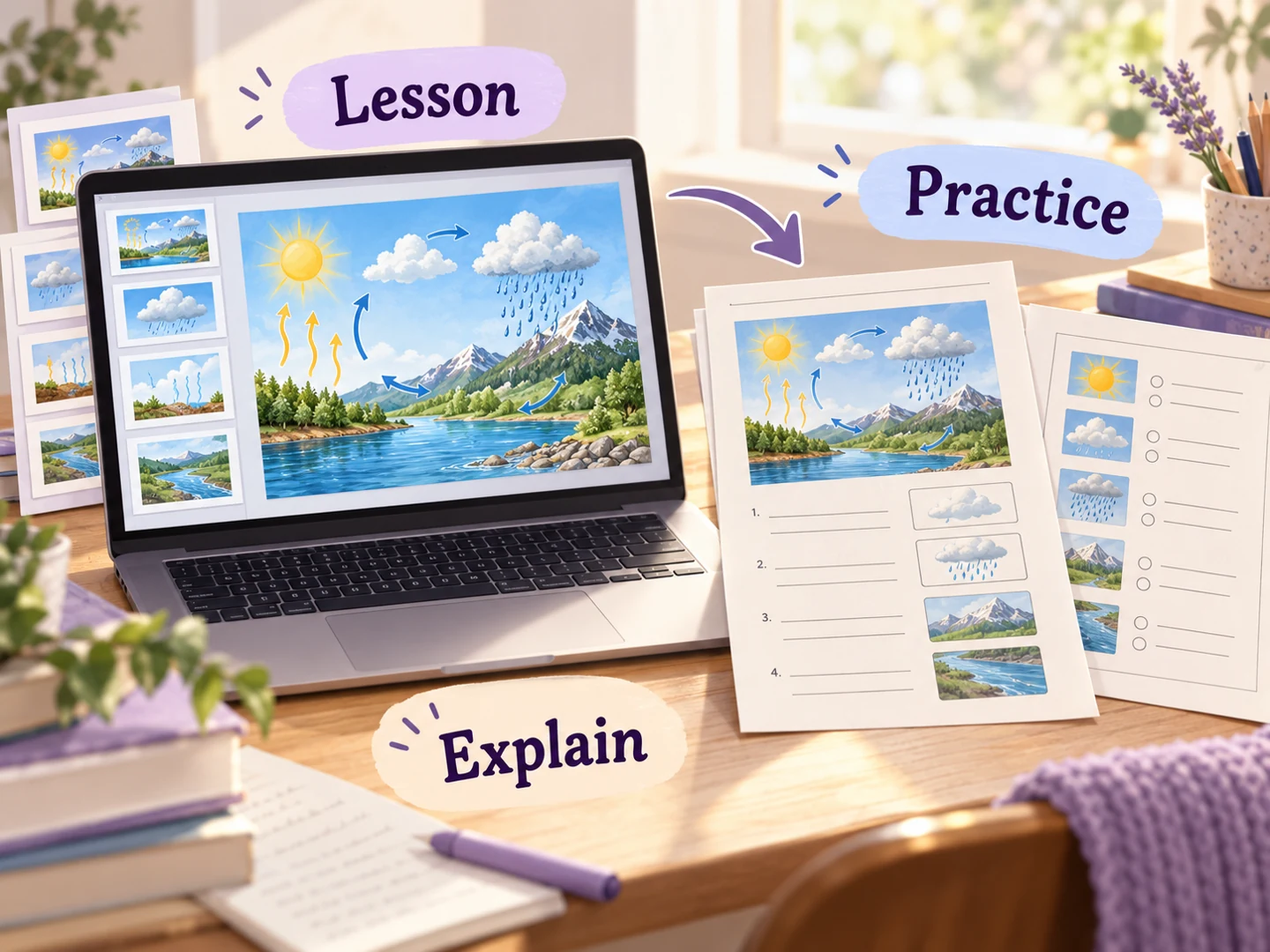
PPT 또는 PPTX 파일을 업로드하고 문제 유형, 대상 학습자 및 언어를 설정하세요. 학습자가 어떤 개념을 상기, 비교, 적용해야 하는지 SlidesPilot 에 알려주시면, 발표 자료를 기반으로 바로 활용 가능한 맞춤형 질문과 정답 페이지를 만들어 드립니다.
네, 가능합니다. 수업에서 사용한 슬라이드 자료로 시작하여 복습하고자 하는 학습 목표를 설명하세요. 토론용 문제를 제시하거나, 해설을 공개하고, 연습용 유인물로 인쇄할 수 있습니다. 이를 통해 방금 배운 내용과 사후 활동을 자연스럽게 연결할 수 있습니다.
객관식, 선 잇기, 참/거짓, 빈칸 채우기 문제 중 선택할 수 있습니다. 연관 용어에는 선 잇기를, 개념 구별에는 객관식을, 용어 학습에는 빈칸 채우기를 활용하세요. 학습자가 다루길 원하는 개념과 예시에 대한 지침을 추가할 수도 있습니다.
네, 가능합니다. 프롬프트 지침에 강조하고 싶은 주제나 학습 목표를 지정하세요. 예를 들어 교육용 슬라이드라면 특정 절차와 그 적용법에 대한 문제를 요청할 수 있습니다. 대상 학습자와 난이도를 설정하여 그룹의 수준 및 주어진 시간에 맞는 문제를 구성하세요.
네. 복습을 돕는 해설이 담긴 정답 페이지가 함께 생성됩니다. 풀이 과정에서 정답을 공개하거나 자율 학습용으로 활용하세요. 시각적 해설은 정답을 발표 자료의 핵심 개념과 다시 연결해 줍니다.
네, 가능합니다. 출력 언어와 대상 학습자를 선택하고 원하는 어휘 및 난이도를 설명하세요. 하나의 슬라이드 자료로 기초 복습부터 심화 연습까지 지원할 수 있습니다. 완성된 PPTX 를 내보내 각 그룹에 맞게 예시와 문구를 계속 수정해 보세요.
네, 가능합니다. 편집 가능한 PPTX 를 다운로드하여 PowerPoint 에서 문제, 보기, 정답, 이미지 및 레이아웃을 수정하세요. 선택한 문제를 기존 수업 슬라이드에 통합하거나 별도의 퀴즈 발표 자료로 보관할 수 있습니다. 수업 내용 변화에 맞춰 지속적으로 재활용해 보세요.
네, 가능합니다. 완성된 세트에서 인쇄를 선택하고 페이지 범위 설정을 사용해 학습자용 문제 페이지만 선택하세요. 정답 페이지는 나중 복습을 위해 보관하거나 별도로 인쇄할 수 있습니다. 인쇄 창에서 PDF 로 저장하면 선택한 페이지의 디지털 사본을 얻을 수 있습니다.
기존 슬라이드 자료를 질의응답 형태의 학습 자료로 재활용하세요.
수업 화면에 띄울 수 있는 편집 가능한 퀴즈 발표 자료를 제작하세요.
PDF 읽기 자료나 강의 문서로 연습 문제를 만들어 보세요.
Word 수업 자료, 가이드, 교육용 유인물로 문제를 구성하세요.
명확한 문제, 보기, 유용한 해설을 만드세요.
용어를 정의, 예시 및 관련 개념과 연결해 보세요.
종이 기반 학습 활동에 필요한 문제 페이지와 정답을 준비하세요.
복습 주제와 목표에 맞춘 연습 문제 세트를 구성하세요.
이미 사용하고 있는 수업 슬라이드를 다음 활동에 활용할 퀴즈로 변환하세요.