


설명에서 회상으로 전환하기
PowerPoint의 내용을 활용하여 핵심 질문과 답변 페이지를 만들어 보세요. 이미 가르치고 계신 수업의 훌륭한 복습 파트너를 제작할 수 있습니다.
기존 수업 슬라이드를 요약 및 복습 활동을 위한 그림이 포함된 질문과 답변 카드로 변환해 보세요.
여기에 파일을 끌어다 놓으세요.
YouTube, TikTok, X/Twitter, Instagram, Facebook 또는 모든 웹사이트의 링크를 붙여넣으세요.
수업 준비는 이미 끝났습니다. 슬라이드의 핵심 아이디어를 학습자가 다시 복습할 수 있는 질문으로 바꿔 보세요.
PowerPoint의 내용을 활용하여 핵심 질문과 답변 페이지를 만들어 보세요. 이미 가르치고 계신 수업의 훌륭한 복습 파트너를 제작할 수 있습니다.
삽화와 다이어그램은 슬라이드에 담긴 개념을 설명하는 데 도움을 줍니다. 조밀한 핵심 수업 내용을 학습자가 자신의 언어로 설명할 수 있는 카드로 만들어 보세요.
개인 지도, 복습 세션 또는 자율 학습을 위해 새 카드를 인쇄하세요. 프레젠테이션과 연습 자료를 연계하여 활용할 수 있습니다.
수업 또는 강의 자료가 포함된 PowerPoint 파일을 선택하세요.
대상, 언어, 길이를 설정하세요. 가장 중요한 개념에 대한 지침을 추가합니다.
질문과 답변을 살펴보세요. 카드를 인쇄하거나 편집 가능한 PPTX를 다운로드하여 학습 덱을 맞춤 설정할 수 있습니다.
기존 수업 덱을 그림 설명과 지속적으로 수정 가능한 형식의 새로운 질문 및 답변 자료로 변환해 보세요.
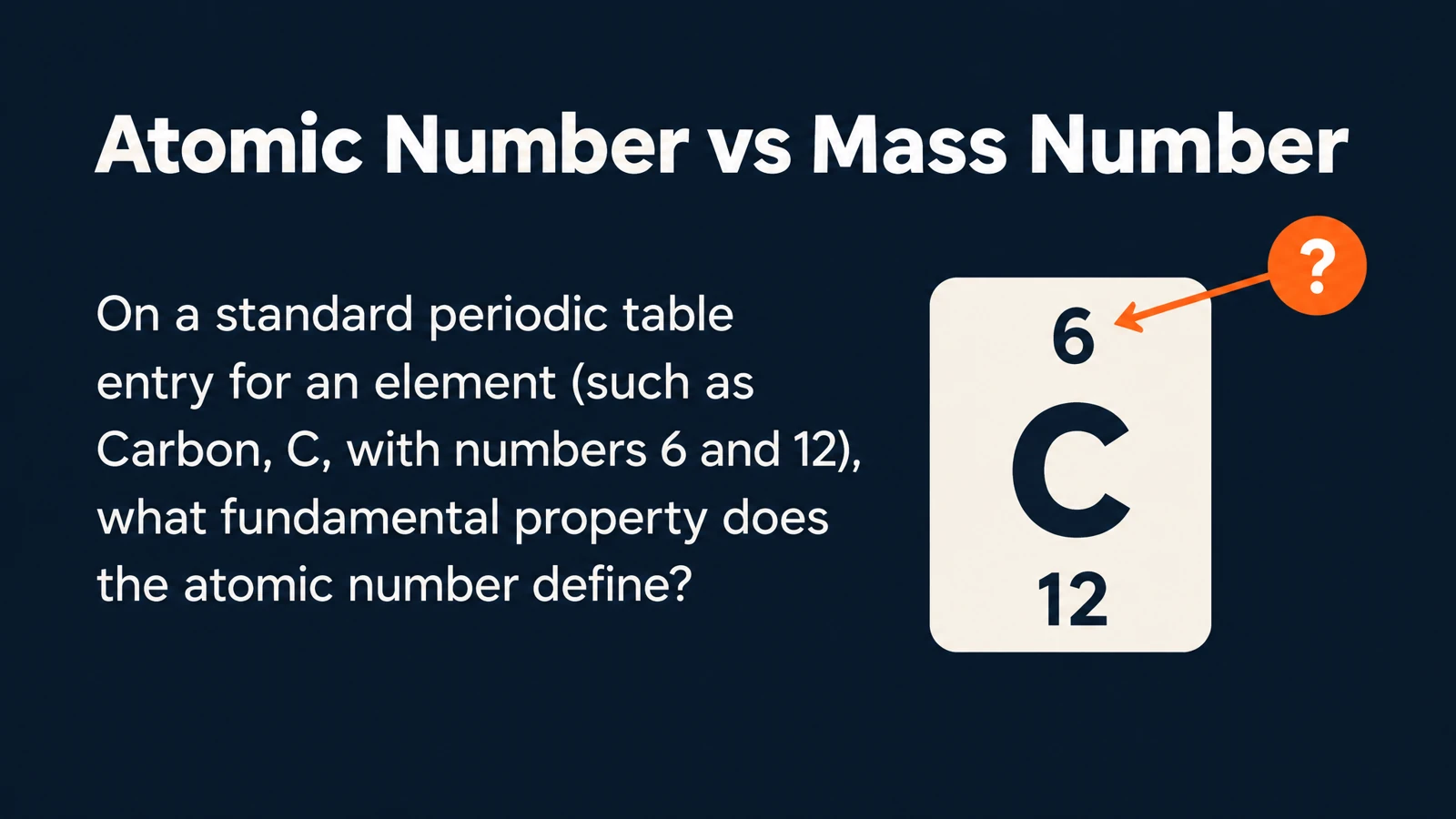
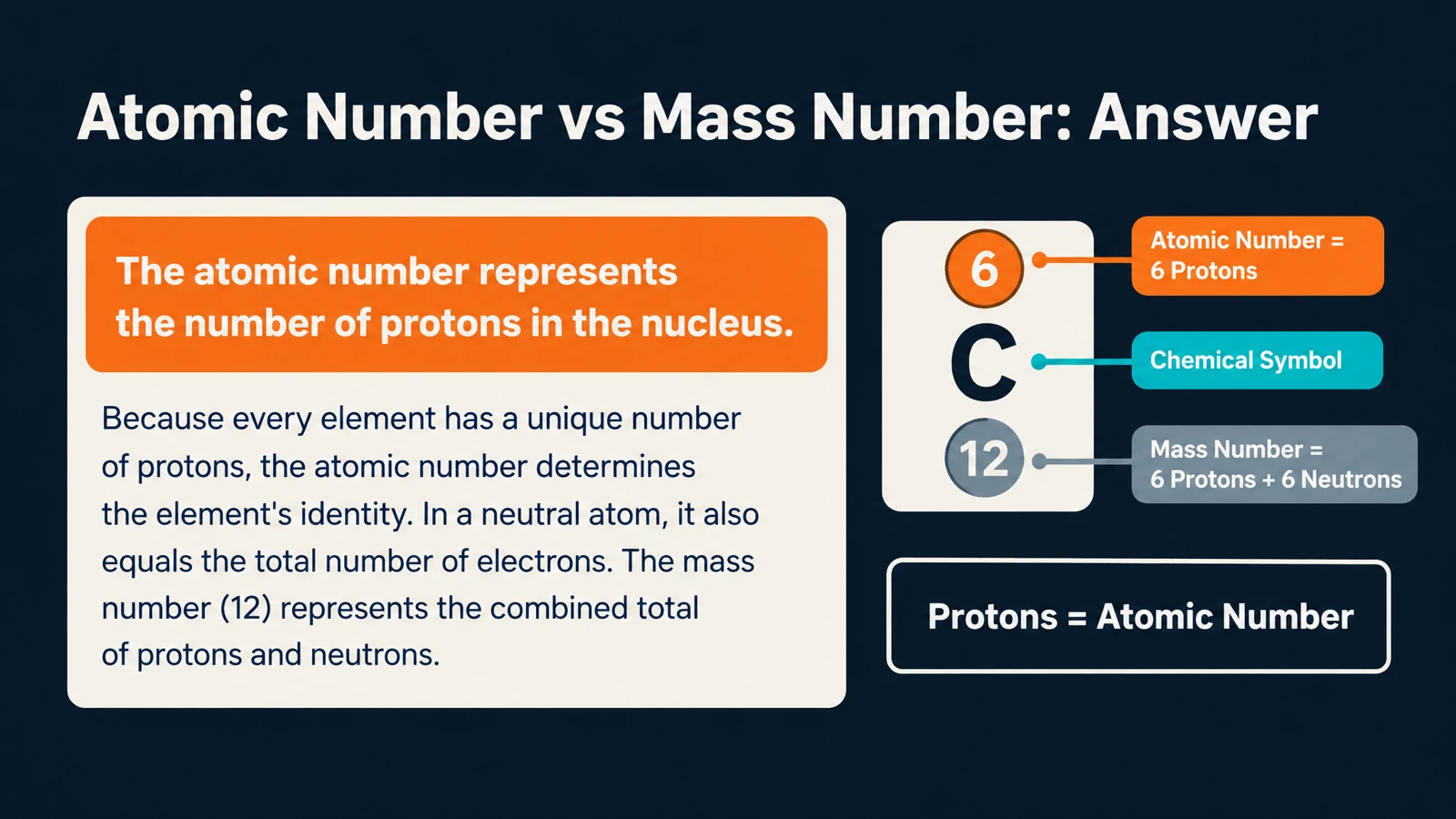
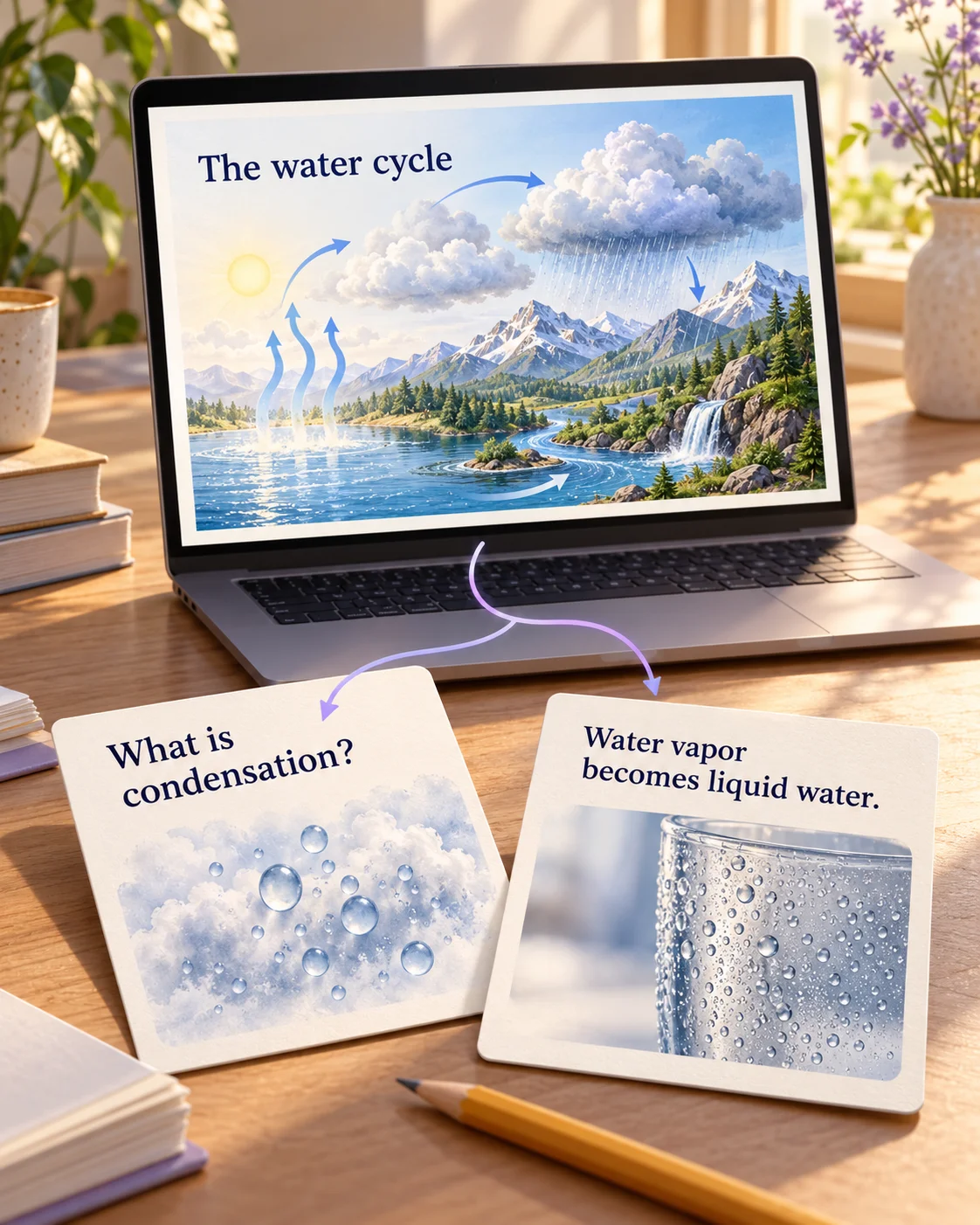
슬라이드가 전체 물 순환 과정을 설명한다면, 플래시카드는 '응결'이 무엇인지 물어볼 수 있습니다. 강조할 아이디어를 지정하여 학습자가 각 개념에 답할 수 있는 카드 세트를 만들어 보세요.
답변을 설명할 때 다이어그램과 그림 예시를 활용해 보세요. 원래 진행했던 수업에 맞춰 익숙한 상황, 과정의 단계를 물어보거나 연관된 용어 비교를 요청할 수 있습니다.
새 카드를 편집 가능한 PPTX로 내보내세요. 설명을 보완하거나 다른 그룹에 맞게 언어를 조정하고, 일부 카드를 복습 질문으로 강의에 다시 활용할 수 있습니다. 오프라인 활동 시 인쇄하여 사용할 수도 있습니다.
네. PowerPoint 프레젠테이션을 업로드하고 대상, 언어, 플래시카드 설정을 선택하세요. 연습하고자 하는 개념에 대한 지침을 추가할 수도 있습니다. SlidesPilot이 덱의 내용을 활용하여 그림이 포함된 새로운 질문 및 답변 세트를 생성합니다.
SlidesPilot은 수업 자료를 질문 프롬프트와 답변 설명으로 변환합니다. 과정을 설명하는 슬라이드는 각 단계별 질문이 될 수 있고, 용어를 소개하는 슬라이드는 의미 및 예시 카드가 될 수 있습니다. 사용자의 지침을 통해 학습자가 꼭 기억하고 설명해야 하는 핵심 개념에 집중된 자료가 만들어집니다.
네. 강의 덱을 업로드하고 주제, 코스 수준, 원하는 복습 유형을 지정하세요. 핵심 용어, 비교, 과정 설명 등을 요청할 수 있습니다. 강의 후 풀어볼 수 있는 질문과 다시 볼 수 있는 시각적 답변이 포함된 결과를 얻게 됩니다.
네. 카드 세트에서 강조하고 싶은 개념이나 수업 목표를 지정하세요. 예를 들어 물 순환 프레젠테이션이라면 증발, 응결, 강수에 집중할 수 있습니다. 난이도와 대상을 선택하여 다음 복습 세션이나 수업 활동에 맞춰 카드를 조절해 보세요.
네. SlidesPilot은 원본 자료의 아이디어를 설명하는 삽화와 다이어그램이 들어간 디자인 카드를 생성합니다. 지침에 일상적인 예시, 과정 시각화 또는 비교를 요청하세요. 수업 내용을 중심으로 유용한 질문-답변 자료를 만드는 것이 목표입니다.
네. 언어와 대상을 선택하고 원하는 어휘 수준을 기술하세요. 강의 주제를 다른 그룹에 맞게 조정하거나 원하는 학습 언어로 복습 카드를 만들 수 있습니다. 내보낸 PowerPoint를 통해 어휘와 예시를 추가로 직접 편집할 수도 있습니다.
네. 새 플래시카드 세트를 편집 가능한 PPTX로 다운로드하세요. 질문을 변경하거나 설명을 다듬고, 이미지와 레이아웃을 조정하거나 선택한 카드를 다른 수업 프레젠테이션에 삽입할 수 있습니다. 첫 사용 후에도 학습 덱을 계속 수정하여 발전시킬 수 있습니다.
네. 완성된 카드를 클릭 한 번으로 인쇄하여 스터디 그룹, 과외 세션, 수업 활동에 활용해 보세요. 인쇄 대화상자에서 필요한 페이지를 선택하거나 PDF로 저장하여 디지털 사본으로 활용할 수 있습니다. 원본 프레젠테이션이 화면용 수업 자료와 종이 연습 자료 모두로 활용될 수 있습니다.
이미 갖고 있는 수업 슬라이드를 동일한 내용의 퀴즈로 변환하세요.
카드를 생성한 다음, 내보낸 PPTX를 PowerPoint에서 직접 편집하고 정리하세요.
PDF 단원이나 유인물을 핵심 질문 및 답변 카드로 변환하세요.
Word 유인물과 학습 문서를 능동적 회상 학습에 유용하게 만들어 보세요.
강의 노트와 붙여넣은 텍스트에 복습용 질문 페이지를 생성해 보세요.
책상이나 교실로 가져가 활용할 수 있는 그림 플래시카드를 만들어 보세요.
논문의 연구 질문, 연구 방법, 결과를 쉽게 설명할 수 있도록 준비해 보세요.
보유한 자료나 특정 주제로 그림 학습 카드를 만들어 보세요.
보유하고 있는 프레젠테이션으로 시각적인 복습 세트를 만들어 보세요.