


제목에서 질문으로
“힘과 운동”과 같은 제목을 객체가 가속하는 원리에 관한 질문 프롬프트로 바꿀 수 있습니다. 학습자에 맞는 예시와 함께 유인물 속 개념을 설명하는 카드를 요청해보세요.
수업 유인물과 강의 자료를 인쇄하고 수정할 수 있는 일러스트 플래시카드로 변환하세요.
여기에 파일을 끌어다 놓으세요.
YouTube, TikTok, X/Twitter, Instagram, Facebook 또는 모든 웹사이트의 링크를 붙여넣으세요.
SlidesPilot 은 Word 문서의 자료를 핵심 질문과 시각적 정답 페이지로 변환하여 익숙한 유인물에 새로운 복습 역할을 부여합니다.
“힘과 운동”과 같은 제목을 객체가 가속하는 원리에 관한 질문 프롬프트로 바꿀 수 있습니다. 학습자에 맞는 예시와 함께 유인물 속 개념을 설명하는 카드를 요청해보세요.
용어집, 수업 요약본, 교육 문서를 활용해 의미와 적용을 함께 학습하세요. 한 면에는 용어를 묻고 다른 면에는 특정 상황에서의 역할을 설명하도록 구성할 수 있습니다.
현재 공부 중인 수업으로 범위를 설정하세요. 지시 사항에 섹션, 대상, 깊이를 지정하면 사용 가능한 학습 시간에 딱 맞는 세트가 생성됩니다.
파일 업로드를 선택하고 Word 유인물, 복습 가이드 또는 강의 문서를 추가하세요.
원하는 개념, 예시, 난이도를 입력하세요. 카드의 언어, 분량, 시각적 스타일을 선택합니다.
카드를 생성하여 질문을 풀어본 뒤, 사본을 인쇄하거나 다음 수업을 위해 편집 가능한 PPTX 로 내보내세요.
문서가 학습 루틴의 일부가 되는 방식을 선택하세요.
읽기 자료를 토론하기 전에 몇 장의 카드를 활용하세요. 학습자에게 개념을 설명할 시간을 준 다음, 정답을 공개하고 주제와 연결합니다.
짝을 이루어 질문하거나 짧은 개인 학습을 진행할 때 카드를 인쇄해 사용하세요. 인쇄 대화 상자의 페이지 옵션을 통해 질문과 정답을 분리할 수 있습니다.
PowerPoint 로 내보내 예시를 변경하고, 문구를 조정하거나, 카드를 수업 슬라이드와 결합하세요. 다음 버전에는 학생들이 실제로 했던 질문을 반영할 수 있습니다.
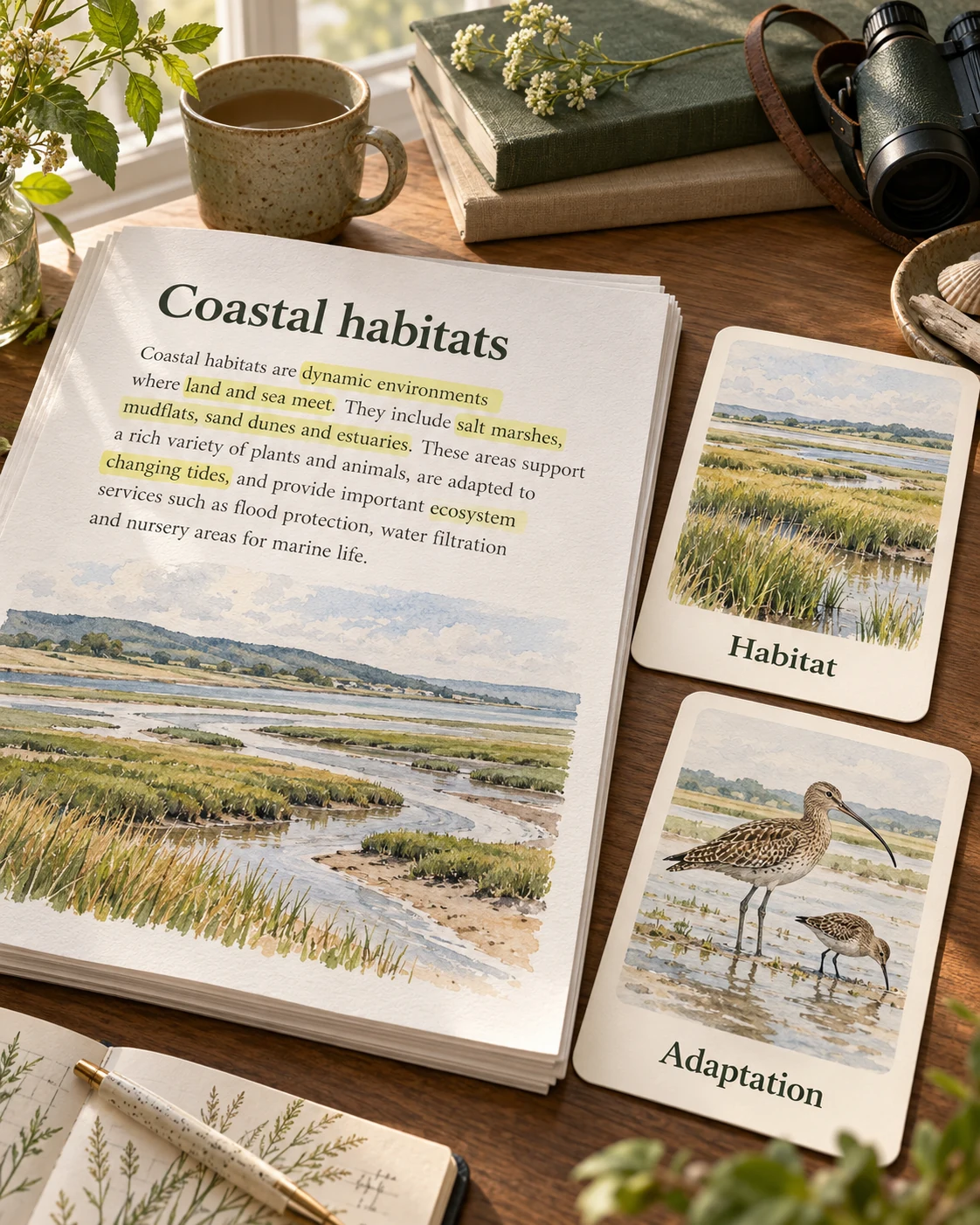
작업 영역에 Word 파일을 업로드하고, 대상과 다룰 개념을 설명한 뒤 플래시카드 세트를 생성하세요. SlidesPilot 이 문서 내용을 기반으로 언제든 다시 복습할 수 있는 일러스트 설명이 포함된 질문 및 정답 페이지를 만들어 줍니다.
수업 유인물, 강의 노트, 용어집, 교육 자료, 학습 가이드 등을 사용할 수 있습니다. 어휘 유인물은 의미와 예시 카드가 되고, 과학 수업 자료는 과정과 관계에 관한 질문 카드가 될 수 있습니다.
네, 가능합니다. 지시 사항에 장, 제목 또는 학습 목표를 지정하세요. 해당 복습 세션에 필요한 자료만 포함된 문서를 업로드하셔도 됩니다.
네, 가능합니다. 설명, 비교, 응용 개념, 예시 등을 요청할 수 있습니다. 예를 들어 힘에 관한 수업이라면 쇼핑카트를 미는 것과 같이 익숙한 행동과 각 개념을 연결하는 카드를 요청할 수 있습니다.
네, 가능합니다. 출력 언어를 선택하고 학습자에 대해 설명하세요. 입문용, 시험 복습용, 혹은 주제에 대한 더 상세한 설명 등 원하는 난이도를 지정할 수 있습니다.
네, 가능합니다. 생성된 세트를 열고 인쇄를 선택하세요. 브라우저 인쇄 대화 상자에서 프린터, 페이지 지정 및 PDF 로 저장 옵션을 선택할 수 있습니다.
세트를 편집 가능한 PPTX 로 내보낸 뒤 PowerPoint 에서 열어보세요. 카드를 인쇄하거나 발표하기 전에 텍스트, 예시, 시각 요소 등을 자유롭게 수정할 수 있습니다.
네, 가능합니다. 동일한 작업 영역에서 텍스트 붙여넣기, 링크 붙여넣기, 생성 기능도 제공됩니다. 출력 형식을 플래시카드로 유지하면서 준비된 소스를 선택해 사용하세요.
Word 수업 자료, 가이드, 교육 유인물로 퀴즈 질문을 제작하세요.
PDF 단원이나 유인물을 핵심 Q&A 카드로 변환하세요.
강의 노트와 붙여넣은 텍스트에 질문 면을 추가하여 복습하세요.
단원 내용을 개념, 과정, 기억해야 할 예시로 나누어 정리하세요.
기존 슬라이드 덱을 Q&A 학습 자료로 재활용하세요.
책상이나 교실에 가져가서 공부할 수 있는 일러스트 카드를 만드세요.
카드를 생성한 다음, 내보낸 PPTX 를 PowerPoint 에서 편집하고 정리하세요.
자료나 주제를 바탕으로 일러스트 학습 카드를 만들어 보세요.
다음 읽기 자료를 학습자가 답변할 수 있는 질문으로 만들어 보세요.