

Szablon notatek Cornella do Google Docs, Word i PDF
Stwórz stronę notatek Cornella wielokrotnego użytku, zobacz, jak działa wypełniony przykład, i zmień kolumnę słów kluczowych w praktyczny samosprawdzian.
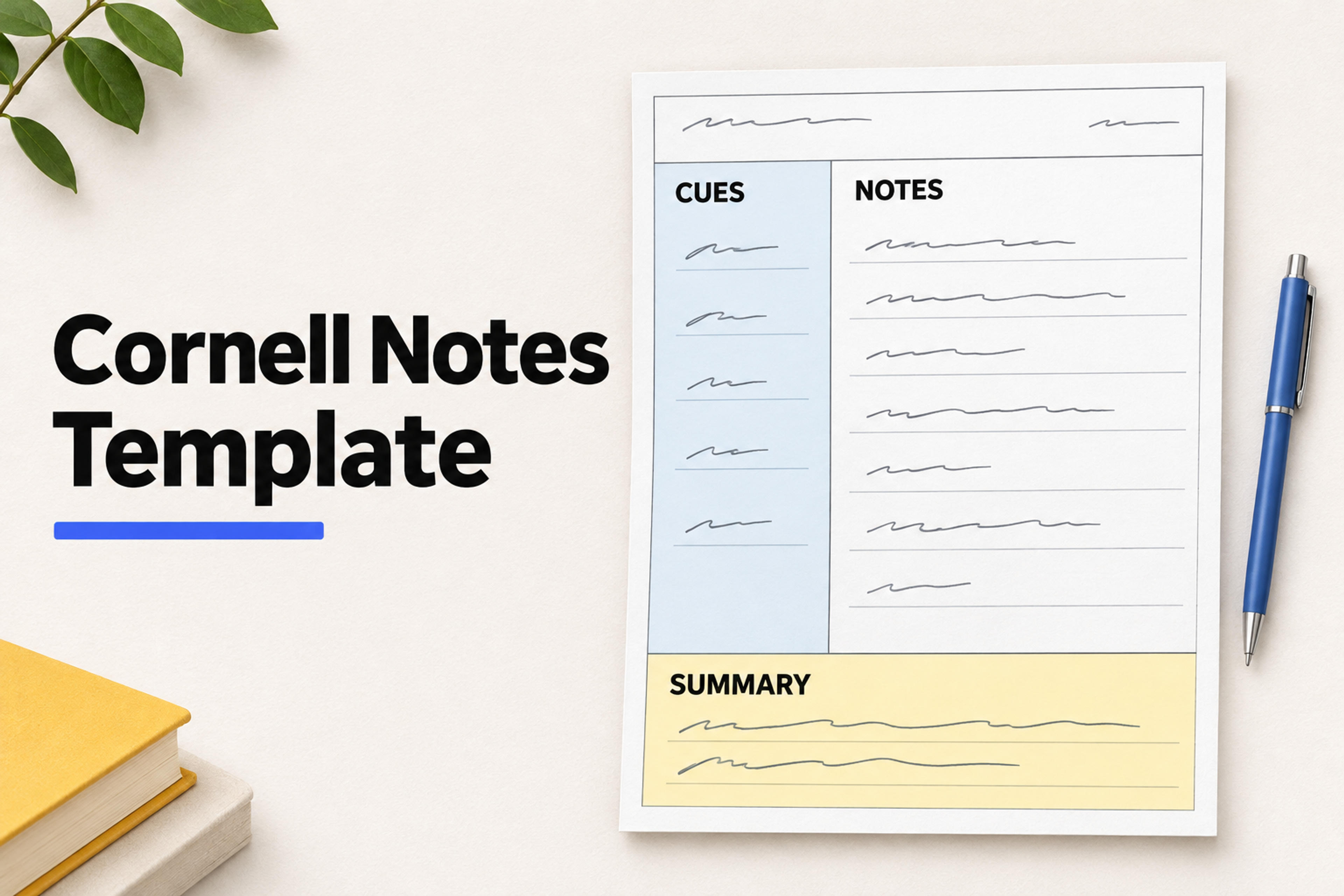
Stwórz stronę notatek Cornella wielokrotnego użytku, zobacz, jak działa wypełniony przykład, i zmień kolumnę słów kluczowych w praktyczny samosprawdzian.
Szablon notatek Cornella dzieli stronę na wąską kolumnę na pytania, szerszą kolumnę na notatki oraz podsumowanie o pełnej szerokości na dole. Opracowany przez Waltera Pauka z Cornell University system robienia notatek Cornella łączy zapisywanie myśli z zadawaniem pytań, przywoływaniem odpowiedzi i powtarzaniem zdobytej wiedzy.
Można użyć tej samej struktury w Google Docs lub Wordzie, albo zapisać gotową czystą stronę jako plik PDF do druku. Proszę zacząć od wersji do skopiowania, a następnie użyć wypełnionego przykładu, aby zobaczyć, co powinno znaleźć się w każdej sekcji.
Największą szerokość należy przeznaczyć na kolumnę z notatkami. Przygotowane przez Cornell materiały z układem strony określają szerokość kolumny słów kluczowych/pytań na 2½ cala szerokości, kolumnę notatek na 6 cali szerokości, a podsumowanie o pełnej szerokości na 2 cale wysokości.
Te szerokości kolumn dają stosunek 5:12, czyli około 29% na słowa kluczowe i 71% na notatki. Warto zachować tę proporcję podczas dostosowywania układu do dokumentu z marginesami. Podsumowanie należy umieścić pod obiema kolumnami, a nad obszarem pisania dodać krótki nagłówek z nazwą przedmiotu, tematem i datą.
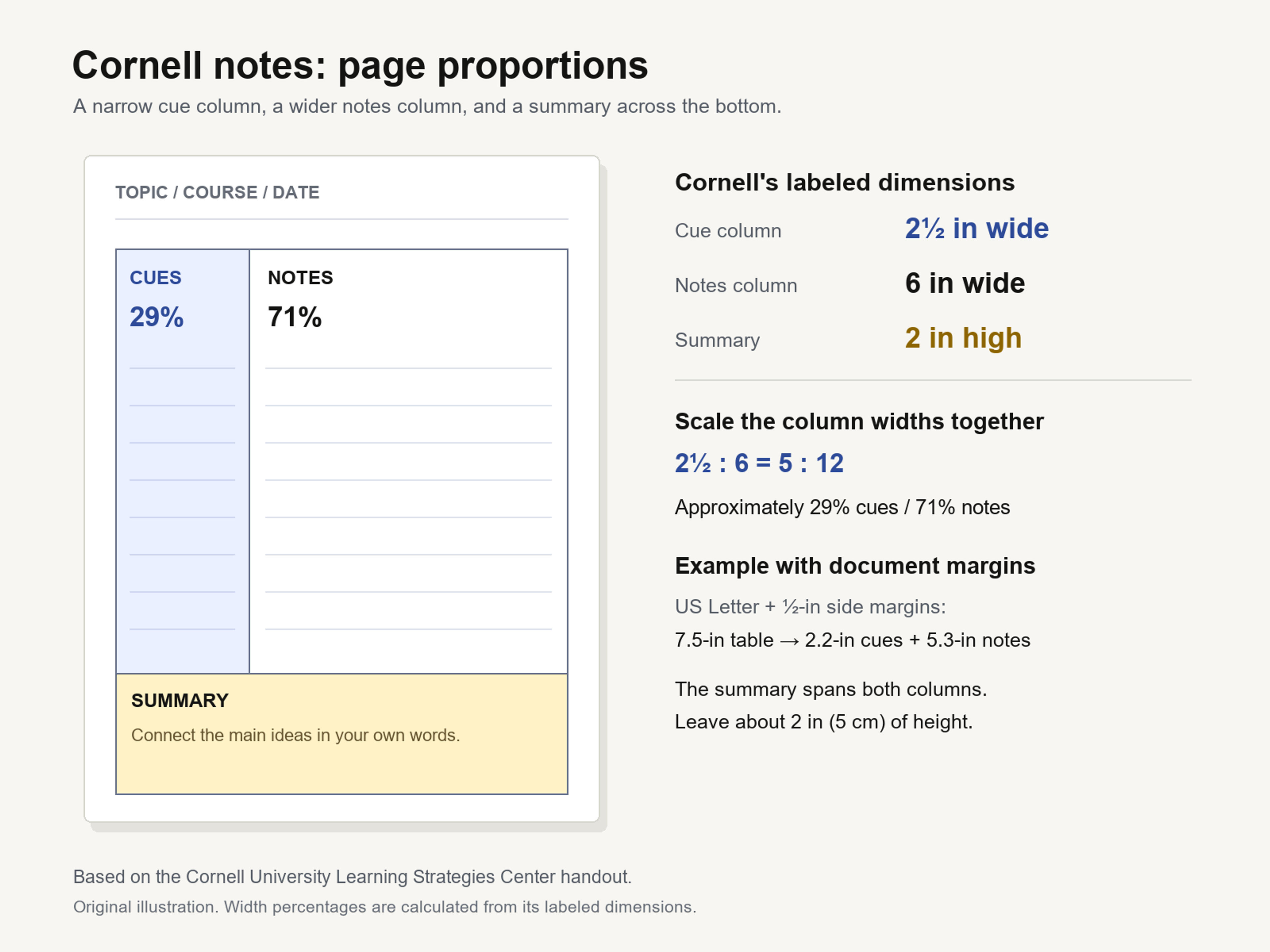
Poniższa tabela do skopiowania przedstawia strukturę treści. Podczas konfigurowania pełnej strony w Google Docs lub Wordzie warto skorzystać z proporcji przedstawionych na schemacie.
Zaznacz i skopiuj poniższe pola, tabelę i podsumowanie do swojego dokumentu. Zamień podpowiedzi w nawiasach kwadratowych na własne materiały. Aby uzyskać pełnostronicowy arkusz z większą ilością miejsca do pisania, postępuj zgodnie z instrukcjami formatowania w dalszej części tego przewodnika.
Przedmiot: [Nazwa przedmiotu] Temat: [Temat lekcji lub lektury] Data: [Data] Źródło: [Wykład, rozdział, artykuł lub wideo]
| Słowa kluczowe i pytania | Notatki i przykłady |
|---|---|
| [Pytanie dotyczące pierwszej głównej myśli] | [Główna myśl, szczegół wspierający i przykład] |
| [Pytanie dotyczące drugiej głównej myśli] | [Główna myśl, szczegół wspierający i przykład] |
| [Pytanie dotyczące porównania, przyczyny lub zastosowania] | [Wyjaśnienie, połączenie lub rozwiązany problem] |
| [Coś, co wymaga wyjaśnienia] | [Luka w wiedzy oraz numer strony lub znacznik czasu do ponownego przejrzenia] |
Podsumowanie: [Wyjaśnij własnymi słowami główną myśl i powiązania między najważniejszymi punktami.]
Następny przegląd: [Data] Pytanie do ponownego przejrzenia: [Pytanie, na które nie udało się jeszcze odpowiedzieć]
Pytania są przydatne również po lekcji. Zakryj kolumnę z notatkami i odpowiedz na każde z nich z pamięci. Następnie odsłoń notatki, aby sprawdzić swoje wyjaśnienia.
Każda część strony wspiera inny etap nauki: zapisuj myśli w kolumnie notatek, dodawaj pytania pomocnicze w kolumnie słów kluczowych i łącz główne punkty w podsumowaniu.
Używaj szerszej, prawej kolumny na kluczowe punkty, definicje, przykłady i krótkie wyjaśnienia. Pisz zwięzłymi frazami. Zostawiaj wolne miejsce między myślami, aby móc później dodać szczegół lub poprawkę.
Zapisz wystarczająco dużo kontekstu, aby zrozumieć dany punkt po powrocie do notatek. Sformułowanie „Popyt rośnie” jest mniej przydatne niż „Popyt rośnie, gdy kupujący chcą kupić więcej przy każdej cenie”. Dodaj numer strony, numer slajdu lub znacznik czasu obok wszystkiego, do czego chcesz wrócić.
Po zajęciach lub lekturze napisz pytanie obok każdego ważnego punktu. Słowo kluczowe może wskazywać temat, ale pytanie daje konkretne zadanie: zdefiniuj je, porównaj, wyjaśnij, dlaczego coś się dzieje, lub zastosuj w praktyce.
Na przykład zamień „koszt alternatywny” na „Czym jest koszt alternatywny wyboru jednej aktywności zamiast innej?”. Zachowaj odpowiedź w kolumnie notatek, aby móc ją ukryć podczas powtórki.
Użyj dolnej sekcji, aby wyjaśnić, czego nauczyła Cię ta strona. Dąż do napisania kilku zdań łączących myśli, zamiast powtarzać każdą notatkę.
Przydatne podsumowanie odpowiada na pytania: Jaka jest główna myśl? Jak przykłady ją ilustrują? Gdzie można to zastosować?
Oto oryginalny przykład dydaktyczny dla krótkiej lekcji ekonomii. Koncepcja jest zgodna z definicją kosztu alternatywnego przedstawioną przez Rezerwę Federalną w St. Louis; scenariusz ze studentką ma charakter poglądowy.
Przykładowa lekcja: Czas jest ograniczony, więc wybór jednej aktywności oznacza rezygnację z innej. Koszt alternatywny to wartość najlepszej z odrzuconych możliwości. Maya ma dwie wolne godziny. Decyduje się na naukę zamiast pracy jako korepetytorka za 30 USD. Załóżmy, że korepetycje to jej najlepsza alternatywa. Utracona kwota 30 USD stanowi koszt alternatywny w tym przykładzie.
Przedmiot: Wstęp do ekonomii Temat: Koszt alternatywny Źródło: Powyższa przykładowa lekcja
| Słowa kluczowe i pytania | Notatki i przykłady |
|---|---|
| Dlaczego wybory wiążą się z kompromisem? | Czas i inne zasoby są ograniczone. Przeznaczenie ich na jedną aktywność sprawia, że zostaje ich mniej na inną. |
| Czym jest koszt alternatywny? | To wartość najlepszej alternatywy, z której rezygnujesz przy podejmowaniu decyzji. |
| Z czego rezygnuje Maya, wybierając naukę? | Z pracy korepetytorki za 30 USD. Korepetycje to jej najlepsza alternatywa, więc utracone 30 USD stanowi jej koszt alternatywny. |
| Czy koszt alternatywny to suma wszystkich pozostałych możliwości? | Nie. Dotyczy tylko najlepszej odrzuconej alternatywy, a nie sumy wszystkiego, co mogła zrobić. |
Podsumowanie: Wybór danej aktywności zużywa zasoby, które mogłyby służyć innemu celowi. Koszt alternatywny pomaga wyjaśnić ten kompromis, określając wartość najlepszej odrzuconej opcji. Decyzja Mai o nauce oznacza rezygnację z 30 USD za korepetycje.
Zauważ, że kolumna słów kluczowych zawiera pytania, na które można odpowiedzieć bez patrzenia na lekcję. Podczas powtórki zakryj prawą kolumnę i wyjaśnij wybór Mai na głos. Jeśli potrafisz powtórzyć definicję, ale nie potrafisz zastosować jej do jej sytuacji, wróć do przykładu i spróbuj ponownie.
Gdy pracujesz z długim tekstem lub transkrypcją wykładu, najpierw zidentyfikuj myśli, które zasługują na miejsce na Twojej stronie. Narzędzie AI Summarizer firmy SlidesPilot pozwala uporządkować wklejony tekst, obsługiwane dokumenty, strony internetowe i filmy z YouTube w ustrukturyzowane streszczenie.
Użyj kluczowych punktów do zaplanowania kolumny notatek. Następnie napisz własne pytania pomocnicze i wyjaśnij temat w sekcji podsumowania. Zachowaj odniesienie do źródła obok każdego szczegółu, do którego chcesz wrócić, aby móc łatwo przejść z notatek do materiału źródłowego.
Wklej transkrypcję wykładu, dodaj obsługiwany link lub prześlij dokument. SlidesPilot utworzy ustrukturyzowane streszczenie, które posłuży do uporządkowania kolumny notatek przed napisaniem własnych pytań pomocniczych.
Streszcz moje materiały do naukiUżyj tabeli, jeśli chcesz uzyskać stronę wielokrotnego użytku z wąską kolumną słów kluczowych, szeroką kolumną notatek i jednym polem podsumowania. Poniższe kroki dotyczą Google Docs na komputerze.
W przypadku notatek pisanych na komputerze utrzymaj powiązane pytania i wyjaśnienia w tym samym obszarze poziomym. W przypadku notatek pisanych ręcznie dodaj puste wiersze lub dodatkową przestrzeń przed wydrukowaniem. Google opisuje sterowanie tabelami w pomocy Google Docs.
Na przykład strona w formacie US Letter z półcalowymi marginesami bocznymi ma 7,5 cala użytecznej szerokości. Ustaw kolumny na około 2,2 cala i 5,3 cala, aby zachować proporcje. Zmień proporcjonalnie szerokości w przypadku stosowania innego rozmiaru papieru lub innych marginesów.
W stacjonarnej wersji programu Word zacznij od pustego dokumentu i dodaj na górze nazwę przedmiotu, temat, datę i źródło. Następnie utwórz trzy obszary pisania:
Układ może pozostać prosty: ciemne etykiety, jasne obramowanie i wystarczająco dużo miejsca do pisania. Zaprezentowana przez Microsoft instrukcja scalania komórek tabeli opisuje krok scalania w stacjonarnej wersji programu Word.
Gdy czysta strona jest gotowa, wyeksportuj plik PDF do druku. W Google Docs wybierz Plik → Pobierz → Dokument PDF (.pdf). W stacjonarnej wersji programu Word użyj opcji Zapisz jako lub Eksportuj i wybierz format PDF.
Otwórz plik PDF i sprawdź, czy podsumowanie znajduje się na tej samej stronie co notatki. Jeśli przechodzi na drugą stronę, zmniejsz wysokość górnego wiersza lub pustą przestrzeń nad tabelą. Dopasuj rozmiar papieru dokumentu do papieru w drukarce.
Wybierz format w zależności od sposobu, w jaki będziesz korzystać ze strony:
| Format | Wybierz go do | Zachowaj jako szablon wzorcowy |
|---|---|---|
| Google Docs | Pisania notatek na komputerze i udostępniania dokumentu | Pusty dokument, który można skopiować |
| Word | Dostosowywania układu i pracy w pliku dokumentu | Pusty plik programu Word |
| Drukowania spójnego arkusza lub pisania po nim w aplikacji do adnotacji PDF | Edytowalną wersję z Google Docs lub Worda |
Wypełniona strona daje materiał do nauki. Pytania pomocnicze pozwalają sprawdzić, co potrafisz wyjaśnić bez zaglądania do notatek.
Po lekcji uzupełnij pytania i napisz podsumowanie. Podczas kolejnej powtórki zakryj zarówno notatki, jak i podsumowanie, a następnie odpowiedz na pytania pomocnicze. Wyjaśnij odpowiedź w jednym zdaniu lub przeanalizuj przykład. Odsłoń stronę, popraw ewentualne luki i zaznacz pytanie, aby spróbować ponowne później.
Jest to praktyka przywoływania wiedzy z pamięci (retrieval practice): przypominanie sobie informacji zamiast zwykłego ponownego czytania. Przegląd badań lekcyjnych z 2021 roku przeanalizował 50 eksperymentów z udziałem 5374 uczestników; 57% z 49 wielkości efektu wykazało średnie lub duże korzyści z praktyki przywoływania. Badania te wspierają krok samosprawdzania; nie mierzą korzyści ze samego układu strony.
Spraw, aby pytania pełniły różne funkcja. Obok pytania „Co oznacza to pojęcie?”, zadaj pytania „Dlaczego ma to znaczenie?”, „Czym różni się od innej myśli?” i „Czy potrafię wyjaśnić nowy przykład?”.
Tak. Skopiuj szablon znajdujący się na początku tego przewodnika i zastąp podpowiedzi własnymi notatkami. Możesz również odtworzyć jego układ w Google Docs lub Wordzie za pomocą dwukolumnowej tabeli i scalonego wiersza podsumowania.
Tak. Użyj tabeli dla słów kluczowych i notatek, z obszarem podsumowania o pełnej szerokości poniżej. Zachowaj pusty szablon wzorcowy i twórz kopię dla każdego wykładu lub lektury. Użyj formatu Strony podczas przygotowywania arkusza do druku.
Napisz pytania, na które odpowiadają sąsiadujące notatki. Uwzględnij definicje, porównania, przyczyny i zastosowania. Pytanie „Z czego zrezygnowała Maya, wybierając naukę?” jest bardziej przydatne do testowania wiedzy niż sama etykieta „Przykład Mai”.
Napisz wystarczająco dużo, aby wyjaśnić główną myśl strony i połączyć jej najważniejsze punkty. Od dwóch do czterech zdań to praktyczny punkt wyjścia. Jeśli notatki obejmują kilka niespokrewnionych tematów, przydziel każdemu tematowi własną stronę i podsumowanie.
Tak. AI może pomóc w skondensowaniu materiału źródłowego do kluczowych punktów. Użyj tych punktów do uporządkowania notatek, a następnie stwórz pytania pomocnicze i podsumowanie odzwierciedlające Twoje zrozumienie tematu. Narzędzie AI Summarizer firmy SlidesPilot akceptuje wklejony tekst, obsługiwane dokumenty, strony internetowe i linki z YouTube w tym kroku przygotowawczym.
Możesz zaimportować plik PDF do aplikacji obsługującej adnotacje w plikach PDF i pisać po nim bezpośrednio na tablecie. Zapisz pustą kopię do ponownego użycia, a następnie powielaj ją dla każdej lekcji. Zachowaj edytowalny dokument, jeśli chcesz później zmienić układ strony.
Wybierz jedną lekcję, skopiuj szablon notatek Cornella i wypełnij prawą kolumnę. Następnie dodaj pytania i podsumowanie. Twoja następna sesja nauki będzie mogła zacząć się od samosprawdzianu z wykorzystaniem tej samej, wcześniej utworzonej strony.
Zamień swoją lekturę, transkrypcję lub dokument źródłowy w uporządkowane kluczowe punkty za pomocą SlidesPilot, a następnie użyj szablonu notatek Cornella do stworzenia pytań i podsumowania.