

SlidesPilot: alternatywa dla Napkin AI do edytowalnych prezentacji
Porównanie SlidesPilot i Napkin AI obejmujące cykle pracy od materiału źródłowego do slajdu, praktyczne mocne strony i kompromisy oraz koszty poszczególnych pakietów subskrypcji.
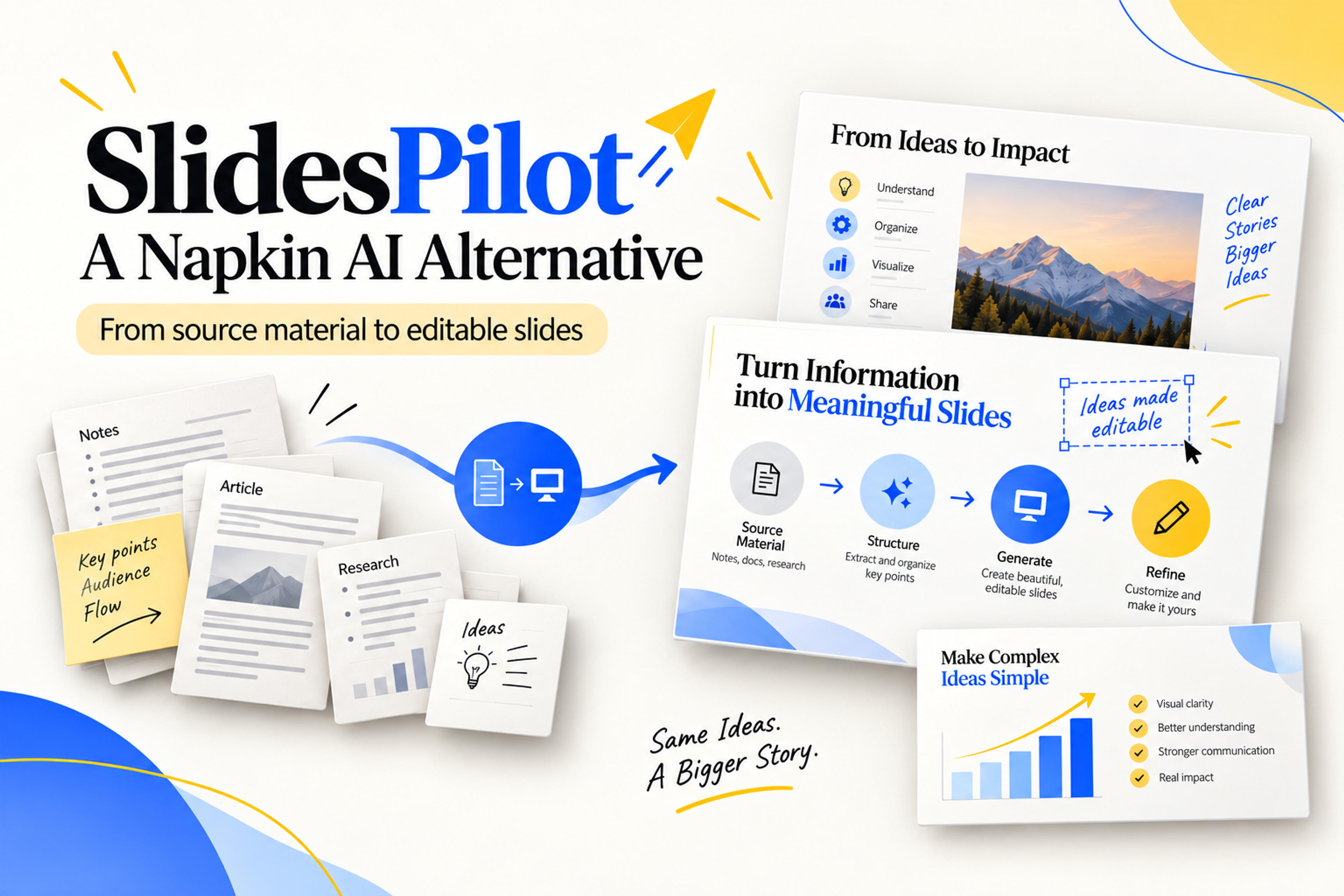
Porównanie SlidesPilot i Napkin AI obejmujące cykle pracy od materiału źródłowego do slajdu, praktyczne mocne strony i kompromisy oraz koszty poszczególnych pakietów subskrypcji.
SlidesPilot to doskonała alternatywa dla Napkin AI, gdy Państwa głównym zadaniem jest przekształcenie materiału źródłowego w kompletną, edytowalną prezentację. Łączy w sobie możliwość wprowadzania dokumentów i linków, sterowanie długością i szczegółowością oraz agenta AI, który pomaga dopracować zarówno treść, jak i wygląd. W pracy naukowej, dydaktycznej i raportowaniu biznesowym przekłada się to na bardziej wszechstronny cykl pracy nad prezentacją.
Napkin podchodzi do pracy poprzez wizualne objaśnienia: przekształcanie tekstu w diagramy, infografiki i slajdy. Kluczowe znaczenie mają tu narzędzia wyboru i dostosowywania wizualizacji. Wspiera również pełne prezentacje oraz eksport do programu PowerPoint, więc różnica nie sprowadza się już po prostu do relacji „diagramy kontra zestawy slajdów”.
Bardziej przydatnym pytaniem jest to, na którym etapie oprogramowanie ma wykonać pracę: interpretacji i organizacji materiału źródłowego, wyboru oprawy wizualnej, weryfikacji objaśnień czy przygotowania edytowalnego pliku dla zespołu. Niniejsze porównanie analizuje oba cykle pracy, ich zalety i kompromisy oraz koszty poszczególnych planów.
| Co ma znaczenie | Napkin AI | SlidesPilot |
|---|---|---|
| Główny nacisk | Przekształcanie tekstu w wizualne objaśnienia, z osobnymi cyklami pracy dla wizualizacji i slajdów | Przekształcanie materiału źródłowego w ustrukturyzowane prezentacje, ze wspierającymi narzędziami wizualnymi i tekstowymi |
| Materiał początkowy | Tekst, polecenia (prompty) i przesłane pliki | Dokumenty, wklejony tekst, tematy, strony internetowe i linki do YouTube |
| Konfiguracja prezentacji | Konwersacja prowadzona przez agenta Slides określa odbiorców, zakres i długość | Dedykowane opcje sterowania długością, zagęszczeniem treści, tonem, językiem i źródłem obrazów |
| Tworzenie wizualizacji | Sugerowane układy wizualne, przeglądanie kategorii i style marki | Infografiki i diagramy na podstawie treści źródłowych, a także narzędzia do projektowania slajdów i obrazów |
| Dopracowywanie | Wybór i dostosowywanie wizualizacji oraz dopracowywanie slajdów z pomocą agenta | Prośby dotyczące treści i wyglądu kierowane do agenta; bezpośrednia edycja blokowa w trybie Standardowym |
| Edycja po eksporcie | Eksport do PowerPoint umożliwia dalszą edycję | Slajdy Standardowe można dalej edytować w programie PowerPoint lub Google Slides |
| Powiązane zadania | Środowisko bardziej skoncentrowane na tworzeniu wizualizacji | Podsumowywanie, ulepszanie prezentacji i konwersja plików |
Nasz werdykt: SlidesPilot jest lepszym wyborem, gdy prezentacja opiera się na rozbudowanym materiale źródłowym i wymaga kilku rund poprawek. Jego zaletą jest połączenie przygotowania treści, jednoznacznych ustawień generowania oraz dostarczania edytowalnych plików w ramach jednego cyklu pracy.
Napkin oferuje dwa powiązane ze sobą moduły. W module Visuals tekst stanowi punkt wyjścia dla diagramu lub infografiki. Fragment tekstu zmienia się w wybór wizualnych interpretacji, a użytkownik wybiera układ, dostosowuje oprawę i nakłada styl. Zaletą jest bliskie powiązanie pisemnego pomysłu z jego wizualną formą.
Moduł Slides przenosi to podejście na całe prezentacje. W zaprezentowanym przewodniku po produkcie rozmowa z agentem określa odbiorców, zakres i długość, zanim zestaw slajdów nabierze kształtu. Opcje wizualne można wybierać dla pojedynczych slajdów lub automatycznie. Style marki pomagają zachować spójną kolorystykę i typografię w całym projekcie.
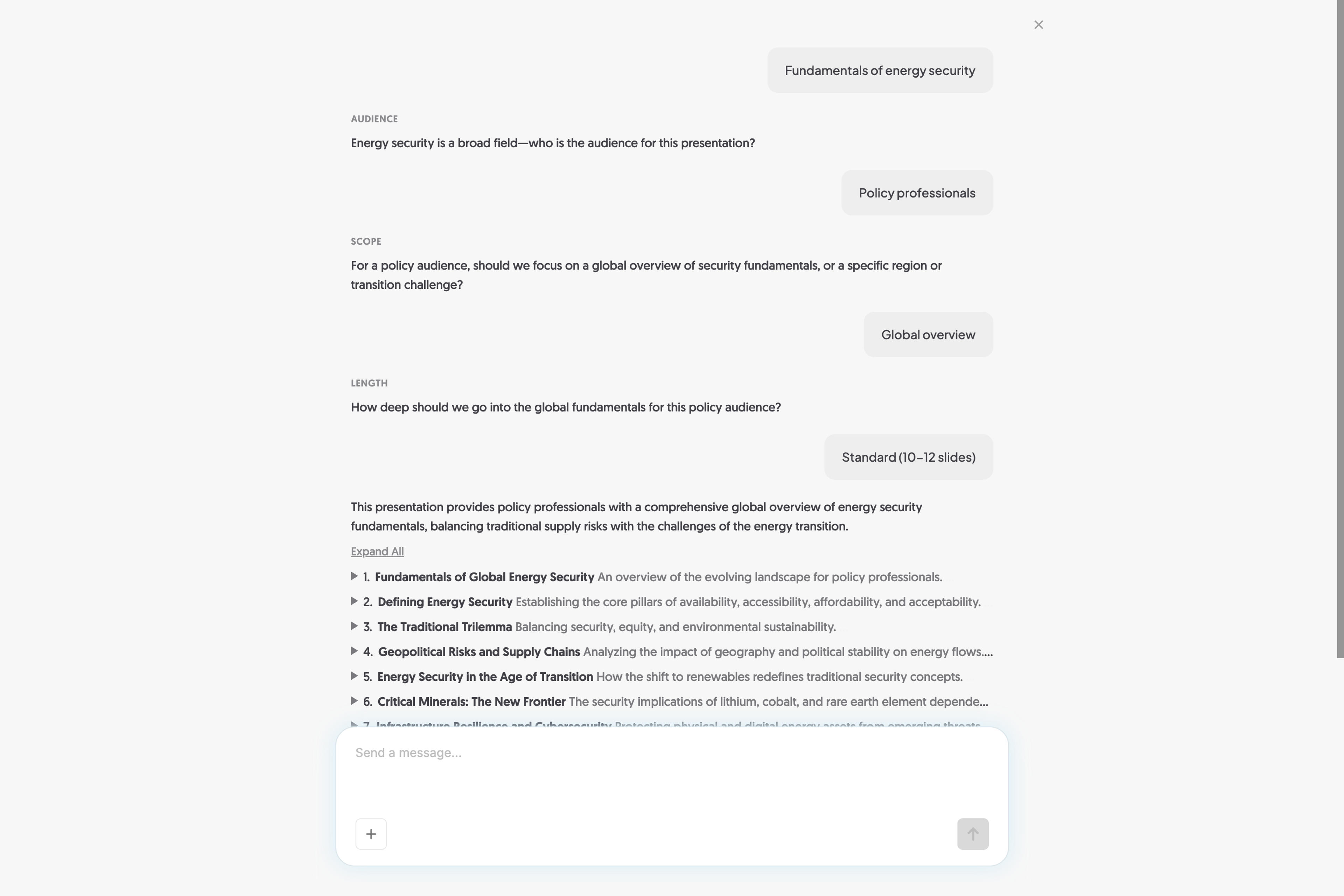
Sprawia to, że konfiguracja Napkin ma charakter konwersacyjny, a etap dopracowywania — wizualny. Łatwo dostrzec zalety tego rozwiązania, gdy głównym zadaniem jest znalezienie diagramu oddającego treść akapitu. Jednak w przypadku obszernego raportu lub lekcji wybór wizualizacji to tylko część pracy. Objaśnienie nadal wymaga odpowiedniej ilości dowodów, kontekstu i szczegółów w obrębie całego zestawu slajdów.
Możliwość tworzenia prezentacji w Napkin powinna być uwzględniona w każdym aktualnym porównaniu. Podobnie jak eksport do programu PowerPoint. Przemawiającym na korzyść SlidesPilot argumentem jest szerszy cykl przetwarzania materiałów źródłowych i wprowadzania poprawek, a nie twierdzenie, że Napkin nie potrafi tworzyć slajdów.
W przypadku prezentacji opartych na rozbudowanych źródłach te kompromisy przemawiają za wyborem SlidesPilot: praca wymaga przemyślanego doboru treści, kontroli nad szczegółami oraz weryfikacji argumentacji, a nie tylko samej grafiki.
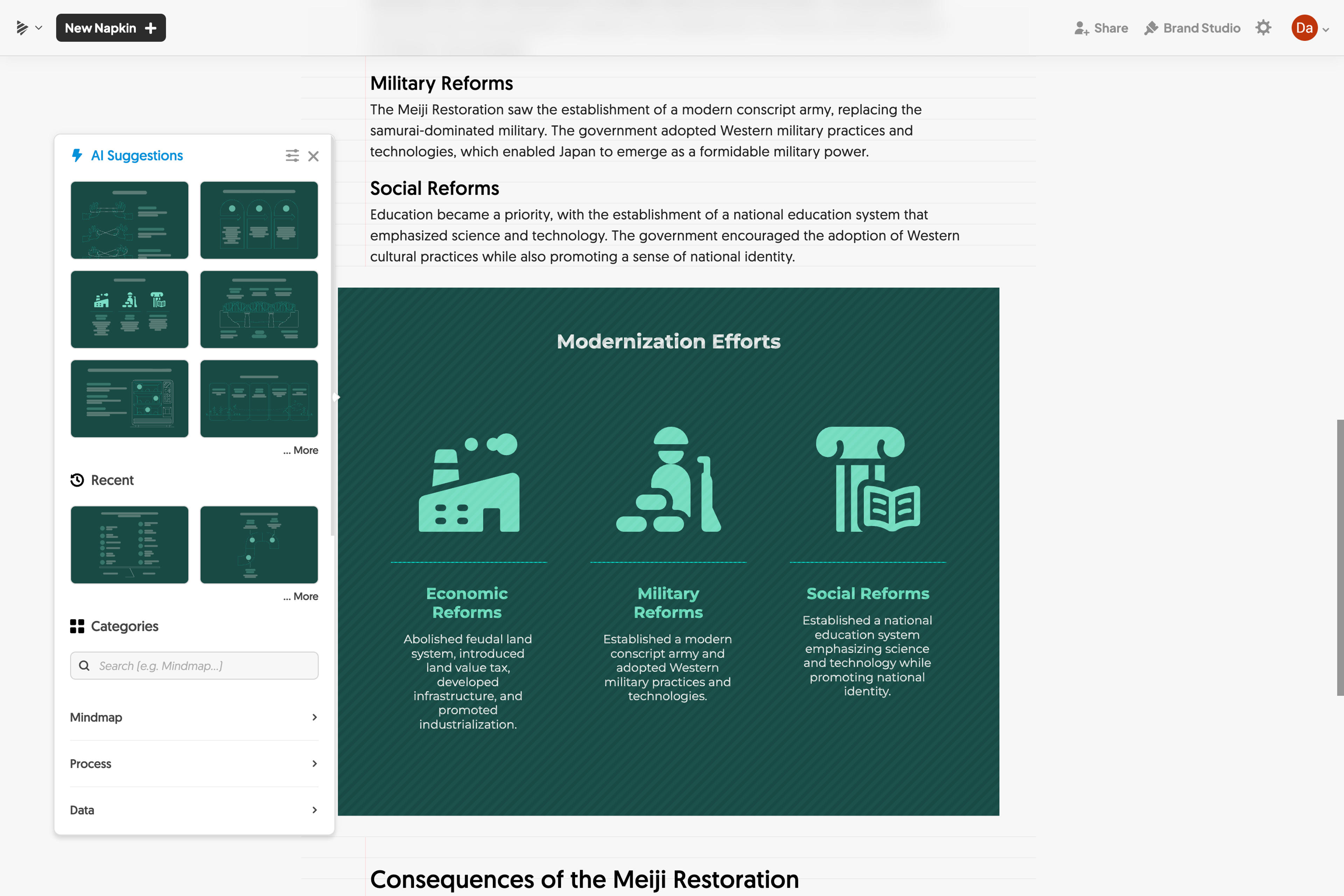
SlidesPilot rozpoczyna pracę od materiału stanowiącego podstawę prezentacji. Może to być artykuł naukowy, raport biznesowy, notatki z wykładu lub zasób internetowy. Platforma wykorzystuje ten materiał do zbudowania narracji slajdów, zamiast wymagać wcześniejszego przygotowania każdego punktu w formie prezentacji.
Opcje sterowania generowaniem są widoczne razem. Długość określa rozmiar prezentacji, a zagęszczenie kontroluje ilość informacji na każdym slajdzie. Ton, język i źródło obrazów wpływają na sposób prezentacji treści. Dodatkowe instrukcje dostarczają kontekstu, takiego jak odbiorcy, argumentacja czy pożądany akcent.
To podejście sprawdza się, gdy zadanie jest już jasno określone. Konsultant może nadadać priorytet rekomendacjom i dowodom. Nauczyciel może poprosić o wyjaśnienia wraz z przykładami. Student może uporządkować pracę wokół pytania badawczego, metody i wniosków. Ustawienia dają tym wyborom jasne miejsce w cyklu pracy.
Po wygenerowaniu zestawu slajdów praca przenosi się do środowiska podglądu i edycji. Agent obsługuje polecenia, takie jak uproszczenie objaśnień, przetłumaczenie treści czy zmiana wyglądu slajdu. Slajdy Standardowe oferują również edytor blokowy do bezpośrednich zmian. Eksport do programu PowerPoint i Google Slides pozwala kontynuować pracę w narzędziach używanych przez odbiorców lub zespół.
Głównym kompromisem jest ustrukturyzowany edytor. Sprawia on, że organizacja treści jest prosta, ale oferuje mniej swobody niż swobodne płótno slajdu. Istnieje również istotna różnica między trybami projektowania: tryb Standardowy tworzy edytowalne elementy slajdów, podczas gdy tryb Upiększony (Beautified) wykorzystuje projekty oparte na obrazach. Tryb Standardowy jest lepszym wyborem, gdy częścią pracy jest szczegółowa edycja ręczna.
Są to kompromisy akceptowalne dla osób, dla których priorytetem jest przydatny szkic prezentacji z jasną ścieżką edycji. SlidesPilot skupia większą część pracy od źródła do prezentacji w jednym środowisku, pozwalając jednocześnie na przeniesienie gotowego pliku w inne miejsce.
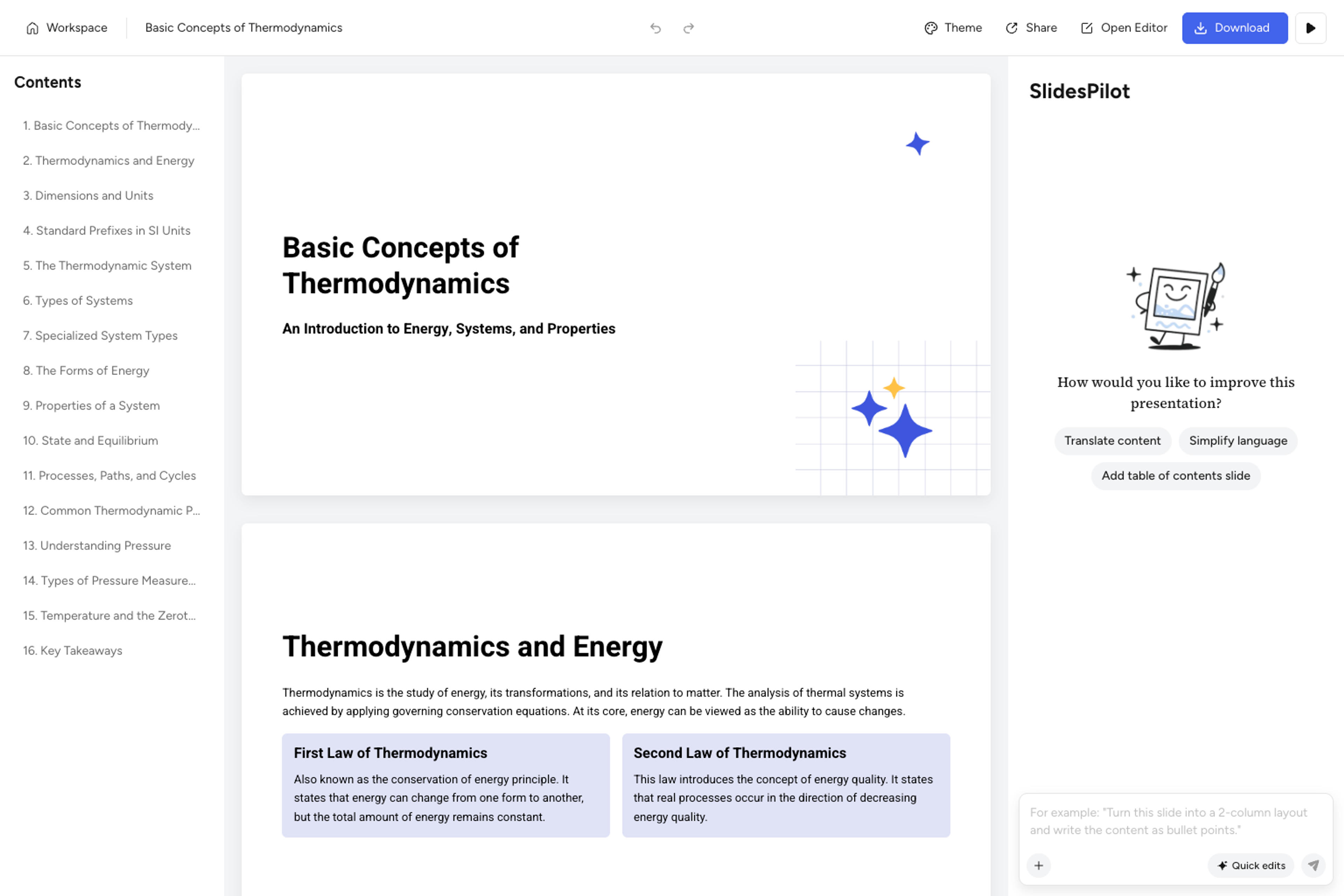
Przekształć swoje notatki w ustrukturyzowany zestaw slajdów z kontrolą nad szczegółami, tonem i stylem prezentacji.
Stwórz swoją prezentacjęOba produkty oferują bezpłatny dostęp oraz płatne subskrypcje, ale poszczególne pakiety nie odpowiadają tej samej ilości pracy. SlidesPilot oddziela konwersje lub tworzenie prezentacji od kredytów AI używanych do funkcji takich jak działania agenta czy generowanie obrazów. Napkin wykorzystuje kredyty AI we wszystkich cyklach generowania.
Poniższa tabela rozróżnia rozliczenie miesięczne od miesięcznej stawki widocznej przy subskrypcji rocznej. Wszystkie kwoty podano w USD; stawki roczne wymagają zobowiązania na rok.
| Produkt | Plan | Płatność miesięczna | Plan roczny: wyświetlany ekwiwalent miesięczny |
|---|---|---|---|
| SlidesPilot | Free | $0 | $0 |
| SlidesPilot | Starter | $9/miesiąc | $8/miesiąc; $96 rozliczane rocznie |
| SlidesPilot | Plus | $19/miesiąc | $15/miesiąc; $180 rozliczane rocznie |
| SlidesPilot | Pro | $39/miesiąc | $23.33/miesiąc; $280 rozliczane rocznie |
| Napkin AI | Free | $0 | $0 |
| Napkin AI | Plus | $12/osoba/miesiąc | $9/osoba/miesiąc, rozliczane rocznie |
| Napkin AI | Pro | $30/osoba/miesiąc | $22/osoba/miesiąc, rozliczane rocznie |
| Napkin AI | Enterprise | Wycena indywidualna | Wycena indywidualna |
Plany Starter, Plus i Pro w SlidesPilot oferują 10, 30 i 200 konwersji lub wygenerowań prezentacji, a także 300, 1000 i 2500 kredytów AI. Płatne plany umożliwiają pobieranie plików w formatach PowerPoint, Google Slides, PDF i PNG.
Strona cennika Napkin podaje 500 tygodniowych kredytów w planie Free, 10 000 miesięcznych kredytów w planie Plus oraz 30 000 miesięcznych kredytów w planie Pro. Plan Plus dodaje nieograniczony eksport do PPT i SVG oraz usuwa logo Napkin; plan Pro oferuje dodatkowe funkcje marki i projektowania.
Tych liczb nie można porównywać bezpośrednio jeden do jednego. Utworzenie prezentacji, przekształcenie słowa w wizualizację, wygenerowanie obrazu czy poprawka wykonana przez agenta to różne jednostki pracy. Istotnym pytaniem jest to, czy dany plan pokrywa zapotrzebowanie na prezentacje, które muszą Państwo stworzyć, poprawki, które zamierzają Państwo wprowadzić, oraz formaty plików, które należy dostarczyć.
Raport biznesowy zawiera wnioski, kontekst i rekomendacje. Artykuł naukowy zawiera pytanie badawcze, metodę i dowody. Podejście SlidesPilot polegające na przejściu od źródła do prezentacji jest cenne, ponieważ pomaga uporządkować te relacje w całym zestawie slajdów.
Rozważmy przegląd projektu. Jeden diagram może objaśniać proces, ale prezentacja wymaga również przedstawienia pierwotnego celu, wprowadzonych zmian, dowodów oraz wymaganej decyzji. SlidesPilot zapewnia cykl pracy do zbudowania tej szerszej historii na podstawie posiadanych już materiałów.
Ten sam materiał źródłowy może posłużyć do krótkiego briefingu dla kierownictwa i szczegółowych warsztatów. Opcje sterowania długością, zagęszczeniem treści i tonem w SlidesPilot pozwalają uwzględnić te różnice jeszcze przed wygenerowaniem. Agent umożliwia następnie dopracowanie treści po utworzeniu pierwszego szkicu.
Jest to znacznie lepsze rozwiązanie w przypadku regularnego tworzenia prezentacji niż poleganie wyłącznie na oprawie wizualnej. Można dostosować objaśnienia do odbiorców, zachowując kluczowe znaczenie źródła i celu.
Praca nad prezentacją rzadko kończy się na wstępnym układzie. Recenzent prosi o wyraźniejsze wnioski, nauczyciel potrzebuje prostszego języka, a współpracownik oczekuje innego przykładu. SlidesPilot łączy polecenia przetwarzania treści z projektowaniem slajdów i bezpośrednią edycją w trybie Standardowym.
Eksport w trybie Standardowym zapewnia również practical handoff. Program PowerPoint lub Google Slides może stać się miejscem szczegółowego wykończenia, zbierania opinii lub przedstawienia prezentacji. Ta elastyczność ma znaczenie, gdy współpracownicy nie korzystają z tego samego narzędzia AI.
Oferowane przez SlidesPilot Narzędzie do podsumowań AI, narzędzia do infografik oraz cykl pracy ulepszania prezentacji wspierają powiązane przygotowania. Długi dokument może wymagać podsumowania przed briefingiem; istniejący zestaw slajdów może potrzebować nowej oprawy wizualnej; skomplikowany fragment może wymagać diagramu.
Dla użytkowników, którzy regularnie wykonują te zadania, SlidesPilot jest bardziej wszechstronną alternatywą. Jego zaletą jest szeroki wachlarz przydatnych materiałów wokół prezentacji, wsparty kontrolą nad treścią i znajomą ścieżką eksportu.
W przypadku prezentacji tworzonych na podstawie dokumentów, badań, notatek lub źródeł internetowych SlidesPilot jest w tym porównaniu silniejszym wyborem. Jego zaletami są jednoznaczne opcje sterowania generowaniem, dopracowywanie treści i wyglądu oraz eksport slajdów Standardowych do programu PowerPoint lub Google Slides. Jest to rekomendacja dotycząca cyklu pracy, a nie twierdzenie, że wygrywa w każdym zadaniu z zakresu projektowania wizualnego.
Tak. Napkin oferuje cykl pracy Slides, a także generowanie pojedynczych wizualizacji. Porównania opisujące go wyłącznie jako narzędzie do diagramów pomijają tę możliwość.
Tak. Napkin wspiera eksport do PowerPoint, a SlidesPilot obsługuje edytowalny plik PowerPoint ze slajdów Standardowych. SlidesPilot oferuje również cykl pracy z wyjściem do Google Slides. Tryb Upiększony (Beautified) w SlidesPilot oparty na obrazach ma inny model edycji niż slajdy Standardowe.
Napkin rozszerzył swoje możliwości z wizualnych objaśnień na tworzenie slajdów i rzetelne porównanie musi to uwzględnić. SlidesPilot zdobywa pozycję lepszej alternatywy dla prezentacji opartych na rozbudowanych źródłach dzięki połączeniu przetwarzania materiałów źródłowych, widocznych opcji sterowania generowaniem, korekty treści i możliwości dostarczania edytowalnych plików.
Jeśli Państwa kolejne zadanie rozpoczyna się od raportu, artykułu lub zestawu notatek, a kończy na prezentacji, którą inne osoby muszą zrozumieć i edytować, SlidesPilot oferuje praktyczną ścieżkę do wykonania całej pracy.
Przynieś swój materiał źródłowy, ukształtuj narrację i stwórz prezentację, którą możesz dalej edytować.