

Modelo de Anotações Cornell para Google Docs, Word e PDF
Crie uma página reutilizável de anotações Cornell, veja como funciona um exemplo preenchido e transforme sua coluna de pistas em um auto-teste prático.
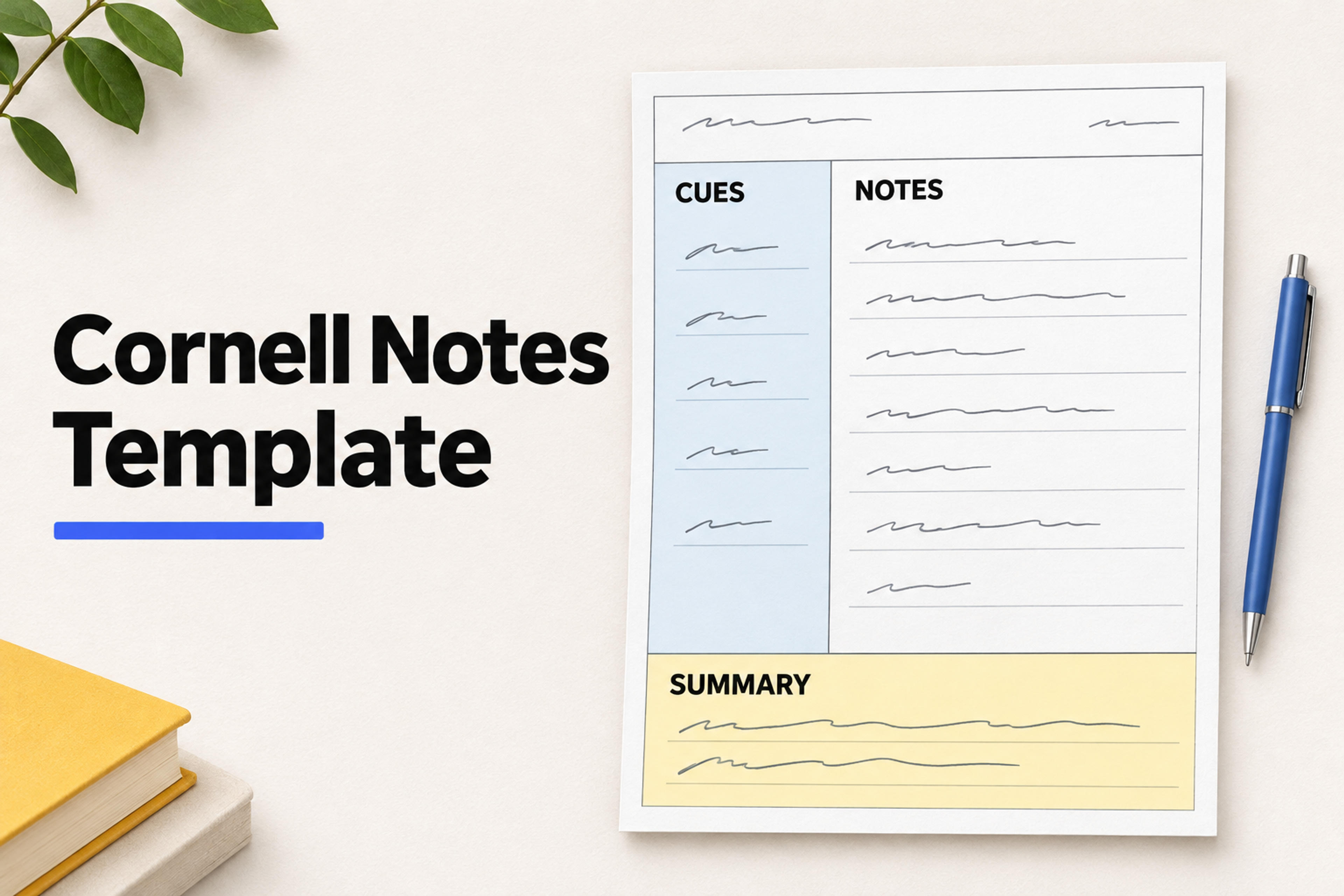
Crie uma página reutilizável de anotações Cornell, veja como funciona um exemplo preenchido e transforme sua coluna de pistas em um auto-teste prático.
Um modelo de anotações Cornell divide sua página em uma coluna estreita para perguntas, uma coluna mais larga para anotações e um resumo de largura total na parte inferior. Desenvolvido por Walter Pauk na Universidade Cornell, o sistema de anotações Cornell combina o registro de ideias com a formulação de perguntas, a recordação de respostas e a revisão do que você aprendeu.
Você pode usar a mesma estrutura no Google Docs ou no Word, ou salvar sua página em branco concluída como um PDF para impressão. Comece com a versão copiável e, em seguida, use o exemplo preenchido para ver o que pertence a cada seção.
Dê à coluna de anotações a maior parte da largura. O folheto de layout da Cornell define a coluna de pistas como 2,5 polegadas de largura, a coluna de anotações como 6 polegadas de largura e o resumo de largura total como 2 polegadas de altura.
Essas larguras de coluna fornecem uma proporção de 5:12, ou aproximadamente 29% para pistas e 71% para anotações. Mantenha esse equilíbrio ao adaptar o layout para um documento com margens. Posicione o resumo abaixo de ambas as colunas, com um cabeçalho curto contendo curso, tópico e data acima da área de escrita.
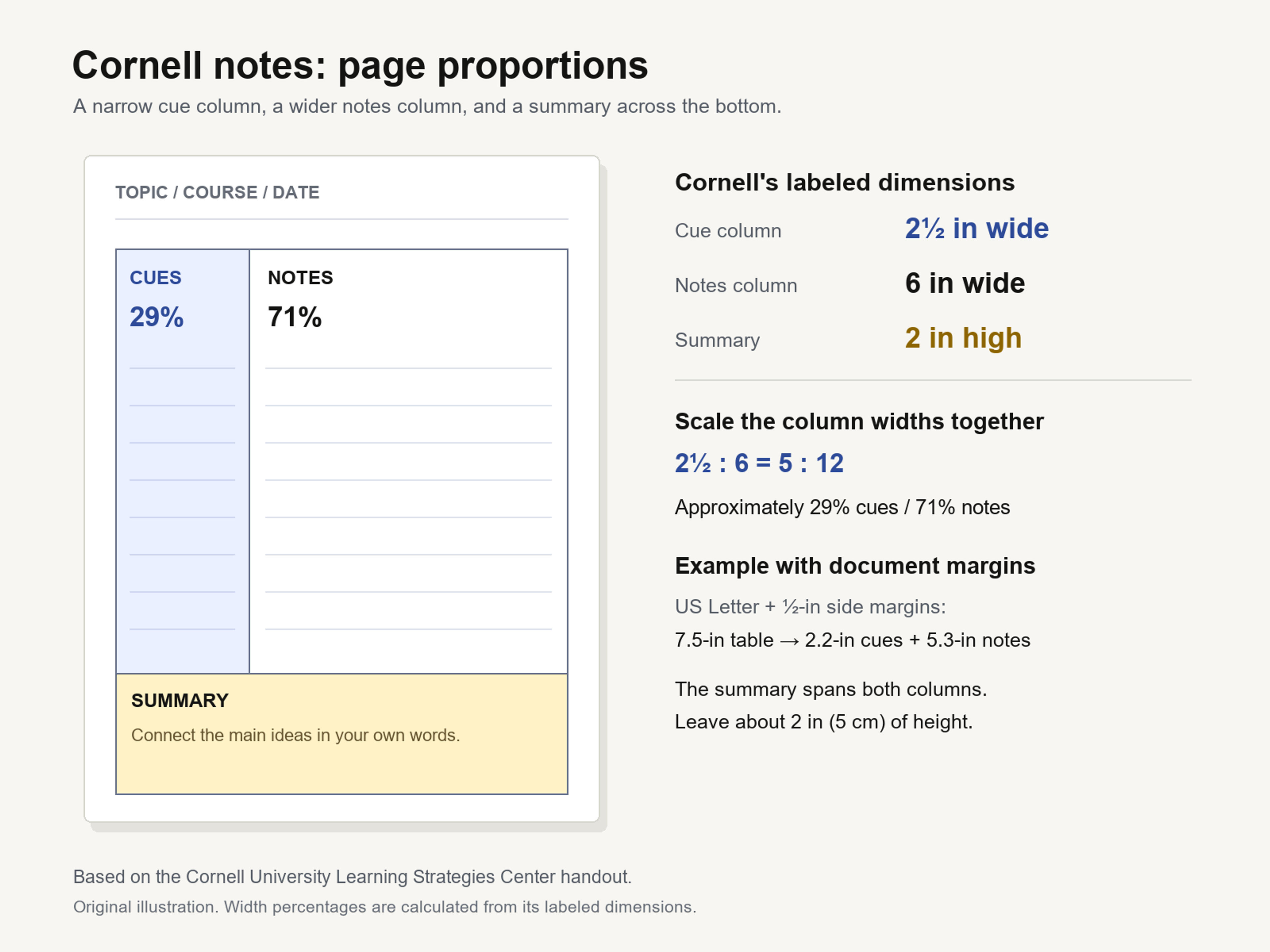
A tabela copiável abaixo mostra a estrutura do conteúdo. Use as proporções do diagrama ao configurar uma folha de página inteira no Docs ou Word.
Selecione e copie os campos, a tabela e o resumo abaixo para o seu documento. Substitua os comandos entre colchetes pelo seu próprio conteúdo. Para uma folha de página inteira com mais espaço de escrita, siga as etapas de formatação mais adiante neste guia.
Curso: [Nome do curso] Tópico: [Um tópico de aula ou leitura] Data: [Data] Fonte: [Aula, capítulo, artigo ou vídeo]
| Pistas e perguntas | Anotações e exemplos |
|---|---|
| [Pergunta sobre a primeira ideia principal] | [Ideia principal, detalhe de apoio e exemplo] |
| [Pergunta sobre a segunda ideia principal] | [Ideia principal, detalhe de apoio e exemplo] |
| [Uma pergunta de comparação, causa ou aplicação] | [Explicação, conexão ou problema resolvido] |
| [Algo que você precisa esclarecer] | [A lacuna, além do número da página ou marcação de tempo para revisar] |
Resumo: [Explique a ideia central e como os pontos principais se conectam, com suas próprias palavras.]
Próxima revisão: [Data] Pergunta a revisar: [A pista que você ainda não conseguiu responder]
As perguntas também são úteis após a aula. Cubra a coluna de anotações e responda a cada uma de memória. Em seguida, descubra as anotações para verificar sua explicação.
Cada parte da página apoia uma etapa diferente da aula: capture ideias na coluna de anotações, adicione lembretes na coluna de pistas e conecte os pontos principais no resumo.
Use a coluna direita mais larga para pontos-chave, definições, exemplos e explicações breves. Escreva em frases curtas. Deixe espaço entre as ideias para poder adicionar detalhes ou correções mais tarde.
Registre contexto suficiente para entender o ponto quando retornar. “A demanda aumenta” é menos útil do que “A demanda aumenta quando os compradores querem mais a cada preço.” Adicione o número da página, número do slide ou marcação de tempo ao lado de qualquer item que deseje revisar.
Após a aula ou leitura, escreva uma pergunta ao lado de cada ponto importante. Uma palavra-chave pode identificar um tópico, mas uma pergunta dá a você uma tarefa específica: defini-la, compará-la, explicar por que acontece ou aplicá-la.
Por exemplo, altere “custo de oportunidade” para “Qual é o custo de oportunidade de escolher uma atividade em vez de outra?”. Mantenha a resposta na coluna de anotações para poder escondê-la durante a revisão.
Use a seção inferior para explicar o que a página lhe ensinou. Tente escrever algumas frases que conectem as ideias, em vez de repetir cada anotação.
Um resumo útil responde: Qual é a ideia central? Como os exemplos a ilustram? Onde eu poderia aplicá-la?
Aqui está um exemplo didático original para uma breve aula de economia. O conceito segue a definição de custo de oportunidade do St. Louis Fed; o cenário do estudante é ilustrativo.
Exemplo de aula: O tempo é limitado, portanto, escolher uma atividade significa abrir mão de outra. O custo de oportunidade é o valor da próxima melhor alternativa. Maya tem duas horas livres. Ela escolhe estudar em vez de aceitar um trabalho de monitoria que pagaria $30. Suponha que a monitoria seja sua próxima melhor opção. Os $30 dos quais ela abre mão são o custo de oportunidade neste exemplo.
Curso: Introdução à Economia Tópico: Custo de oportunidade Fonte: Exemplo de aula acima
| Pistas e perguntas | Anotações e exemplos |
|---|---|
| Por que as escolhas envolvem um trade-off? | O tempo e outros recursos são limitados. Usá-los para uma atividade deixa menos disponível para outra. |
| O que é custo de oportunidade? | O valor da próxima melhor alternativa da qual você abre mão ao fazer uma escolha. |
| Do que Maya abre mão ao estudar? | De um trabalho de monitoria que pagaria $30. A monitoria é sua próxima melhor opção, portanto os $30 renunciados são seu custo de oportunidade. |
| O custo de oportunidade é a combinação de todas as alternativas? | Não. Trata-se da próxima melhor alternativa, e não da soma de tudo o que ela poderia ter feito. |
Resumo: Escolher uma atividade utiliza recursos que poderiam servir a outro propósito. O custo de oportunidade ajuda a explicar o trade-off ao identificar o valor da próxima melhor opção. A escolha de estudo da Maya significa abrir mão dos $30 da monitoria.
Observe que a coluna de pistas contém perguntas que você pode responder sem ver a aula. Durante a revisão, cubra a coluna da direita e explique a escolha de Maya em voz alta. Se conseguir repetir a definição, mas não conseguir aplicá-la à situação dela, volte ao exemplo e tente novamente.
Quando estiver trabalhando a partir de uma leitura longa ou transcrição de aula, primeiro identifique as ideias que merecem espaço na sua página. O AI Summarizer da SlidesPilot pode organizar textos colados, documentos compatíveis, páginas da web e vídeos do YouTube em um resumo estruturado.
Use os pontos-chave para planejar a coluna de anotações. Em seguida, escreva suas próprias perguntas de pistas e explique o tópico na seção de resumo. Mantenha a referência da fonte ao lado de qualquer detalhe que deseje revisar, para poder voltar das suas anotações de estudo ao material original.
Cole uma transcrição de aula, adicione um link compatível ou faça upload de um documento. O SlidesPilot cria um resumo estruturado que você pode usar para organizar a coluna de anotações antes de escrever suas próprias perguntas de pistas.
Resumir meu material de estudoUse uma tabela quando desejar uma página reutilizável com uma coluna estreita para pistas, uma coluna larga para anotações e uma caixa de resumo. Estas etapas são para o Google Docs no computador.
Para anotações digitadas, mantenha as perguntas e explicações relacionadas na mesma área horizontal. Para escrita à mão, adicione linhas em branco ou espaço extra antes de imprimir. O Google documenta seus controles de tabela na Ajuda do Google Docs.
Por exemplo, uma página no formato Carta com margens laterais de meia polegada tem 7,5 polegadas de largura útil. Defina as colunas para aproximadamente 2,2 polegadas e 5,3 polegadas para preservar o equilíbrio. Dimensione as larguras juntas ao usar outro tamanho de papel ou margens diferentes.
No Word para desktop, comece com um documento em branco e adicione o curso, tópico, data e fonte no topo. Em seguida, crie as três áreas de escrita:
O layout pode permanecer simples: rótulos escuros, bordas claras e espaço suficiente para escrever. As instruções de células de tabela da Microsoft cobrem a etapa de mesclagem no Word para desktop.
Quando sua página em branco estiver pronta, exporte um PDF para impressão. No Google Docs, escolha Arquivo → Fazer o download → Documento PDF (.pdf). No Word para desktop, use Salvar como ou Exportar e selecione PDF.
Abra o PDF e verifique se o resumo permanece na mesma página que as anotações. Se ele transbordar para uma segunda página, reduza a altura da linha superior ou o espaço em branco acima da tabela. Ajuste o tamanho de papel do documento ao papel da sua impressora.
Escolha o formato de acordo com a maneira como você usará a página:
| Formato | Escolha-o para | Mantenha como seu modelo principal |
|---|---|---|
| Google Docs | Digitar anotações e compartilhar um documento | Um documento em branco que você pode copiar |
| Word | Ajustar o layout e trabalhar em um arquivo de documento | Um arquivo do Word em branco |
| Imprimir uma folha consistente ou escrever nela em um aplicativo de anotação em PDF | A versão editável do Docs ou Word |
Uma página preenchida fornece material para estudar. As perguntas de pistas oferecem uma maneira de descobrir o que você consegue explicar sem olhar.
Após a aula, complete as perguntas e escreva seu resumo. Na sua próxima revisão, cubra tanto as anotações quanto o resumo e, em seguida, responda às pistas. Explique a resposta em uma frase ou resolva o exemplo. Descubra a página, corrija qualquer lacuna e marque a pergunta para tentar novamente mais tarde.
Isso é a prática de recuperação: trazer informações à mente em vez de apenas relê-las. Uma revisão de pesquisa em sala de aula de 2021 examinou 50 experimentos envolvendo 5.374 participantes; 57% dos seus 49 tamanhos de efeito mostraram benefícios médios ou grandes da prática de recuperação. A pesquisa apoia a etapa de auto-teste; ela não mede um benefício apenas do layout da página.
Faça as perguntas cumprirem diferentes funções. Junto a “O que significa este termo?”, pergunte “Por que isso importa?”, “Como isso é diferente da outra ideia?” e “Consigo explicar um novo exemplo?”
Sim. Copie o modelo próximo ao início deste guia e substitua os comandos pelas suas anotações. Você também pode recriar seu layout no Google Docs ou Word usando uma tabela de duas colunas e uma linha de resumo mesclada.
Sim. Use uma tabela para as pistas e anotações, com uma área de resumo de largura total abaixo. Mantenha um modelo em branco principal e faça uma cópia para cada aula ou leitura. Use o formato Páginas ao preparar uma folha para impressão.
Escreva perguntas que as anotações adjacentes respondam. Inclua definições, comparações, causas e aplicações. “Do que Maya abriu mão ao estudar?” é mais útil para testar a si mesmo do que o rótulo “Exemplo de Maya”.
Escreva o suficiente para explicar a ideia central da página e conectar seus pontos principais. De duas a quatro frases são um ponto de partida prático. Se suas anotações cobrirem vários tópicos não relacionados, dê a cada tópico sua própria página e resumo.
Sim. A IA pode ajudar a condensar o material de origem em pontos-chave. Use esses pontos para organizar suas anotações, depois crie perguntas de pistas e um resumo que reflitam sua compreensão. O AI Summarizer da SlidesPilot aceita texto colado, documentos compatíveis, páginas da web e links do YouTube para essa etapa de preparação.
Você pode importar um PDF para um aplicativo compatível com anotações em PDF e escrever nele lá. Salve uma cópia em branco para reutilização e, em seguida, duplique-a para cada aula. Mantenha o documento editável se quiser alterar o layout da página posteriormente.
Escolha uma aula, copie o modelo de anotações Cornell e preencha a coluna da direita. Adicione suas perguntas e resumo depois. Sua próxima sessão de estudo poderá então começar com um auto-teste, usando a mesma página que você já criou.
Transforme sua leitura, transcrição ou documento de origem em pontos-chave organizados com o SlidesPilot e, em seguida, use seu modelo de anotações Cornell para criar perguntas e um resumo.