
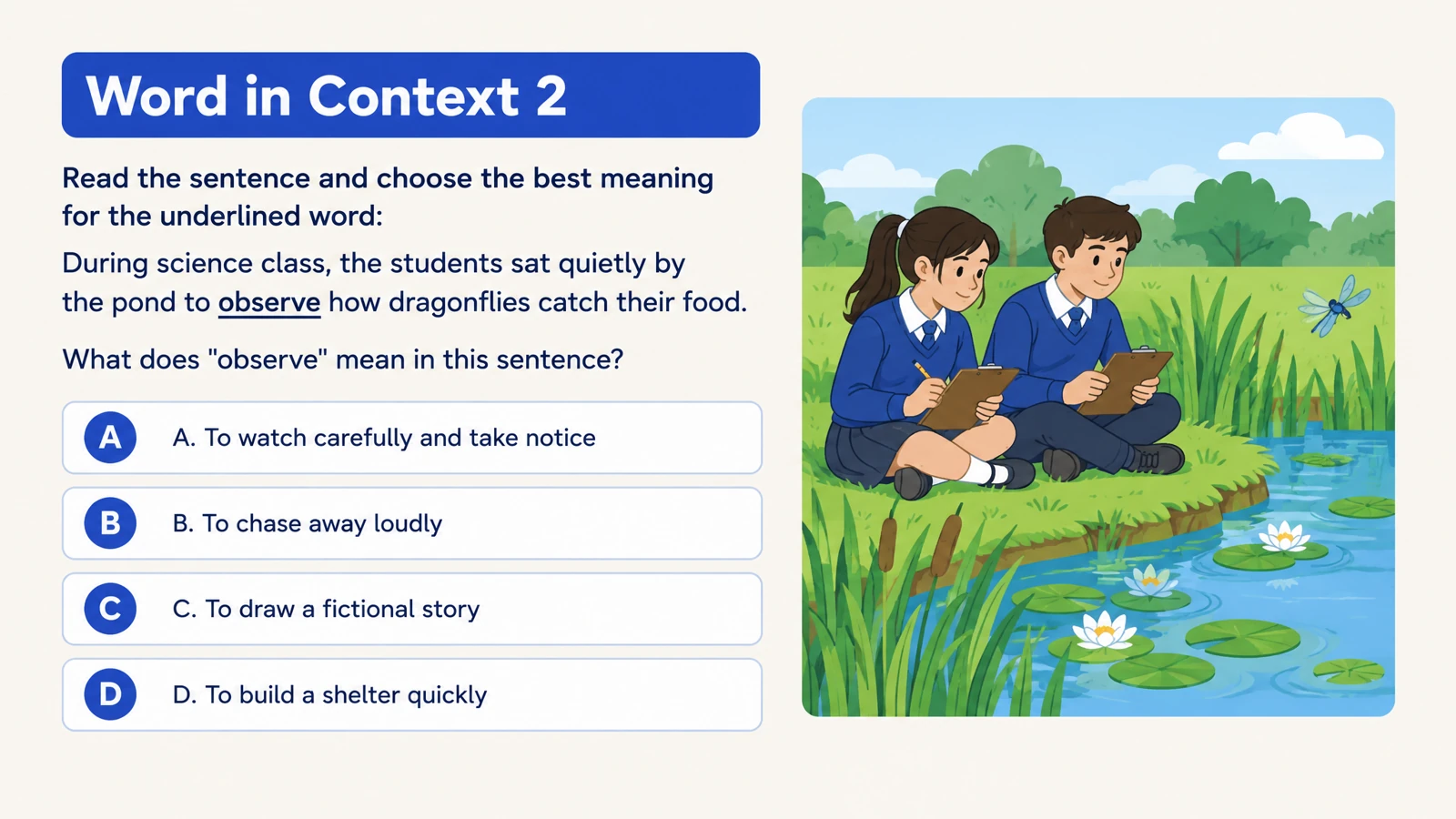
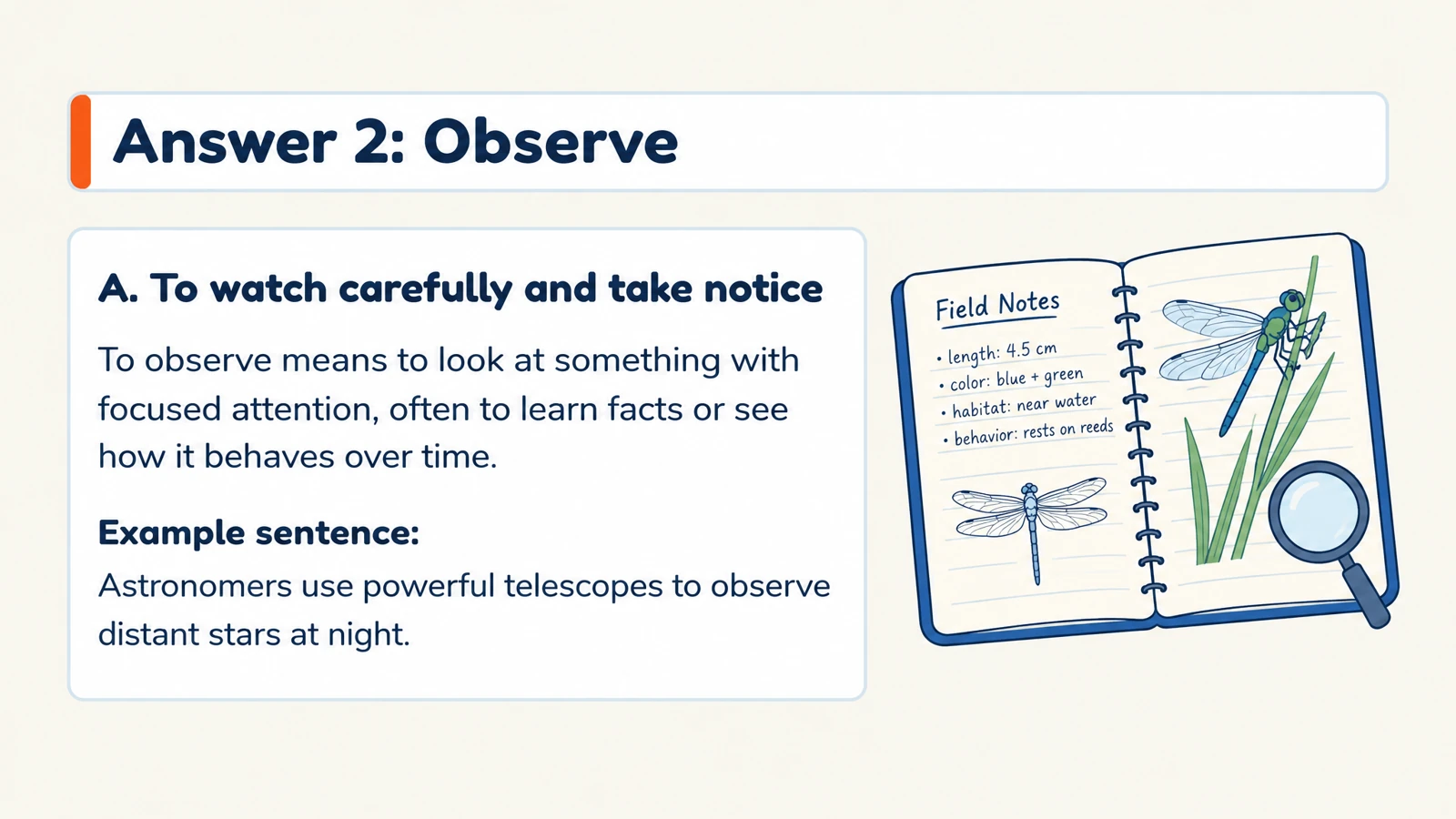


Perguntas a partir da sua própria fonte
Carregue um documento, cole notas ou um link, ou descreva um tópico. Transforme o conteúdo que deseja abordar em exercícios focados de escolha múltipla.
Crie perguntas de escolha múltipla com explicações visuais de respostas. Defina o número de opções e o nível de dificuldade.
Arraste e solte seus arquivos aqui.
Cole um link do YouTube, TikTok, X/Twitter, Instagram, Facebook ou qualquer site.
Crie um conjunto de MCQ adaptado ao nível e ao material que leciona.
Carregue um documento, cole notas ou um link, ou descreva um tópico. Transforme o conteúdo que deseja abordar em exercícios focados de escolha múltipla.
Escolha a opção de escolha múltipla e defina o número de opções no gerador. Adicione instruções sobre o nível e os tipos de distinções que os alunos devem reconhecer.
As páginas de resposta geradas explicam a opção correta. Utilize-as para discutir uma pergunta após os alunos terem feito a sua seleção.
Combine uma pergunta clara com um contexto visual e uma explicação que impulsione a aprendizagem. Crie exercícios em torno das distinções que os seus alunos precisam de compreender.
Peça aos alunos para interpretarem uma cena, explicarem um diagrama científico ou escolherem uma palavra que se ajuste a uma frase. Especifique o contexto nas suas instruções para que a pergunta os desafie a aplicar o que sabem.
Defina o público e o número de opções e, em seguida, descreva os conceitos que deseja distinguir. Uma primeira aula pode focar-se numa definição clara; uma sessão de revisão pode comparar ideias relacionadas ou aplicá-las a um exemplo.
Revele a explicação ilustrada após a escolha dos alunos. Imprima as páginas de perguntas para trabalho autónomo ou edite o PPTX para orientar uma discussão em torno de uma opção específica e do seu significado.
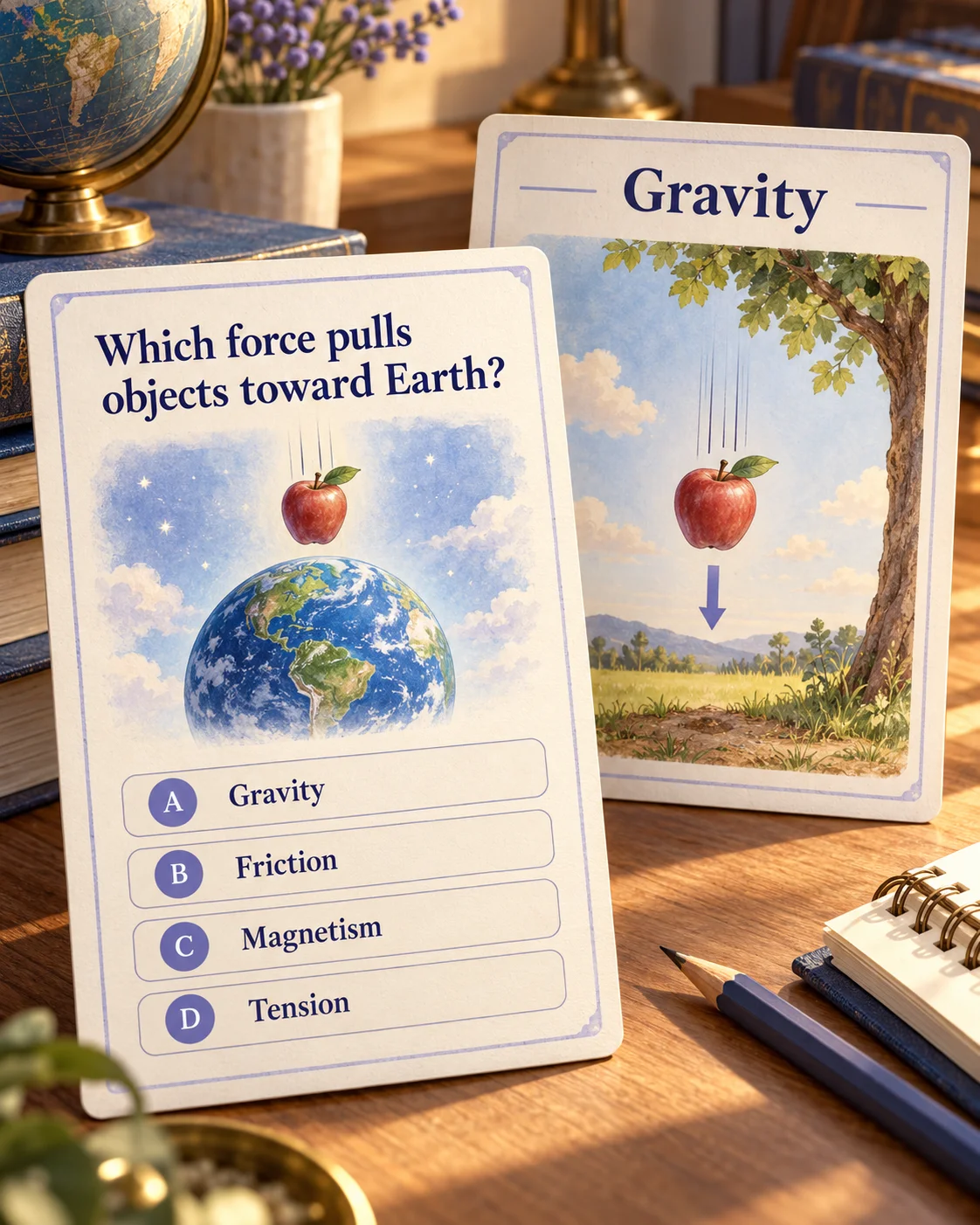
Escolha o material que as MCQ devem abordar.
Selecione o tipo de pergunta e o número de opções. Especifique o público e o idioma.
Utilize as perguntas e respostas concebidas, imprima o conjunto ou exporte um PPTX editável para o rever no PowerPoint.
Adicione um documento, notas, um link ou um tópico e, em seguida, selecione escolha múltipla no gerador. Escolha o público, o idioma e o número de opções de resposta e descreva os conceitos que deseja testar. O SlidesPilot cria perguntas estruturadas com as correspondentes explicações das respostas.
Sim. Carregue o PDF, PPT ou PPTX que contém o seu material didático e escolha perguntas de escolha múltipla. Também pode utilizar um documento do Word, texto colado ou um link de vídeo. Adicione instruções sobre o capítulo, conceitos ou objetivos de aprendizagem que o quiz deve enfatizar.
Sim. Utilize a definição de número de opções ao gerar o seu quiz. Combine essa definição com instruções sobre o público e as distinções que os alunos devem reconhecer. Isto ajuda a moldar um exercício introdutório claro ou uma revisão mais detalhada de conceitos relacionados.
Sim. As páginas de resposta identificam as escolhas corretas e explicam o raciocínio. Revele uma resposta após os alunos fazerem uma seleção e utilize a explicação para discussão. O conjunto resultante apoia tanto a revisão autónoma como uma explicação guiada pelo professor.
Sim. Descreva o contexto e a compreensão que deseja testar. Peça aos alunos para interpretarem um diagrama científico, escolherem uma palavra que se ajuste a uma frase ou aplicarem um conceito a um exemplo do dia a dia. O SlidesPilot combina a pergunta, as opções e o contexto visual num layout estruturado.
Sim. Selecione o idioma de saída e o público e utilize as suas instruções para descrever a profundidade e o nível de vocabulário. Pode solicitar um resumo simples, exercícios ao nível do curso ou perguntas que distingam entre ideias semelhantes. Defina o nível de desafio com base no conteúdo que os seus alunos abordaram.
Sim. Abra a opção Imprimir e selecione as páginas de perguntas utilizando os controlos de intervalo de páginas da janela de impressão. Mantenha as páginas de resposta separadas para sua própria referência ou para uma discussão posterior. Também pode guardar as páginas selecionadas como PDF através da janela de impressão.
Sim. Transfira o PPTX editável e reveja o texto das perguntas, opções, explicações, imagens e layout no PowerPoint. Adicione um exemplo do seu curso ou reordene o conjunto para outra aula. A apresentação editável permanece um recurso reutilizável.
Utilize uma afirmação focada para iniciar uma explicação clara da resposta.
Conecte termos a definições, exemplos e conceitos relacionados.
Pratique vocabulário e termos da matéria dentro de frases significativas.
Organize um conjunto de treino em torno dos seus tópicos e objetivos de revisão.
Prepare páginas de perguntas e respostas para uma atividade em papel.
Crie uma apresentação de quiz editável para o ecrã partilhado da sala de aula.
Crie perguntas de treino a partir de uma leitura em PDF ou documento de curso.
Crie perguntas visuais e explicações de respostas para a sua próxima aula.
Comece com o seu material e termine com perguntas visuais, respostas claras e um recurso reutilizável.