
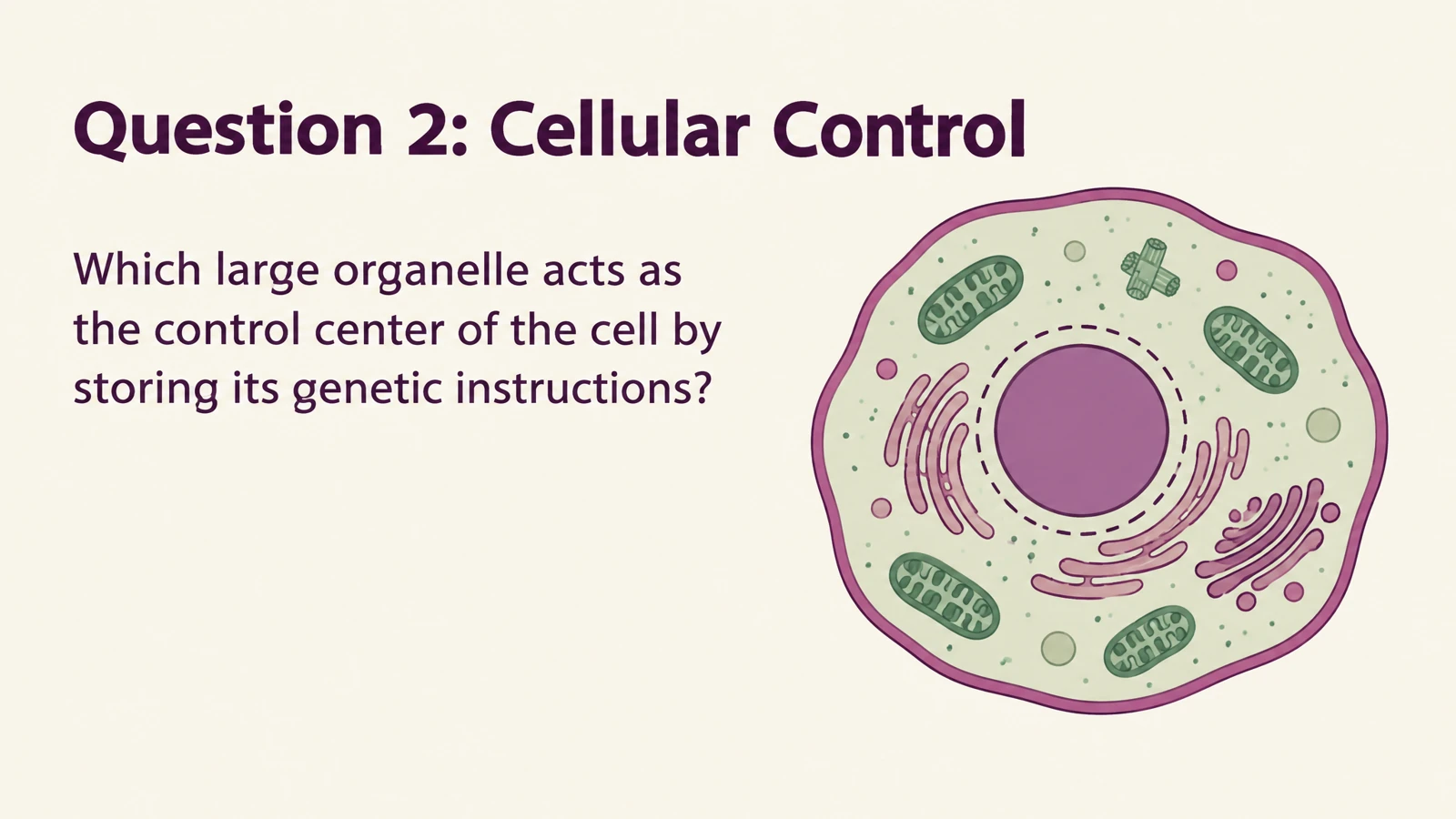
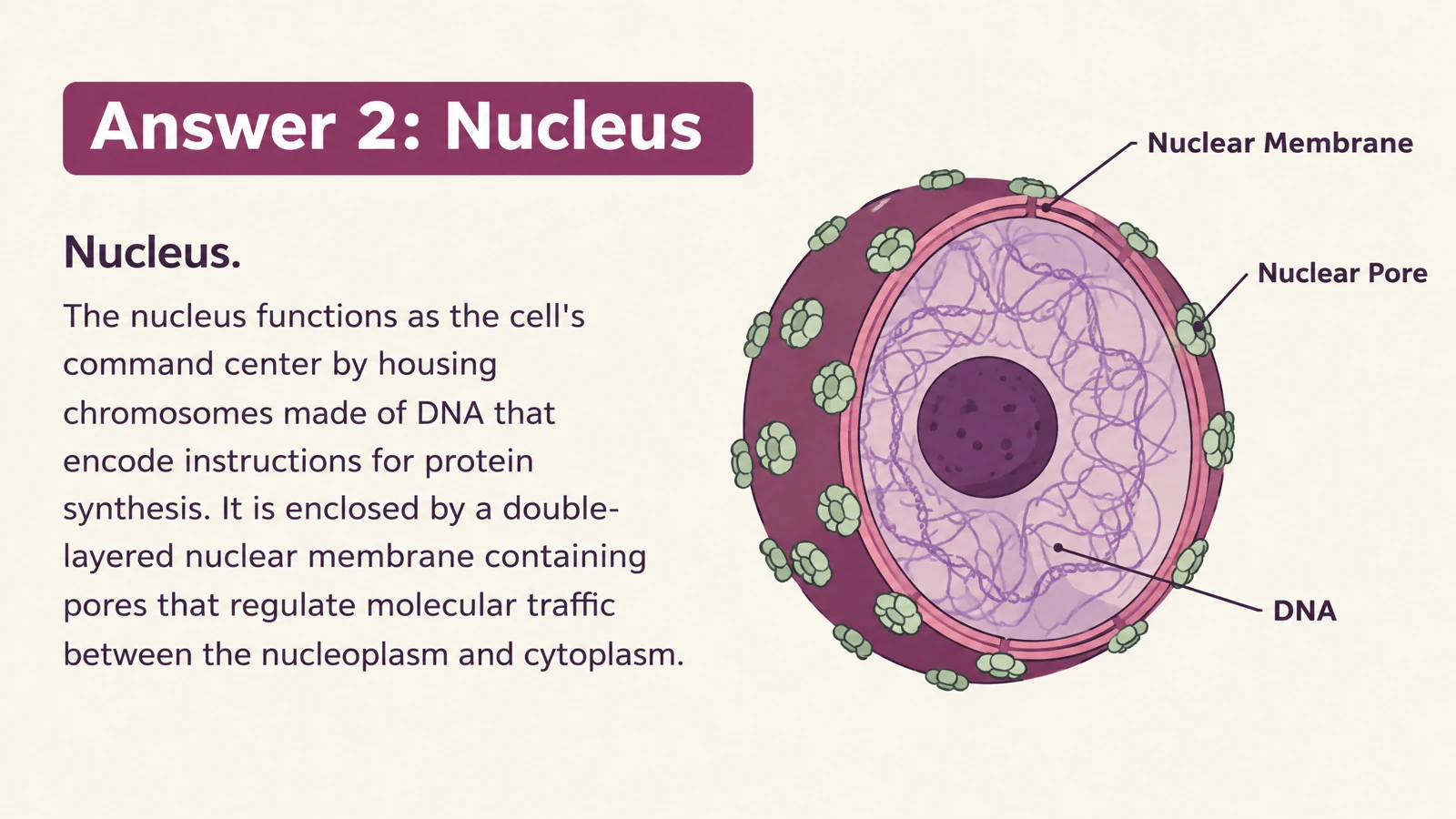


Formule a pergunta com as suas próprias palavras
Adapte a redação para corresponder à sua turma, curso ou sessão de formação. Um termo científico pode ser introduzido com o exemplo exato que utilizou durante a aula.
Gere flashcards ilustrados e, em seguida, personalize o texto e o design no PowerPoint.
Arraste e solte seus arquivos aqui.
Cole um link do YouTube, TikTok, X/Twitter, Instagram, Facebook ou qualquer site.
O SlidesPilot cria o material de perguntas e respostas e a sua disposição visual. O PPTX editável oferece-lhe um formato familiar para adaptar o resultado aos seus alunos.
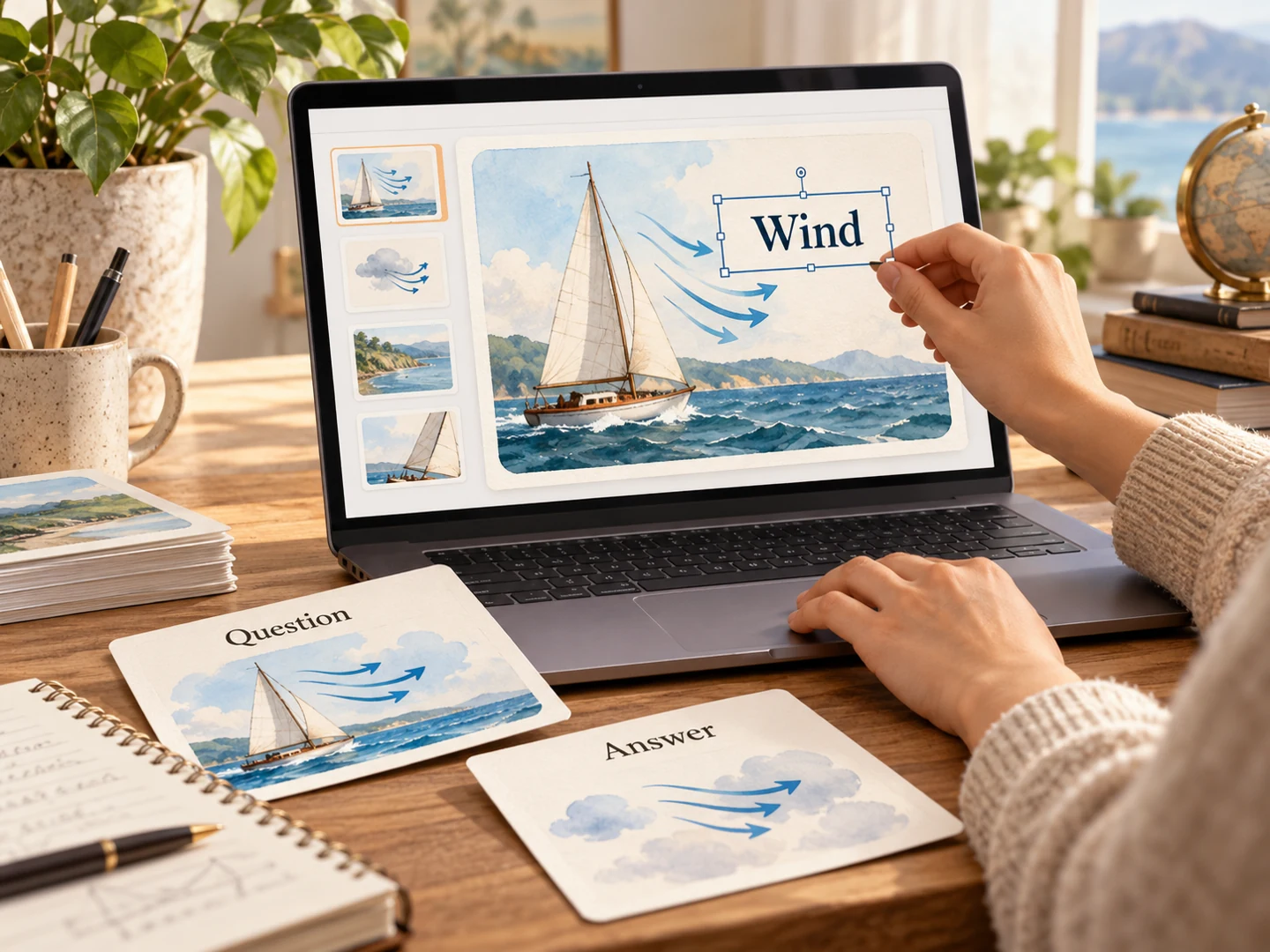
Adapte a redação para corresponder à sua turma, curso ou sessão de formação. Um termo científico pode ser introduzido com o exemplo exato que utilizou durante a aula.
Ajuste o texto e os elementos visuais na apresentação exportada. Adicione os seus próprios pormenores pedagógicos ou simplifique um cartão para um público diferente.
Reordene as perguntas e respostas no PowerPoint. Adicione um conjunto curto à sua apresentação de aula ou crie uma apresentação de revisão independente.
Escolha o formato da atividade assim que o conteúdo estiver pronto.
Utilize os diapositivos de cartões durante uma revisão em sala de aula ou em grupo. Faça uma pausa para obter uma resposta antes de passar para a explicação.
Imprima os seus cartões finalizados para prática em pares ou memorização independente. Escolha as páginas e a disposição nas suas definições de impressão.
Grave o PPTX editado para o grupo seguinte. Revise os exemplos ou o idioma à medida que a sua aula altera, sem ter de recomeçar o design.
Utilize a opção Gerar para um tópico ou mude para um documento, texto ou ligação como material de partida.
Escolha o público, idioma, extensão e estilo. Solicite uma pergunta de um lado e uma explicação útil no lado da resposta.
Gere o conjunto, exporte como PPTX editável e abra-o no PowerPoint para fazer as suas alterações finais.
Crie o conjunto de flashcards no SlidesPilot e exporte-o como PPTX editável. Abra o ficheiro no PowerPoint para adaptar o texto, exemplos e elementos visuais antes de apresentar ou imprimir.
Pode começar com um tópico ou uma indicação. Documentos, texto colado e ligações também estão disponíveis quando já possui material de aprendizagem.
Esta página foca-se na produção de um baralho de flashcards editável em PowerPoint. O PowerPoint para flashcards começa com um PPT ou PPTX existente e transforma o seu conteúdo de aula num novo conjunto de estudo.
Sim. A exportação para PowerPoint é um ficheiro PPTX editável, pelo que pode personalizar a redação e os elementos visuais dentro do PowerPoint.
Sim. Apresente os diapositivos de perguntas e respostas como parte da sua explicação. Reordene ou combine cartões selecionados com uma apresentação de ensino existente.
Sim. Imprima a apresentação exportada através das definições de impressão do PowerPoint ou utilize a ação Imprimir do SlidesPilot no conjunto gerado. Escolha as páginas e a disposição mais adequadas à atividade.
Sim. Especifique o idioma de saída e descreva o assunto, os alunos e os exemplos. Para cartões bilingues, descreva nas suas instruções qual o idioma que deseja de cada lado.
Explore o exemplo de cartão interativo acima ou visite os Modelos de Flashcards para ver exemplos de designs imprimíveis. Gere o seu próprio conjunto quando desejar um resultado em PowerPoint personalizado e editável.
Reutilize uma apresentação de diapositivos existente como material de estudo de perguntas e respostas.
Crie uma apresentação de quiz editável para o ecrã partilhado da sala de aula.
Crie cartões ilustrados que pode levar para a mesa de estudo ou para a sala de aula.
Explique palavras, processos e conceitos através de cenários e diagramas.
Explore onze conjuntos ilustrados completos e transfira os seus PDFs.
Crie resumos no Word e documentos de estudo úteis para memorização ativa.
Transforme notas de aulas e textos colados num lado de pergunta para revisão.
Crie cartões de estudo ilustrados a partir do seu material ou de um tópico.
Deixe a IA criar o ponto de partida e, em seguida, personalize-o no PowerPoint.