

Șablon de notițe Cornell pentru Google Docs, Word și PDF
Creați o pagină reutilizabilă de notițe Cornell, vedeți cum funcționează un exemplu completat și transformați coloana de indicii într-un autotest practic.
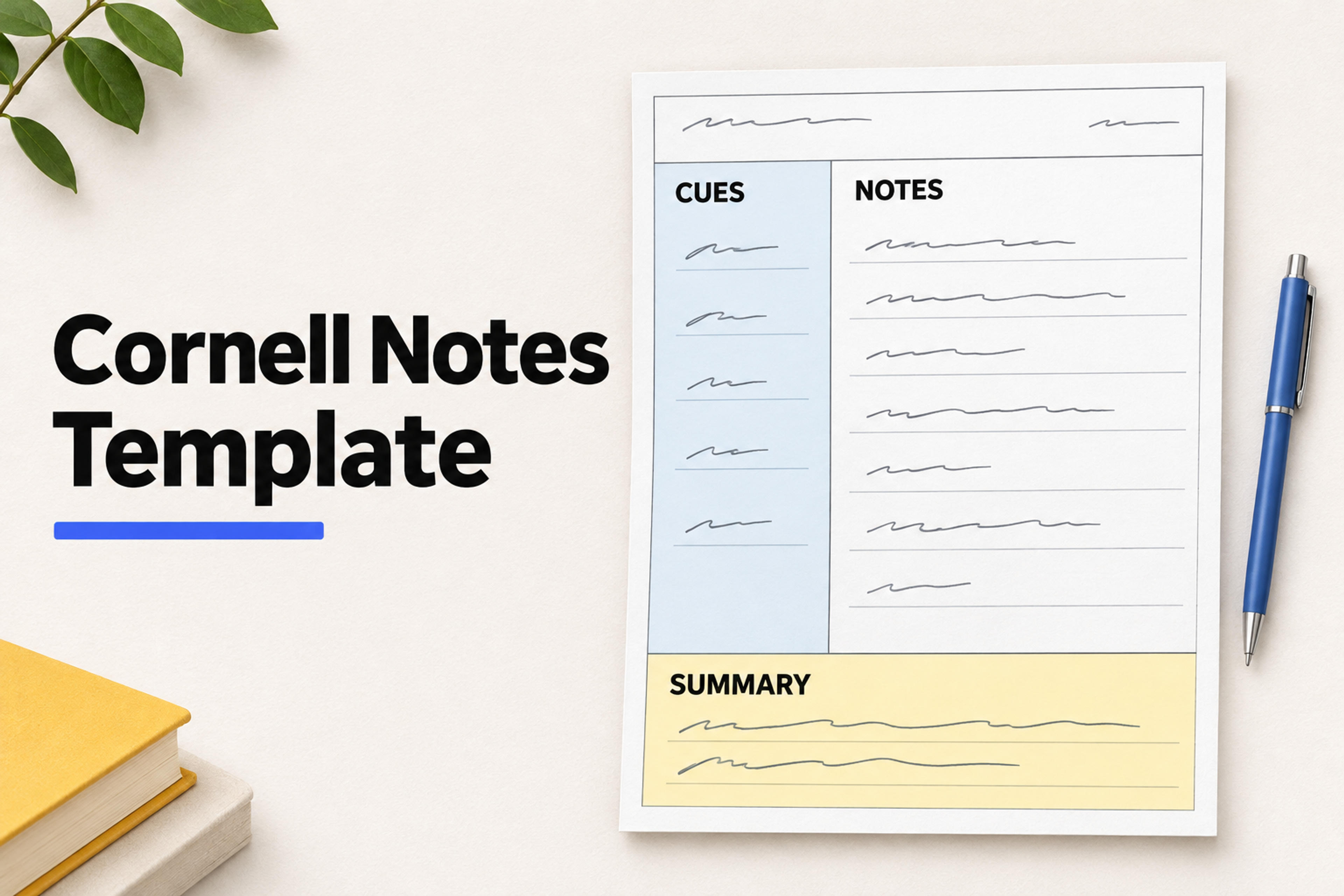
Creați o pagină reutilizabilă de notițe Cornell, vedeți cum funcționează un exemplu completat și transformați coloana de indicii într-un autotest practic.
Un șablon de notițe Cornell vă împarte pagina într-o coloană îngustă pentru întrebări, o coloană mai lată pentru notițe și un rezumat pe întreaga lățime în partea de jos. Dezvoltat de Walter Pauk la Universitatea Cornell, sistemul de luare a notițelor Cornell combină înregistrarea ideilor cu adresarea de întrebări, evocarea răspunsurilor și revizuirea celor învățate.
Puteți folosi aceeași structură în Google Docs sau Word, sau puteți salva pagina goală finalizată ca PDF imprimabil. Începeți cu versiunea ce poate fi copiată, apoi folosiți exemplul completat pentru a vedea ce aparține fiecărei secțiuni.
Acordați coloanei de notițe cea mai mare parte din lățime. Ghidul de paginare al metodei Cornell marchează coloana de indicii ca având 2½ inchi lățime, coloana pentru notițe 6 inchi lățime, iar rezumatul pe întreaga lățime 2 inchi înălțime.
Aceste lățimi de coloană oferă un raport de 5:12, sau aproximativ 29% pentru indicii și 71% pentru notițe. Păstrați acest echilibru atunci când adaptați aspectul la un document cu margini. Plasați rezumatul sub ambele coloane, cu un antet scurt pentru curs, temă și dată deasupra zonei de scriere.
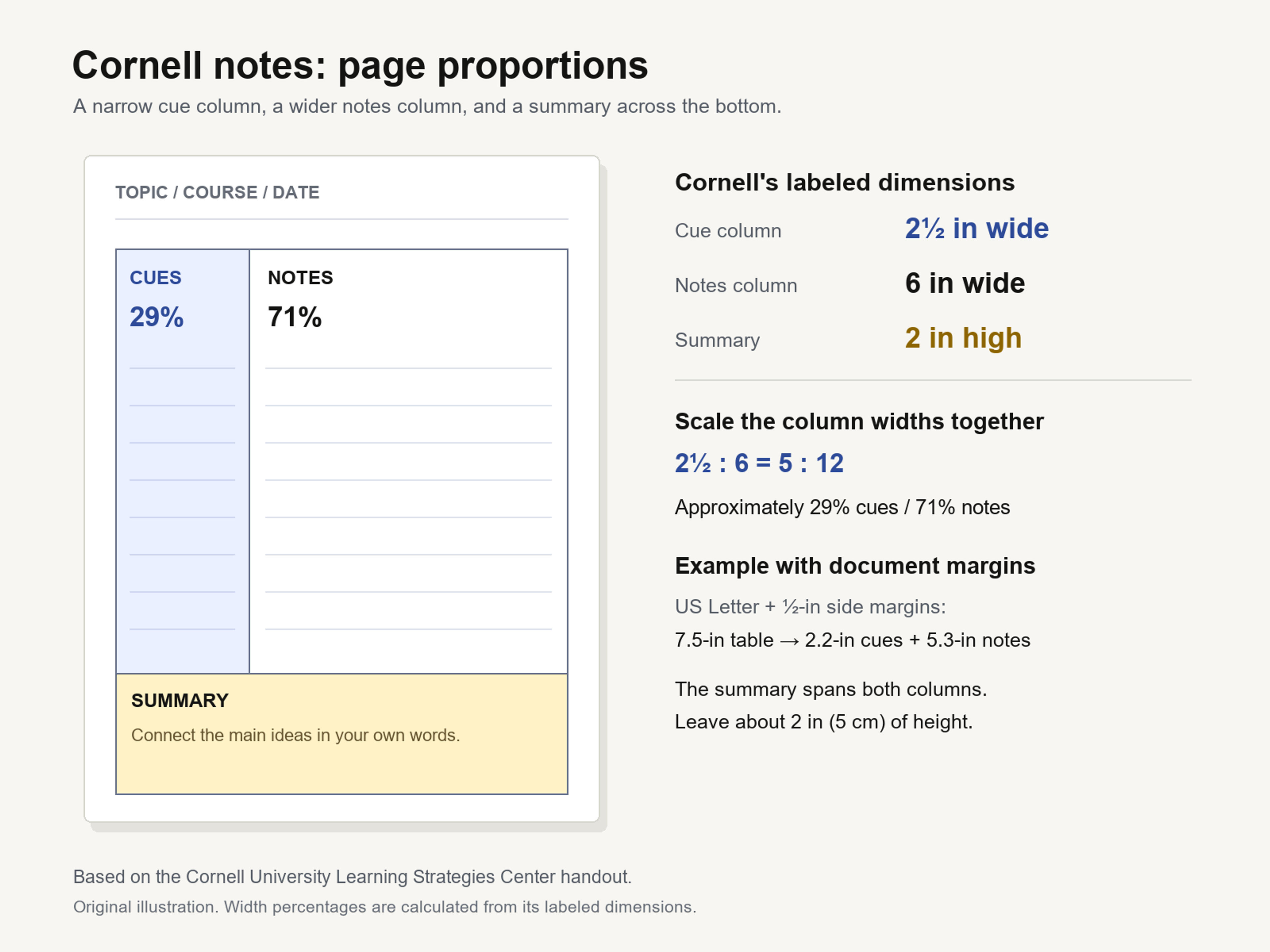
Tabelul ce poate fi copiat de mai jos vă oferă structura conținutului. Folosiți proporțiile din diagramă atunci când configurați o foaie pe o pagină întreagă în Docs sau Word.
Selectați și copiați câmpurile, tabelul și rezumatul de mai jos în documentul dumneavoastră. Înlocuiți indicațiile din paranteze cu propriul material. Pentru o foaie pe întreaga pagină cu mai mult spațiu de scriere, urmați pașii de formatare prezentați mai jos în acest ghid.
Curs: [Nume curs] Subiect: [Un subiect de lecție sau lectură] Dată: [Dată] Sursă: [Prelegere, capitol, articol sau videoclip]
| Indicii și întrebări | Notițe și exemple |
|---|---|
| [Întrebare despre prima idee principală] | [Idee principală, detaliu de susținere și exemplu] |
| [Întrebare despre a doua idee principală] | [Idee principală, detaliu de susținere și exemplu] |
| [O întrebare de comparație, cauză sau aplicare] | [Explicație, conexiune sau problemă rezolvată] |
| [Ceva ce trebuie să clarificați] | [Omiterea sau neclaritatea, plus un număr de pagină sau un marcaj temporal de revizuit] |
Rezumat: [Explicați ideea centrală și modul în care se conectează punctele principale, în propriile cuvinte.]
Următoarea revizuire: [Dată] Întrebare de revizuit: [Indiciul la care nu ați putut răspunde încă]
Întrebările sunt utile și după lecție. Acoperiți coloana cu notițe și răspundeți la fiecare din memorie. Apoi descoperiți notițele pentru a vă verifica explicația.
Fiecare parte a paginii sprijină o etapă diferită a lecției: notați ideile în coloana de notițe, adăugați indicii în coloana de întrebări/indicii și conectați punctele principale în rezumat.
Folosiți coloana mai lată din dreapta pentru puncte cheie, definiții, exemple și explicații scurte. Scrieți în fraze scurte. Lăsați spațiu între idei pentru a putea adăuga ulterior un detaliu sau o corecție.
Înregistrați suficient context pentru a înțelege punctul de vedere atunci când reveniți. „Cererea crește” este mai puțin util decât „Cererea crește atunci când cumpărătorii doresc mai mult la fiecare preț.” Adăugați un număr de pagină, un număr de diapozitiv sau un marcaj temporal lângă orice doriți să revedeți.
După curs sau lectură, scrieți o întrebare lângă fiecare punct important. Un cuvânt cheie poate identifica un subiect, dar o întrebare vă oferă o sarcină specifică: să o definiți, să o comparați, să explicați de ce se întâmplă sau să o aplicați.
De exemplu, transformați „cost de oportunitate” în „Care este costul de oportunitate al alegerii unei activități în defavoarea alteia?” Păstrați răspunsul în coloana de notițe pentru a-l putea ascunde în timpul revizuirii.
Folosiți secțiunea de jos pentru a explica ce v-a învățat pagina. Formulați câteva propoziții care să conecteze ideile, mai degrabă decât să repetați fiecare notiță.
Un rezumat util răspunde la: Care este ideea centrală? Cum o ilustrează exemplele? Unde aș putea să o aplic?
Iată un exemplu didactic original pentru o scurtă lecție de economie. Conceptul respectă definiția oferită de St. Louis Fed pentru costul de oportunitate; scenariul cu studentul este ilustrativ.
Exemplu de lecție: Timpul este limitat, așa că alegerea unei activități înseamnă renunțarea la alta. Costul de oportunitate este valoarea celei mai bune alternative la care se renunță. Maya are două ore libere. Ea alege să învețe în loc să ia un job de meditații care i-ar aduce 30 $. Presupunem că meditațiile sunt a doua ei cea mai bună opțiune. Cei 30 $ la care renunță reprezintă costul de oportunitate în acest exemplu.
Curs: Introducere în economie Subiect: Costul de oportunitate Sursă: Lecția de exemplu de mai sus
| Indicii și întrebări | Notițe și exemple |
|---|---|
| De ce implică alegerile un compromis? | Timpul și alte resurse sunt limitate. Utilizarea lor pentru o activitate lasă mai puține resurse disponibile pentru alta. |
| Ce este costul de oportunitate? | Valoarea celei mai bune alternative la care renunțați atunci când faceți o alegere. |
| La ce renunță Maya învățând? | La un job de meditații plătit cu 30 $. Meditațiile sunt a doua ei cea mai bună opțiune, așa că cei 30 $ pierduți reprezintă costul ei de oportunitate. |
| Este costul de oportunitate suma tuturor alternativelor combinate? | Nu. Se referă la cea mai bună alternativă următoare, nu la suma tuturor lucrurilor pe care le-ar fi putut face. |
Rezumat: Alegerea unei activități utilizează resurse care ar putea servi altui scop. Costul de oportunitate ajută la explicarea compromisului prin identificarea valorii celei mai bune opțiuni alternative. Alegerea Mayei de a învăța înseamnă renunțarea la 30 $ din meditații.
Observați că în coloana de indicii există întrebări la care puteți răspunde fără a vedea lecția. În timpul revizuirii, acoperiți coloana din dreapta și explicați alegerea Mayei cu voce tare. Dacă puteți repeta definiția, dar nu o puteți aplica la situația ei, reveniți la exemplu și încercați din nou.
Când lucrați dintr-o lectură lungă sau dintr-o transcriere de prelegere, identificați mai întâi ideile care merită spațiu pe pagină. Instrumentul AI Summarizer de la SlidesPilot poate organiza textul lipit, documentele acceptate, paginile web și videoclipurile YouTube într-un rezumat structurat.
Folosiți punctele cheie pentru a planifica coloana de notițe. Apoi scrieți propriile întrebări de indiciu și explicați subiectul în secțiunea de rezumat. Păstrați referința sursei lângă orice detaliu pe care doriți să îl revedeți, astfel încât să vă puteți întoarce de la notițele de studiu la materialul original.
Lipiți o transcriere de prelegere, adăugați un link acceptat sau încărcați un document. SlidesPilot creează un rezumat structurat pe care îl puteți folosi pentru a organiza coloana de notițe înainte de a scrie propriile întrebări.
Rezumați materialul meu de studiuFolosiți un tabel atunci când doriți o pagină reutilizabilă cu o coloană îngustă de indicii, o coloană lată de notițe și o casetă de rezumat. Acești pași sunt pentru Google Docs pe computer.
Pentru notițele tastate, păstrați întrebările și explicațiile conexe în aceeași zonă orizontală. Pentru scrisul de mână, adăugați rânduri goale sau spațiu suplimentar înainte de imprimare. Google își documentează comenzile pentru tabele în Ajutor Google Docs.
De exemplu, o pagină US Letter cu margini laterale de jumătate de inch are o lățime utilizabilă de 7,5 inchi. Setați coloanele la aproximativ 2,2 inchi și 5,3 inchi pentru a păstra echilibrul. Scalați lățimile împreună atunci când folosiți o altă dimensiune de hârtie sau margini diferite.
În aplicația desktop Word, începeți cu un document gol și adăugați cursul, subiectul, data și sursa în partea de sus. Apoi creați cele trei zone de scriere:
Aspectul poate rămâne simplu: etichete închise la culoare, borduri deschise și suficient spațiu pentru a scrie. Instrucțiunile Microsoft pentru celulele de tabel acoperă pasul de îmbinare în aplicația desktop Word.
Odată ce pagina dumneavoastră goală este gata, exportați un PDF pentru imprimare. În Google Docs, alegeți Fișier → Descărcare → Document PDF (.pdf). În aplicația desktop Word, folosiți Salvare ca sau Exportare și selectați PDF.
Deschideți fișierul PDF și verificați dacă rezumatul rămâne pe aceeași pagină cu notițele. Dacă trece pe o a doua pagină, reduceți înălțimea rândului superior sau spațiul gol de deasupra tabelului. Potriviți dimensiunea hârtiei documentului cu hârtia din imprimantă.
Alegeți formatul în funcție de modul în care veți folosi pagina:
| Format | Alegeți-l pentru | Păstrați ca matriță |
|---|---|---|
| Google Docs | Tastarea notițelor și distribuirea unui document | Un document gol pe care îl puteți copia |
| Word | Ajustarea aspectului și lucrul într-un fișier document | Un fișier Word gol |
| Imprimarea unei foi uniforme sau scrierea pe ea într-o aplicație de adnotare PDF | Versiunea editabilă din Docs sau Word |
O pagină completată vă oferă material de studiat. Întrebările de indiciu vă oferă o modalitate de a afla ce puteți explica fără să priviți.
După lecție, completați întrebările și scrieți rezumatul. La următoarea revizuire, acoperiți atât notițele, cât și rezumatul, apoi răspundeți la indicii. Explicați răspunsul într-o propoziție sau parcurgeți exemplul. Descoperiți pagina, corectați orice lacună și marcați întrebarea pentru a încerca din nou mai târziu.
Aceasta este practica de evocare (retrieval practice): aducerea informațiilor în minte în loc de simpla recitire. O analiză a cercetărilor din clasă din 2021 a examinat 50 de experimente care au implicat 5.374 de participanți; 57% din cele 49 de mărimi ale efectului au arătat beneficii medii sau mari din practica de evocare. Cercetarea susține pasul de autotestare; nu măsoară un beneficiu adus doar de aspectul paginii.
Stabiliți roluri diferite pentru întrebări. Pe lângă „Ce înseamnă acest termen?”, întrebați-vă „De ce este important?”, „Prin ce diferă de cealaltă idee?” și „Pot explica un exemplu nou?”
Da. Copiați șablonul de la începutul acestui ghid și înlocuiți indicațiile cu notițele dumneavoastră. De asemenea, puteți recrea aspectul acestuia în Google Docs sau Word folosind un tabel cu două coloane și un rând de rezumat îmbinat.
Da. Folosiți un tabel pentru indicii și notițe, cu o zonă de rezumat pe întreaga lățime dedesubt. Păstrați o matriță goală și faceți o copie pentru fiecare prelegere sau lectură. Folosiți formatul Pagini atunci când pregătiți o foaie pentru imprimare.
Scrieți întrebări la care notițele alăturate răspund. Includeți definiții, comparații, cauze și aplicații. „La ce a renunțat Maya învățând?” este mai util pentru a vă testa decât eticheta „Exemplul Mayei”.
Scrieți suficient pentru a explica ideea centrală a paginii și pentru a conecta punctele principale. Două până la patru propoziții reprezintă un punct de plecare practic. Dacă notițele dumneavoastră acoperă mai multe subiecte fără legătură între ele, oferiți fiecărui subiect propria pagină și propriul rezumat.
Da. Inteligența artificială vă poate ajuta să sintetizați materialul sursă în puncte cheie. Folosiți aceste puncte pentru a vă organiza notițele, apoi creați întrebări de indiciu și un rezumat care să reflecte înțelegerea dumneavoastră. Instrumentul AI Summarizer de la SlidesPilot acceptă text lipit, documente compatibile, pagini web și linkuri YouTube pentru acest pas de pregătire.
Puteți importa un fișier PDF într-o aplicație care acceptă adnotarea PDF și puteți scrie pe el acolo. Salvați o copie goală pentru reutilizare, apoi duplicați-o pentru fiecare lecție. Păstrați documentul editabil dacă doriți să modificați aspectul paginii mai târziu.
Alegeți o lecție, copiați șablonul de notițe Cornell și completați coloana din dreapta. Adăugați întrebările și rezumatul după aceea. Următoarea dumneavoastră sesiune de studiu poate începe apoi cu un autotest, folosind aceeași pagină pe care ați creat-o deja.
Transformați lectura, transcrierea sau documentul sursă în puncte cheie organizate cu SlidesPilot, apoi folosiți șablonul de notițe Cornell pentru a crea întrebări și un rezumat.