
SlidesPilot

Extrageți notele vorbitorului din PPT

Transformați cuvintele din spatele diapozitivelor într-un document pe care îl puteți utiliza. Exportați notele vorbitorului existente ca TXT, Markdown sau Word pentru repetiții, editare și partajare. Utilizare gratuită.

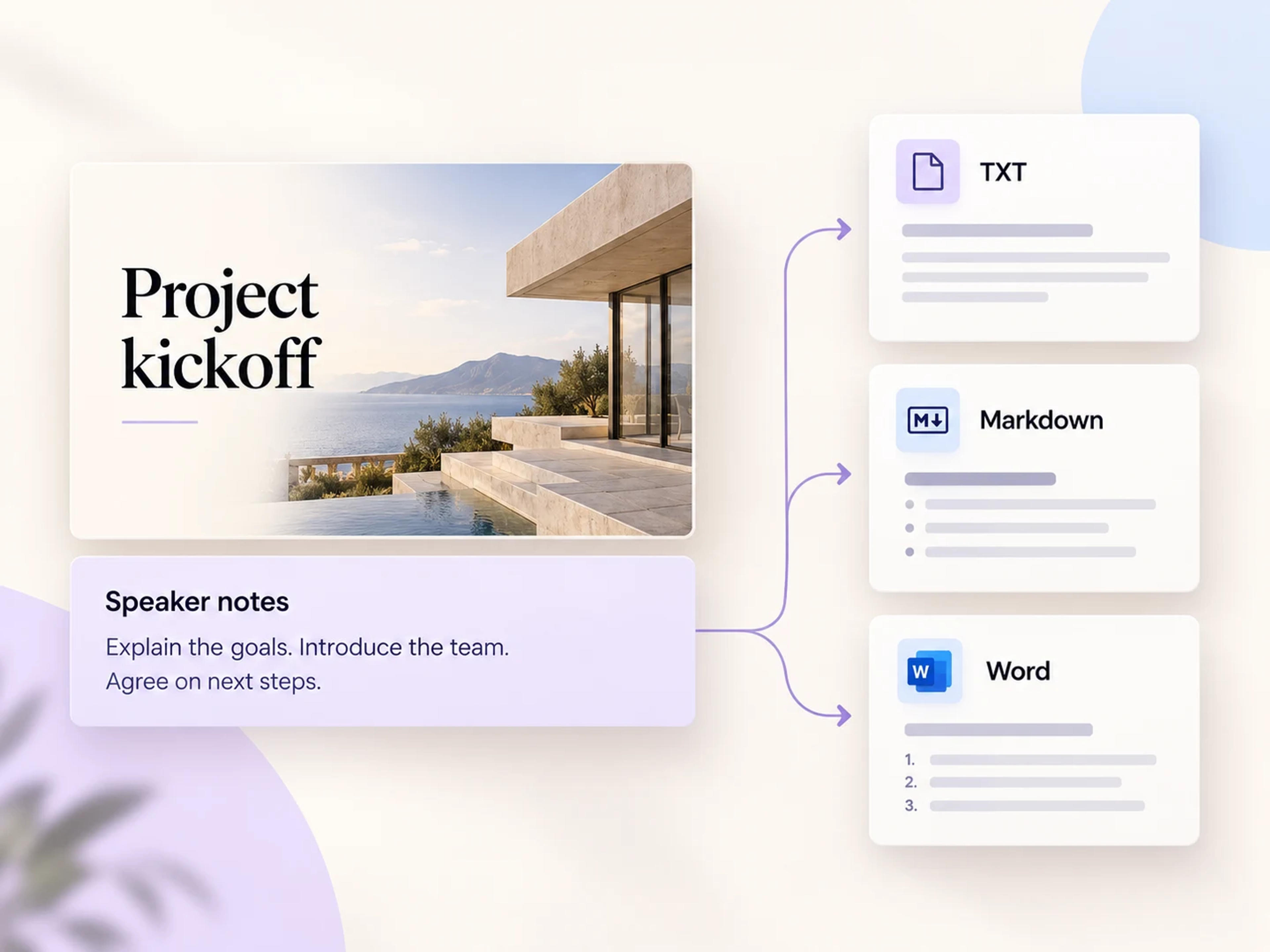
Notele vorbitorului de sub un diapozitiv de lansare a proiectului, extrase în documente TXT, Markdown și Word.

Aduceți notele vorbitorului într-un document

Deschideți instrumentul gratuit de extragere a notelor, încărcați prezentarea PowerPoint și alegeți formatul de export potrivit pentru următorul pas.

Extrageți gratuit notele vorbitorului
Utilizare gratuităTXT · Markdown · WordPână la 100 MB

Păstrați ideile din spatele diapozitivelor

Diapozitivul poate afișa un titlu și un grafic. Notele vorbitorului conțin explicațiile, exemplele și tranzițiile care fac prezentarea să funcționeze. SlidesPilot extrage aceste note existente într-un document separat, oferindu-vă cuvintele pregătite într-un format pe care îl puteți edita, partaja sau exersa.

Exportați notele din PPT în formatul de care aveți nevoie

Trei formate utile de documente, cu un pas următor clar pentru fiecare.

TXT pentru un text simplu de prezentare

Descărcați notele ca text simplu atunci când doriți cuvintele într-un fișier ușor și simplu. Deschideți-le într-un editor de text, păstrați-le la îndemână în timpul repetițiilor sau adăugați-le în instrumentul dumneavoastră preferat de redactare.
Markdown pentru un flux de lucru de redactare

Exportați notele ca Markdown pentru a continua lucrul într-un editor Markdown sau într-un spațiu de lucru compatibil. Este un format practic pentru a transfera materialul prezentării în notele de cercetare, documentația proiectului sau următoarea ciornă.

Word pentru editare și partajare

Exportați notele vorbitorului în Word atunci când următorul pas este un document. Ajustați formularea, adăugați propriul format, pregătiți un material distribuit sau partajați fișierul cu un coleg pentru predarea discursului.

Repetați cu explicația completă

Păstrați ideile pregătite într-un document ușor de citit în timp ce exersați. Lucrați la formulare și la tranzițiile care conectează ideile din prezentare.

Transmiteți contextul următorului vorbitor

O prezentare poate fi transmisă între colegi. Un document separat de note îl ajută pe următorul vorbitor să înțeleagă exemplele, explicațiile și mesajul din spatele diapozitivelor.

Transformați notele prezentării în material scris

Utilizați notele existente ca material de bază pentru un ghid al facilitatorului, un suport de curs sau o actualizare scrisă a proiectului. Porniți de la explicațiile pe care le-ați pregătit deja.

Cum să extrageți notele din PPT

De la notele din prezentare la un document cu care puteți lucra.

  1. Încărcați prezentarea

    Deschideți instrumentul de extragere a notelor vorbitorului și încărcați fișierul PowerPoint care conține notele. Începeți cu prezentarea ale cărei puncte de discurs doriți să le salvați.

  2. Extrageți notele vorbitorului existente

    SlidesPilot recuperează rapid notele salvate în prezentare. Transferați explicațiile din spatele diapozitivelor într-un flux de lucru cu text separat și ușor de utilizat.

  3. Alegeți TXT, Markdown sau Word

    Descărcați notele în formatul potrivit pentru următorul pas: text simplu pentru discurs, Markdown pentru spațiul de lucru de redactare sau Word pentru editarea și partajarea documentului.

Notele dumneavoastră pot deveni următoarea prezentare

Mențineți ideile în mișcare după extragere.

Continuați cu SlidesPilot AI

Transformați cuvintele dintr-o prezentare într-un set nou de diapozitive

Notele vorbitorului conțin deja explicații și idei valoroase. După ce le extrageți, utilizați fluxul de lucru AI SlidesPilot printr-un singur clic pentru a transforma acel material într-o prezentare PowerPoint nouă, cu un design atractiv. Este un pas firesc atunci când conținutul merită o nouă prezentare pentru un alt public.

  • Porniți de la explicația deja scrisă: Preluai substanța notelor vorbitorului în noul flux de lucru al prezentării.

  • Oferiți materialului o abordare vizuală proaspătă: Utilizați SlidesPilot AI pentru a crea o nouă prezentare PowerPoint spectaculoasă în jurul acestor idei.

  • Continuați din extractorul de note: Treceți la fluxul de lucru pentru prezentări AI printr-un singur clic când sunteți pregătit pentru următoarea prezentare.

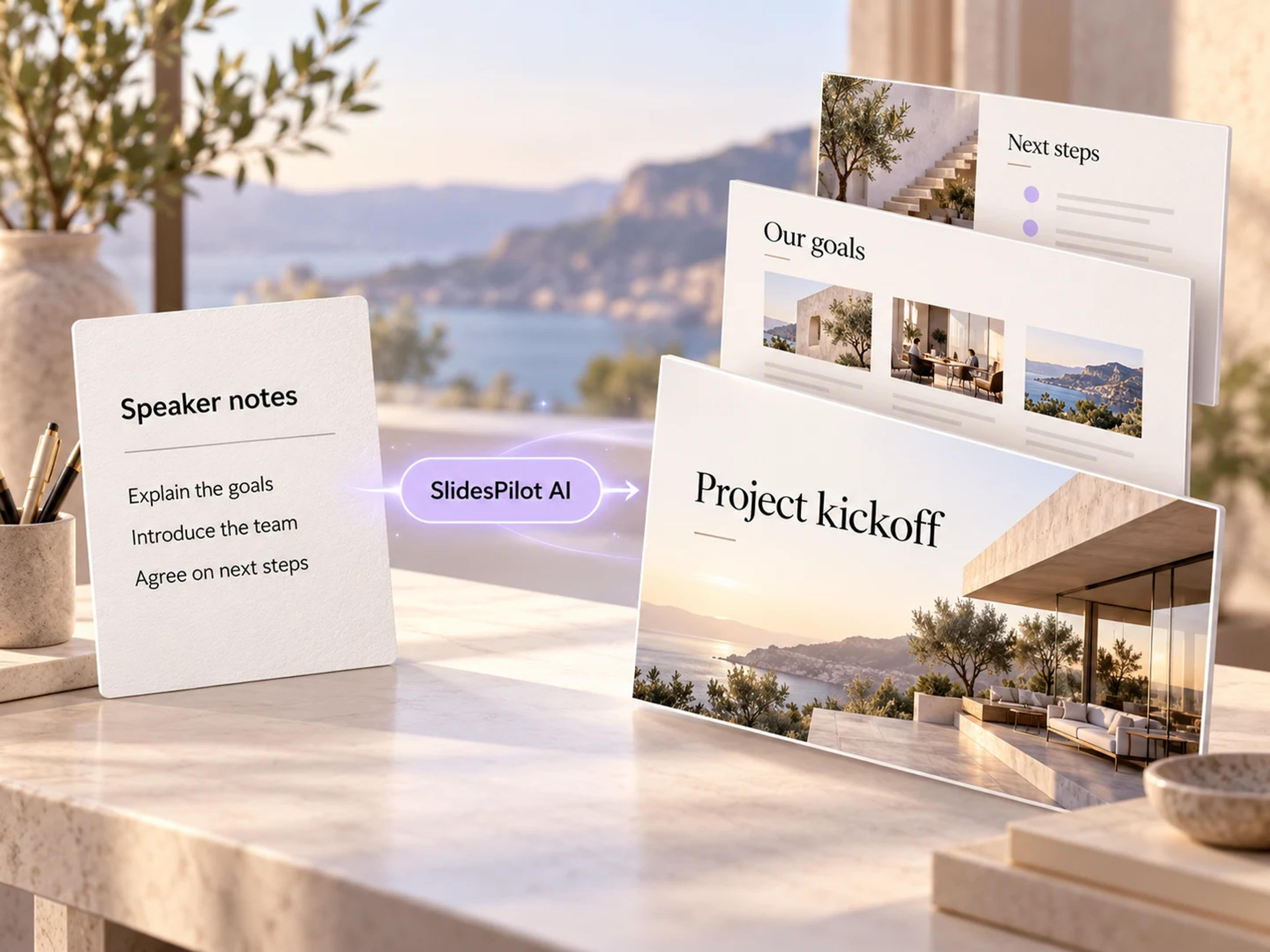
Un document extras cu note de proiect prelucrat prin SlidesPilot AI într-o prezentare nouă cu un diapozitiv de titlu clar și diapozitive ajutătoare.

Cuvintele din spatele diapozitivelor, pregătite pentru mai mult

Amelia Clarke

Speaker la conferințe

“Cea mai mare parte a discursului meu era deja scrisă în notele vorbitorului. Exportarea sub formă de fișier text mi-a oferit un scenariu simplu pentru repetiții. M-am putut concentra pe modul în care sună întreaga prezentare.”

Noah Kim

Lector universitar

“Notele mele de curs conțin explicațiile care nu încap pe diapozitive. Le-am exportat în Word și am folosit acel document pentru a pregăti un suport de lectură pentru studenții mei. Un punct de pornire excelent.”

Isabella Torres

Lider Enablement Vânzări

“Când un coleg preia o prezentare, notele contează la fel de mult ca diapozitivele. Exportul în Word îmi oferă o modalitate ușoară de a partaja punctele de discurs și exemplele din spatele propunerii noastre.”

Liam Patel

Redactor tehnic

“Opțiunea Markdown este motivul pentru care folosesc acest instrument. Pot prelua notele dintr-o prezentare de proiect în fluxul meu obișnuit de redactare și pot continua să dezvolt ideile acolo.”

Hannah Fischer

Formator corporativ

“Am folosit exportul în Word pentru a transforma notele de la atelier într-un ghid pentru facilitator. Odată ce notele au fost într-un document, am putut adăuga timpii și subiectele de discuție în formatul utilizat de formatorii noștri.”

Oliver Chen

Strateg de conținut

“Am venit pentru exportul de note, apoi am folosit opțiunea SlidesPilot AI pentru a transforma acele idei într-o nouă prezentare. Este un pas următor foarte util când conținutul merită prezentat din nou cu un design proaspăt.”

Exportarea notelor vorbitorului din PPT, explicată

Deschideți instrumentul de extragere a notelor vorbitorului SlidesPilot și încărcați prezentarea PowerPoint. Instrumentul preia notele existente salvate în prezentare. Alegeți TXT, Markdown sau Word și descărcați documentul pentru următoarea activitate.

Da. Extragerea notelor vorbitorului existente și exportarea lor ca TXT, Markdown sau Word este gratuită în SlidesPilot.

Da. Alegeți Word ca format de export pentru a descărca notele vorbitorului sub formă de document. Apoi puteți edita formularea, aplica formatul dorit sau partaja fișierul ca discurs sau material distribuit.

Da. SlidesPilot acceptă exporturile TXT și Markdown, precum și Word. TXT vă oferă un fișier text simplu, în timp ce Markdown se potrivește unui flux de redactare sau de documentare bazat pe Markdown.

Salvează notele vorbitorului stocate împreună cu diapozitivele: ideile principale, explicațiile și celelalte texte pregătite în secțiunea de note din PowerPoint. Aceste note devin sursa documentului exportat.

Exportați notele vorbitorului în Word, deschideți documentul și utilizați opțiunile de imprimare din Word. Aceasta vă oferă o cale bazată pe document pentru un discurs tipărit, având control asupra formatării textului și a punerii în pagină înainte de imprimare.

Da. După extragerea notelor, puteți continua printr-un singur clic cu fluxul de lucru AI pentru prezentări SlidesPilot pentru a transforma textul într-o nouă prezentare PowerPoint realizată impecabil. De asemenea, puteți descărca notele pentru a le utiliza în propriul flux de lucru de redactare.

Puteți încărca un fișier PowerPoint de până la 100 MB. SlidesPilot extrage notele salvate în acea prezentare și vă permite să le exportați ca TXT, Markdown sau Word.

Exportați notele în Word sau într-un alt format de document acceptat și partajați acel fișier împreună cu prezentarea. Documentul separat le permite colegilor să citească ușor explicațiile și să își pregătească discursul.

Treceți notele vorbitorului în următoarea etapă a activității dumneavoastră

Exportați cuvintele din spatele diapozitivelor ca TXT, Markdown sau Word. Pregătit pentru repetiții, editare și partajare. Utilizare gratuită.

Extrageți gratuit notele vorbitorului