

Шаблон конспекта Корнелла для Google Docs, Word и PDF
Создайте универсальную страницу конспекта по методу Корнелла, посмотрите готовый пример и превратите колонку с вопросами в практический самоконтроль.
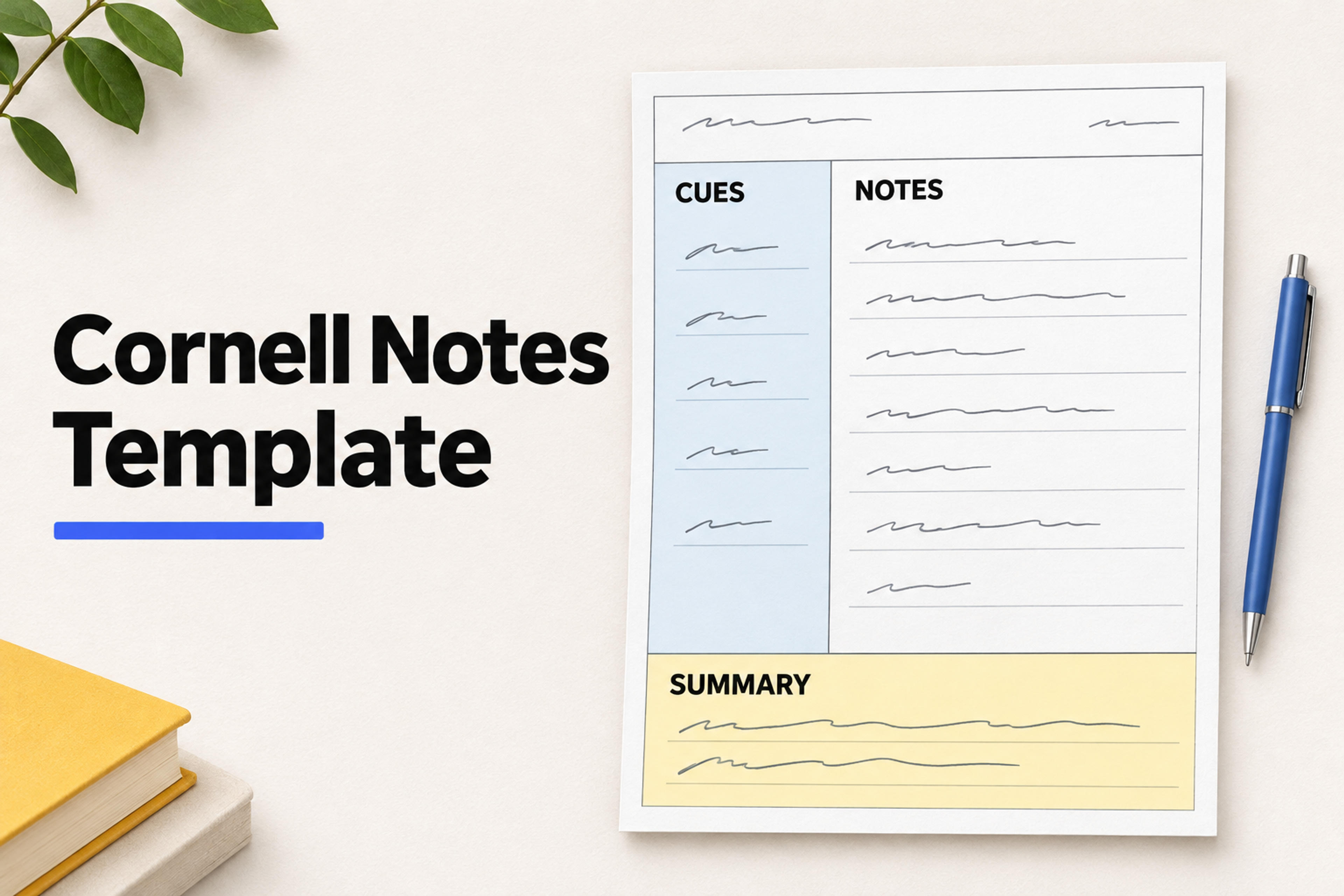
Создайте универсальную страницу конспекта по методу Корнелла, посмотрите готовый пример и превратите колонку с вопросами в практический самоконтроль.
Шаблон конспекта Корнелла делит страницу на узкую колонку для вопросов, более широкую колонку для заметок и блок для вывода во всю ширину внизу. Разработанная Уолтером Пауком в Корнеллском университете, система конспектирования Корнелла объединяет запись идей с формулированием вопросов, припоминанием ответов и повторением изученного материала.
Вы можете использовать ту же структуру в Google Docs или Word либо сохранить готовый пустой бланк в формате PDF для печати. Начните с версии для копирования, затем используйте готовый пример, чтобы увидеть, что входит в каждый раздел.
Отведите колонке для заметок большую часть ширины. В памятке по макету Корнелла колонка ключевых вопросов имеет ширину 2½ дюйма, колонка для заметок — 6 дюймов, а итоговый вывод во всю ширину — высоту 2 дюйма.
Такая ширина колонок дает соотношение 5:12, или примерно 29% для ключевых вопросов и 71% для заметок. Сохраняйте этот баланс при адаптации макета к документу с полями. Разместите вывод под обоими столбцами, а над областью записи добавьте краткий заголовок с названием курса, темы и датой.
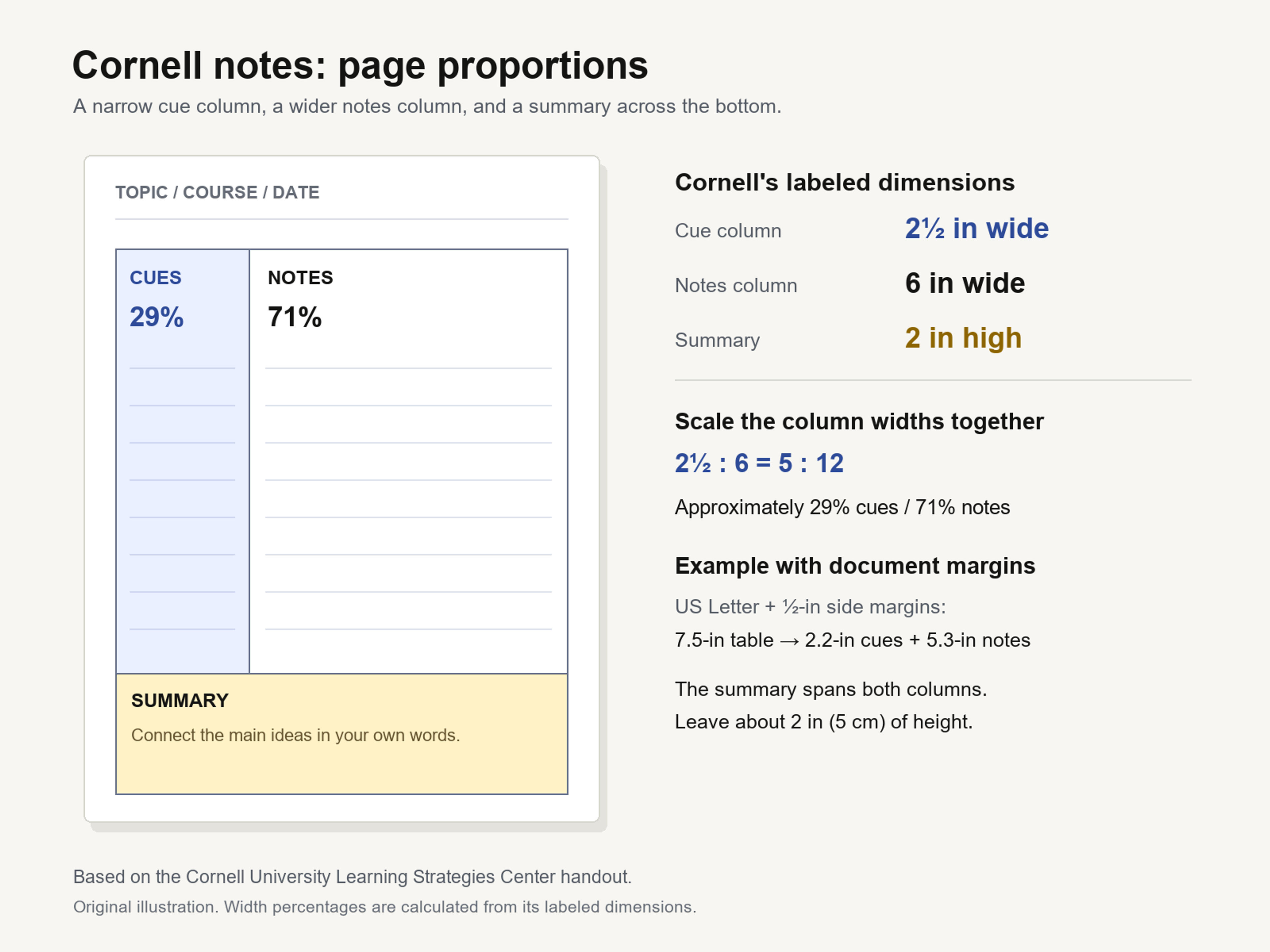
Приведенная ниже таблица для копирования задает структуру содержания. Используйте пропорции диаграммы при настройке полностраничного листа в Docs или Word.
Выделите и скопируйте поля, таблицу и вывод ниже в Ваш документ. Замените подсказки в скобках собственным материалом. Чтобы создать полностраничный лист с большим пространством для записей, следуйте инструкциям по форматированию далее в этом руководстве.
Курс: [Название курса] Тема: [Тема лекции или материала для чтения] Дата: [Дата] Источник: [Лекция, глава, статья или видео]
| Ключевые вопросы и подсказки | Заметки и примеры |
|---|---|
| [Вопрос к первой главной мысли] | [Главная мысль, поясняющая деталь и пример] |
| [Вопрос ко второй главной мысли] | [Главная мысль, поясняющая деталь и пример] |
| [Вопрос на сравнение, причину или применение] | [Объяснение, связь или разобранная задача] |
| [Что требует уточнения] | [Пробел, а также номер страницы или таймкод для повторного изучения] |
Вывод: [Объясните главную идею и связь основных пунктов своими словами.]
Следующее повторение: [Дата] Вопрос для повторения: [Вопрос, на который Вы пока не смогли ответить]
Вопросы полезны и после лекции. Закройте колонку с заметками и ответьте на каждый вопрос по памяти. Затем откройте заметки, чтобы проверить свое объяснение.
Каждая часть страницы служит определенному этапу занятия: фиксируйте идеи в колонке заметок, добавляйте вопросы в колонку подсказок и связывайте основные мысли в выводе.
Используйте более широкую правую колонку для ключевых тезисов, определений, примеров и кратких объяснений. Пишите короткими фразами. Оставляйте место между мыслями, чтобы позже можно было добавить деталь или исправление.
Записывайте достаточно контекста, чтобы понять суть при возвращении к конспекту. Фраза «Спрос растет» менее полезна, чем «Спрос растет, когда покупатели хотят больше по каждой цене». Добавляйте номер страницы, номер слайда или таймкод рядом с тем, к чему вы захотите вернуться.
После занятия или чтения напишите вопрос рядом с каждым важным пунктом. Ключевое слово может обозначить тему, но вопрос ставит конкретную задачу: дать определение, сравнить, объяснить причину или применить на практике.
Например, преобразуйте термин «альтернативная стоимость» в вопрос: «В чем заключается альтернативная стоимость выбора одного занятия вместо другого?». Держите ответ в колонке заметок, чтобы его можно было скрыть во время повторения.
Используйте нижний блок, чтобы объяснить, что вы узнали из этого материала. Стремитесь сформулировать несколько предложений, связывающих идеи, а не просто повторять каждую заметку.
Хороший вывод отвечает на вопросы: В чем заключается главная мысль? Как примеры иллюстрируют ее? Где это можно применить?
Вот наглядный учебный пример для короткого урока экономики. Концепция основана на определении альтернативной стоимости от ФРС Сент-Луиса; сценарий со студенткой приведен для иллюстрации.
Пример урока: Время ограничено, поэтому выбор одного занятия означает отказ от другого. Альтернативная стоимость — это ценность наилучшей из упущенных альтернатив. У Майи есть два свободных часа. Она выбирает учебу вместо подработки репетитором за $30. Предположим, репетиторство — ее лучшая альтернатива. $30, от которых она отказывается, и есть альтернативная стоимость в этом примере.
Курс: Введение в экономику Тема: Альтернативная стоимость Источник: Пример урока выше
| Ключевые вопросы и подсказки | Заметки и примеры |
|---|---|
| Почему выбор всегда связан с компромиссом? | Время и другие ресурсы ограничены. Их использование для одного занятия оставляет меньше возможностей для другого. |
| Что такое альтернативная стоимость? | Ценность наилучшей альтернативы, от которой вы отказываетесь при совершении выбора. |
| От чего отказывается Майя, выбирая учебу? | От подработки репетитором за $30. Репетиторство — ее наилучшая альтернатива, поэтому упущенные $30 являются ее альтернативной стоимостью. |
| Является ли альтернативная стоимость суммой всех вариантов? | Нет. Она касается только наилучшей альтернативы, а не суммы всего, что она могла бы сделать. |
Вывод: Выбор одного занятия использует ресурсы, которые могли бы послужить другой цели. Альтернативная стоимость помогает объяснить компромисс, определяя ценность наилучшего альтернативного варианта. Выбор Майи в пользу учебы означает отказ от $30 за репетиторство.
Обратите внимание, что колонка подсказок содержит вопросы, на которые можно ответить, не глядя на сам текст урока. Во время повторения закройте правую колонку и объясните выбор Майи вслух. Если Вы можете повторить определение, но не можете применить его к ее ситуации, вернитесь к примеру и попробуйте еще раз.
Когда Вы работаете с длинным текстом для чтения или расшифровкой лекции, сначала выделите идеи, которые заслуживают места на Вашей странице. AI Summarizer от SlidesPilot поможет организовать вставленный текст, поддерживаемые документы, веб-страницы и видео YouTube в структурированное саммари.
Используйте ключевые тезисы для планирования колонки заметок. Затем напишите собственные вопросы-подсказки и объясните тему в разделе вывода. Сохраняйте ссылку на источник рядом с любой деталью, к которой вы захотите вернуться, чтобы легко переходить от конспекта к исходному материалу.
Вставьте расшифровку лекции, добавьте поддерживаемую ссылку или загрузите документ. SlidesPilot создаст структурированное саммари, с помощью которого Вы сможете организовать колонку заметок перед написанием собственных вопросов.
Сделать саммари учебного материалаИспользуйте таблицу, если вам нужна универсальная страница с узкой колонкой для подсказок, широкой колонкой для заметок и одним блоком для вывода. Эти шаги предназначены для Google Docs на компьютере.
При ведении заметок на компьютере держите связанные вопросы и объяснения на одном горизонтальном уровне. Для записей от руки добавьте пустые строки или дополнительное пространство перед печатью. Настройки таблиц Google описаны в Справке Google Docs.
Например, страница формата US Letter с боковыми полями в полдюйма имеет 7,5 дюйма рабочей ширины. Установите ширину столбцов примерно на 2,2 дюйма и 5,3 дюйма, чтобы сохранить баланс. Пропорционально масштабируйте ширину при использовании другого размера бумаги или иных полей.
В десктопной версии Word начните с пустого документа и укажите курс, тему, дату и источник вверху. Затем создайте три области для записи:
Макет может оставаться простым: темные заголовки, светлые границы и достаточно места для записей. Инструкция Microsoft по ячейкам таблиц описывает шаг объединения ячеек в десктопной версии Word.
Как только Ваша пустая страница будет готова, экспортируйте PDF для печати. В Google Docs выберите Файл → Скачать → Документ PDF (.pdf). В десктопной версии Word используйте Сохранить как или Экспорт и выберите PDF.
Откройте PDF и убедитесь, что вывод остается на той же странице, что и заметки. Если он переносится на вторую страницу, уменьшите высоту верхней строки или пустое место над таблицей. Приведите размер бумаги документа в соответствие с бумагой в принтере.
Выбирайте формат в зависимости от того, как Вы будете использовать страницу:
| Формат | Выбирайте для | Сохраняйте как мастер-шаблон |
|---|---|---|
| Google Docs | Печати заметок на клавиатуре и совместной работы над документом | Пустой документ для копирования |
| Word | Настройки макета и работы в файле документа | Пустой файл Word |
| Печати одинаковых листов или ведения записей в приложении для аннотирования PDF | Редактируемую версию в Docs или Word |
Заполненная страница дает материал для изучения. А вопросы в колонке подсказок позволяют узнать, что Вы можете объяснить, не подглядывая в заметки.
После занятия сформулируйте вопросы и напишите вывод. При следующем повторении закройте и заметки, и вывод, после чего ответьте на вопросы-подсказки. Объясните ответ одним предложением или разберите пример. Откройте страницу, исправьте пробелы и отметьте вопрос, чтобы попробовать снова позже.
Это методика активного воспроизведения (retrieval practice): извлечение информации из памяти вместо простого перечитывания. Обзор исследований 2021 года изучил 50 экспериментов с участием 5374 участников; 57% из 49 величин эффекта показали среднюю или высокую пользу от практики извлечения. Исследование подтверждает эффективность этапа самопроверки; оно не измеряет пользу от одного лишь макета страницы.
Разнообразьте типы вопросов. Наряду с «Что означает этот термин?», спрашивайте: «Почему это важно?», «Чем это отличается от другой идеи?» и «Могу ли я объяснить новый пример?»
Да. Скопируйте шаблон в начале этого руководства и замените подсказки своими заметками. Вы также можете воссоздать этот макет в Google Docs или Word с помощью таблицы из двух столбцов и объединенной строки для вывода.
Да. Используйте таблицу для подсказок и заметок с областью вывода во всю ширину внизу. Сохраняйте пустой мастер-шаблон и делайте копию для каждой лекции или чтения. Используйте формат «Страницы» при подготовке листа к печати.
Пишите вопросы, на которые отвечают расположенные рядом заметки. Включайте определения, сравнения, причины и практические применения. Вопрос «От чего отказалась Майя ради учебы?» более полезен для самопроверки, чем просто ярлык «Пример с Майей».
Напишите достаточно, чтобы объяснить главную идею страницы и связать ее основные тезисы. От двух до четырех предложений — практичный ориентир. Если Ваши заметки охватывают несколько несвязанных тем, отведите каждой теме отдельную страницу и вывод.
Да. ИИ может помочь сократить исходный материал до ключевых тезисов. Используйте эти тезисы для организации заметок, затем создайте вопросы-подсказки и вывод, отражающие Ваше понимание. AI Summarizer от SlidesPilot принимает вставленный текст, поддерживаемые документы, веб-страницы и ссылки на YouTube для этого этапа подготовки.
Вы можете импортировать PDF в приложение с поддержкой аннотирования PDF и делать записи прямо там. Сохраните пустую копию для повторного использования, затем дублируйте ее для каждого урока. Сохраните редактируемый документ, если захотите изменить макет страницы позже.
Выберите одно занятие, скопируйте шаблон конспекта Корнелла и заполните правую колонку. Затем добавьте вопросы и вывод. Ваше следующее занятие сможет начаться с самопроверки с использованием той же страницы, которую Вы уже создали.
Превратите Ваш текст для чтения, расшифровку или исходный документ в структурированные ключевые тезисы с помощью SlidesPilot, а затем используйте шаблон конспекта Корнелла для создания вопросов и вывода.