

Как уменьшить размер файла PPT
Узнайте, что увеличивает объем вашей презентации, выберите подходящий способ сжатия и подготовьте файл PowerPoint меньшего размера для отправки.
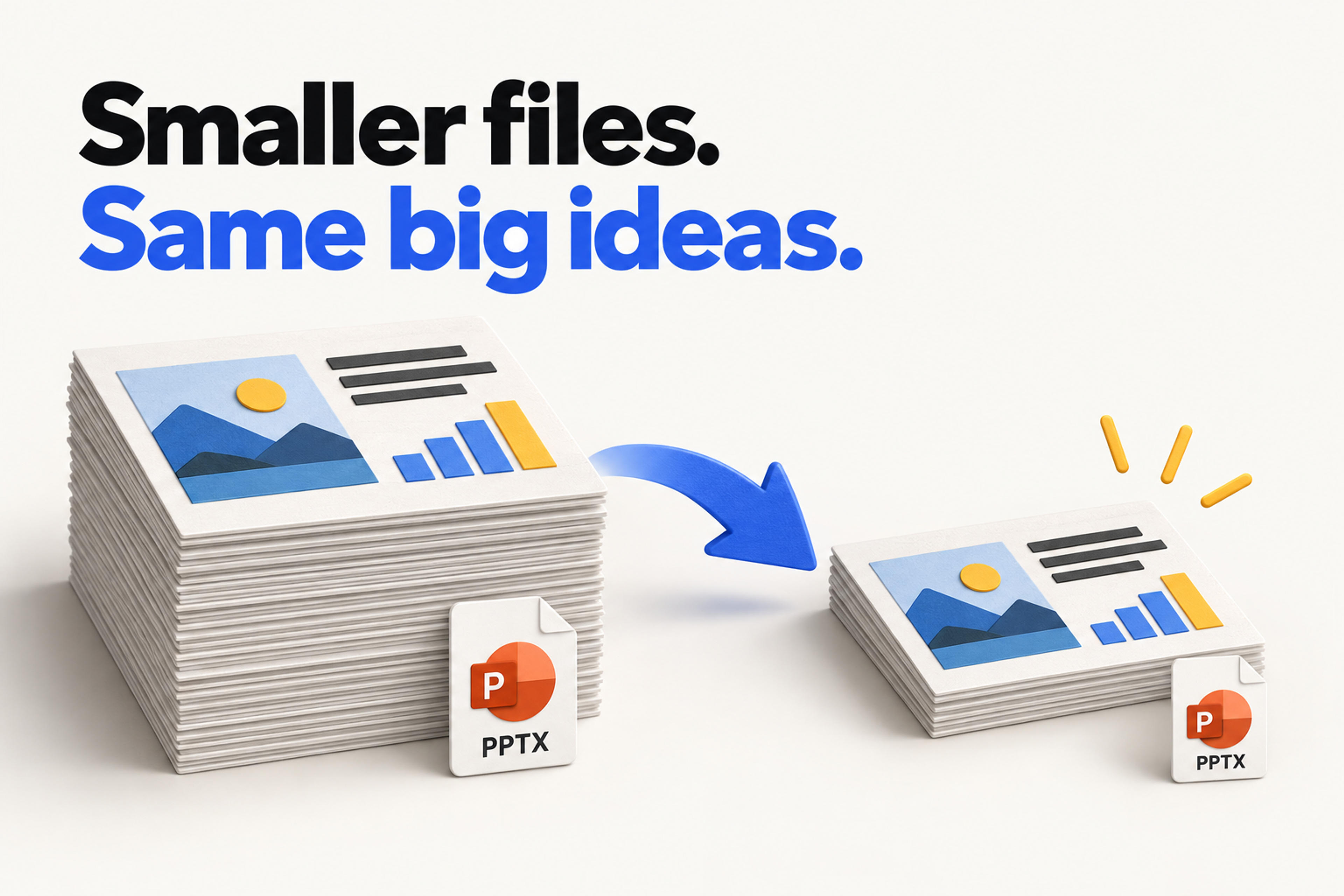
Узнайте, что увеличивает объем вашей презентации, выберите подходящий способ сжатия и подготовьте файл PowerPoint меньшего размера для отправки.
Чтобы уменьшить размер файла PowerPoint, начните с содержимого, занимающего место: изображений, видео, аудио или встроенных шрифтов. Для презентации с большим количеством изображений используйте компрессор PowerPoint. Для презентации с крупными видеофайлами используйте встроенные функции сжатия медиафайлов в PowerPoint. Итоговый результат можно сохранить в виде редактируемого файла PPTX.
Это руководство поможет Вам выбрать подходящий способ и содержит пошаговые инструкции для Windows, Mac и браузерного сжатия.
Прежде чем вносить изменения, сохраните рабочую копию. Дайте ей понятное имя, например project-update-sharing.pptx, и сохраните оригинал для дальнейшего редактирования.
Затем выберите с чего начать:
| Что содержит ваша презентация? | С чего начать | На чем сосредоточиться |
|---|---|---|
| Много фотографий или скриншотов | Компрессор PPTX или сжатие рисунков | Четкость и детализация изображений |
| Встроенное видео или аудио | Функция «Сжать медиаданные» в PowerPoint на Windows | Качество воспроизведения |
| Обрезанные рисунки и масштабное редактирование | Удаление неиспользуемых данных рисунков | Сохранение оригинала для будущего редактирования |
| Пользовательские встроенные шрифты | Проверка внедрения шрифтов | Необходимость редактирования текста получателем |
Думайте не только о файле, но и о том, как он будет использоваться. Клиенту, который будет вносить правки в коммерческое предложение, нужна редактируемая презентация. Коллеге, выступающему с ней, необходимы работающие медиафайлы. Эти требования помогут определить, за счет чего можно сэкономить место.
Компрессор PowerPoint от SlidesPilot — это бесплатный способ уменьшить размер презентации с большим количеством изображений. Он оптимизирует картинки внутри PPTX, сохраняя размеры слайдов, макет и редактируемый контент. Сжатие выполняется локально в браузере, поэтому презентация остается на Вашем устройстве во время обработки.
Вы можете использовать этот способ в браузере на Mac или Windows. Это удобный первый шаг, когда необходимо подготовить презентацию к отправке без индивидуальной настройки каждого изображения.
Например, если коммерческое предложение содержит фотографии продуктов на многих слайдах, начните с оптимизации изображений. Если в него встроена длинная демонстрация продукта, перейдите к разделу о видео ниже. Каждый метод направлен на определенную часть файла.
Используйте SlidesPilot, чтобы сжать PPTX и скачать редактируемую презентацию.
Сжать PPTИспользуйте элементы управления настольной версии PowerPoint, если хотите самостоятельно выбрать качество изображений.
Выберите изображение, затем откройте Формат рисунка > Сжать рисунки. Снимите флажок Применить только к этому рисунку, чтобы обработать все изображения в презентации. Выберите разрешение, соответствующее способу отправки презентации, и сохраните рабочую копию.
Выберите Файл > Сжать рисунки и укажите параметр в разделе Качество рисунка. Этот способ применяет сжатие ко всем изображениям. Чтобы обработать только выбранные рисунки, выделите их и нажмите Сжать рисунки на вкладке Формат рисунка.
Выбирайте качество изображений исходя из назначения слайда. Фоновая фотография и скриншот детальной панели управления требуют разного подхода. В случае с панелью управления проверьте читаемость самых мелких надписей в режиме демонстрации, прежде чем выбирать более сильное сжатие.
Эти параметры сжатия рисунков доступны в настольной версии Office, а не в веб-версии PowerPoint.
Обрезка может оставлять скрытую часть изображения внутри файла. Выберите Удалить обрезанные области рисунков в диалоговом окне сжатия, чтобы удалить ее из копии для отправки. Сохраните оригинал, если планируете изменить обрезку позже.
В Windows откройте Файл > Параметры > Дополнительно > Размер и качество изображения. Параметр Удалить данные редактирования удаляет информацию, используемую для восстановления отредактированных изображений. Также убедитесь, что флажок Не сжимать изображения в файле снят, если Вы хотите включить сжатие изображений.
Для шрифтов перейдите в Файл > Параметры > Сохранение. Если Вы внедряете шрифты, параметр Внедрять только знаки, используемые в презентации уменьшит объем внедряемых данных. Оставляйте внедренными все знаки, если получателям потребуется редактировать текст с использованием этих шрифтов.
Презентация с объемной встроенной видеозаписью требует особого подхода к медиафайлам.
В PowerPoint для Windows откройте Файл > Сведения > Сжать медиаданные. Современные версии предлагают варианты Full HD (1080p), HD (720p) и Стандартное (480p). Выберите качество, необходимое для презентации, дождитесь завершения сжатия и сохраните копию.
Для демонстрации программного обеспечения в приоритете должна быть читаемость текста интерфейса. Для вступительного видеоролика с диктором более низкое разрешение может стать практичным решением для уменьшения файла. Запустите соответствующий слайд, чтобы оценить результат.
Команда «Сжать медиаданные» от Microsoft недоступна в PowerPoint для Mac и веб-версии PowerPoint. На этих платформах подготовьте видео меньшего размера отдельно и замените встроенную версию либо используйте PowerPoint на Windows для этого шага.
Сохраните оригинал, если запись содержит встроенные субтитры или альтернативные аудиодорожки: по данным Microsoft, сжатие медиаданных удаляет эти элементы.
Избегайте повторения одного и того же шага сжатия без проверки содержимого презентации. Проверьте следующие возможные причины:
Для отправки по электронной почте уточните допустимый размер вложений, а не ориентируйтесь на условный лимит. Если необходимое видео превышает ограничение, ссылка на общий файл поможет передать презентацию в исходном качестве.
Простой журнал учета поможет принять решение: фиксируйте исходный размер, использованный метод, итоговый размер и минимально необходимую детализацию текста или изображений. Это позволит вовремя остановиться на оптимальной версии, не гоняясь за минимальным размером любой ценой.
Количество слайдов не отражает объем медиаданных в презентации. Начните с анализа содержимого: несколько крупных фотографий или встроенное видео могут занимать больше места, чем десятки слайдов с текстом. Выбирайте способ сжатия с учетом типа контента.
Стремитесь сохранить уровень детализации, необходимый для демонстрации. Сжатие изображений и видео неизбежно снижает детализацию в пользу меньшего размера. Оценивайте итоговую копию в том масштабе, в котором ее увидит аудитория, особенно если на скриншотах или диаграммах есть мелкие подписи.
Для изображений используйте Файл > Сжать рисунки в настольной версии PowerPoint. Также можно воспользоваться браузерным компрессором SlidesPilot. Для сжатия видео потребуется отдельный процесс, так как команда «Сжать медиаданные» недоступна на Mac.
Сначала сожмите изображения в презентации, затем при необходимости обработайте встроенные медиафайлы. Сохраните уменьшенный файл PPTX и сравните его размер с лимитом вложений. Сохраняйте оригинальную и сжатую версии с понятными названиями, чтобы случайно не отправить не тот файл.
Чтобы эффективно уменьшить размер файла PowerPoint, выберите способ, соответствующий содержимому: рисункам, медиафайлам или данным шрифтов. Начните с бесплатного компрессора SlidesPilot для презентаций PPTX с большим количеством изображений, а затем примените описанные выше шаги для остальных крупных элементов.
Откройте бесплатный компрессор SlidesPilot и подготовьте презентацию к отправке.