
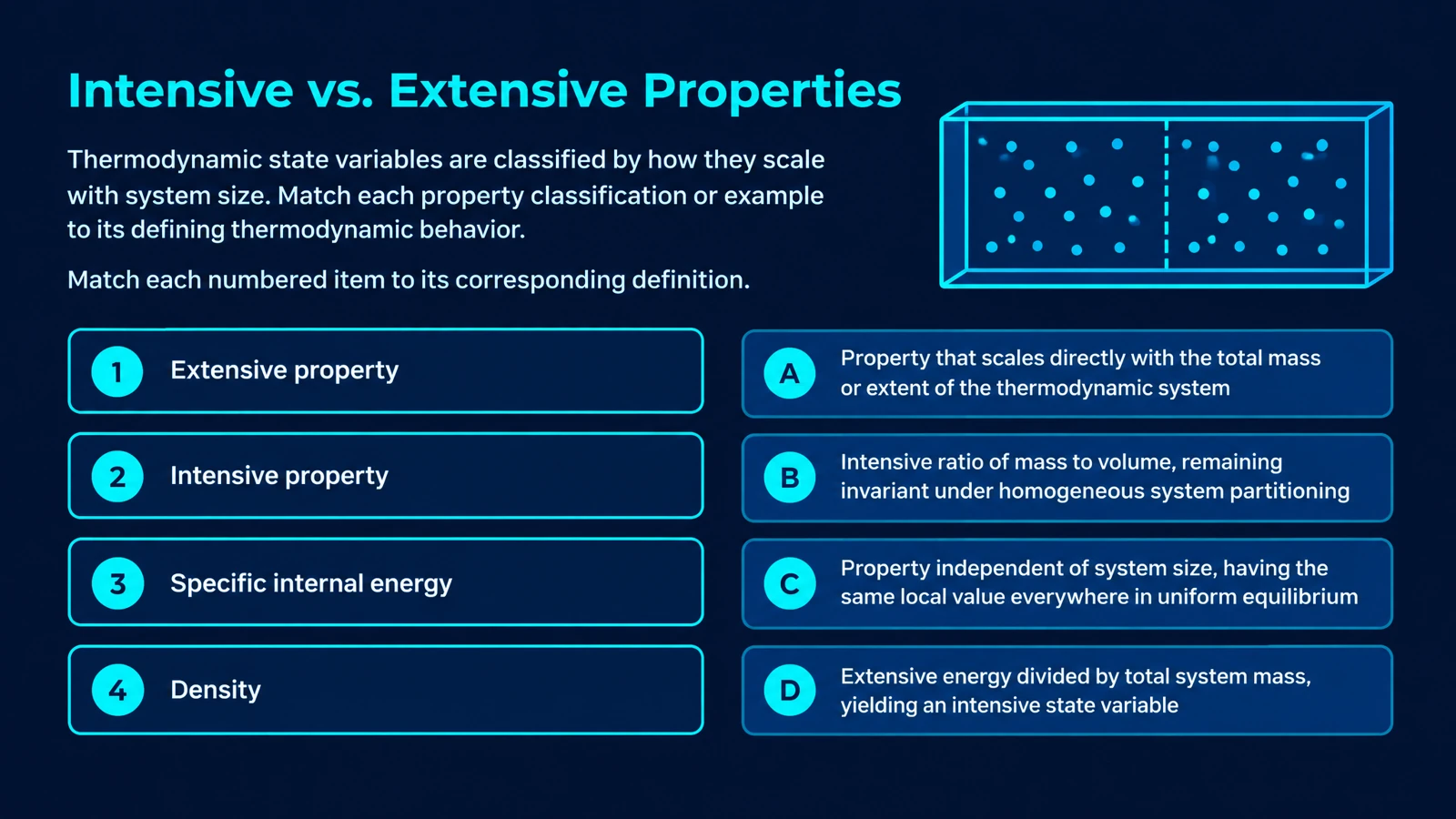
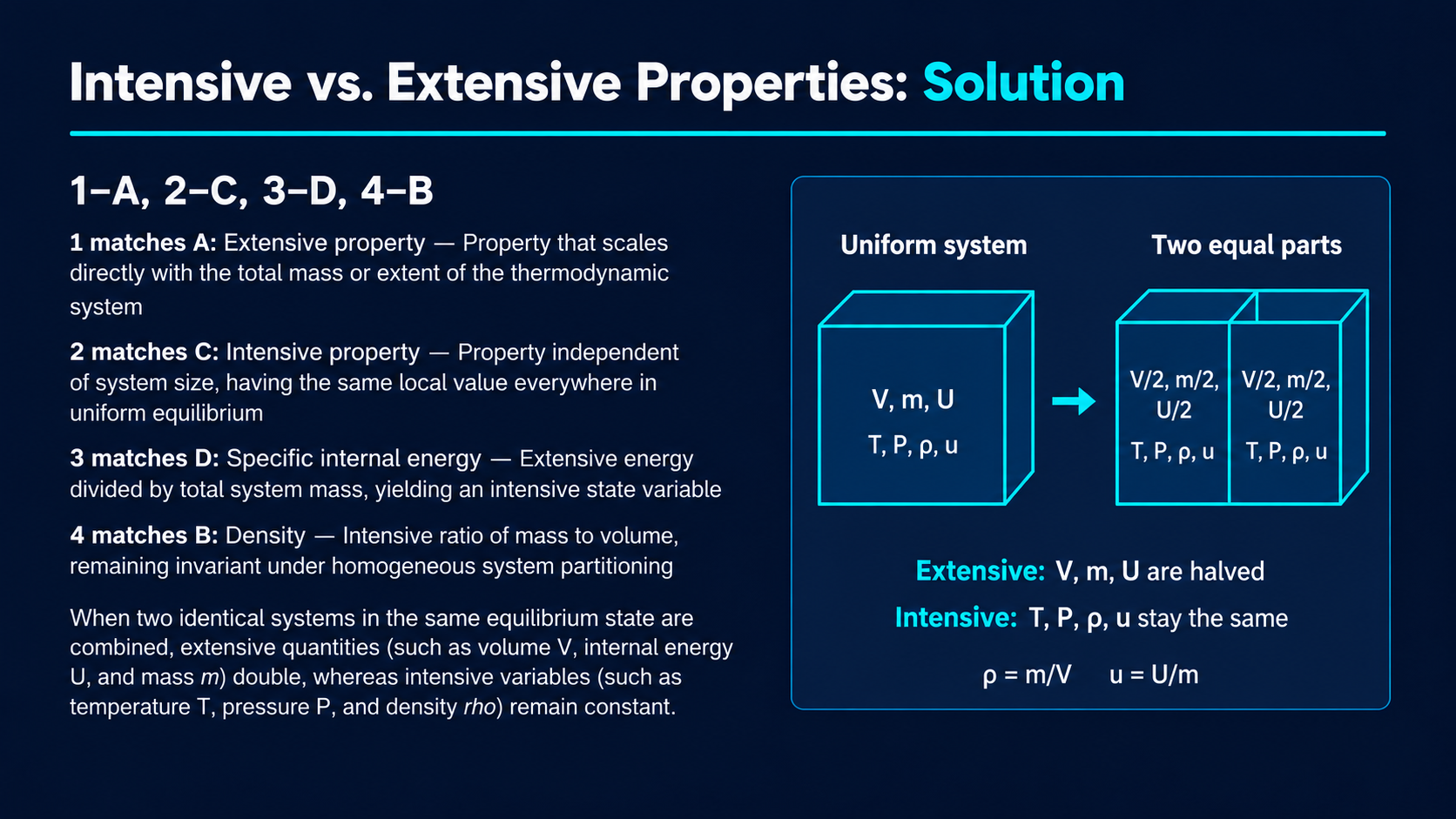


Итоги после презентации
Создавайте вопросы по ключевым идеям презентации. Используйте их для начала дискуссии или повторения материала на следующем занятии.
Создавайте вопросы викторины и пояснения к ответам на основе урока PowerPoint, который Вы уже преподаете.
Перетащите Ваши файлы сюда.
Вставьте ссылку из YouTube, TikTok, X/Twitter, Instagram, Facebook или любого веб-сайта.
Начните с Вашей существующей презентации PowerPoint.
Укажите аудиторию и тип вопросов. Задайте понятия, которые учащиеся должны вспомнить, сравнить или применить.
Используйте комплект вопросов и ответов для повторения, распечатайте его для практики или отредактируйте экспортированный файл PPTX.
Сохраняйте связь викторины с уроком и выбирайте, как именно учащиеся будут демонстрировать понимание.
Создавайте вопросы по ключевым идеям презентации. Используйте их для начала дискуссии или повторения материала на следующем занятии.
Выбирайте множественный выбор, сопоставление, «верно/неверно» или заполнение пропусков. Настраивайте формат под тип проверки знаний.
Показывайте сгенерированные страницы с ответами во время разбора. Наглядные пояснения делают повторение полноценной частью обучения.
Интегрируйте результат в свой учебный процесс.
Ваша существующая презентация может служить источником темы и контекста для викторины. Выберите формат, подходящий для закрепления материала.
Распечатайте печатную версию: Печать в один клик превращает викторину в офлайн-задание для учащихся. Выберите нужные страницы с вопросами и ответами в окне печати.
Редактируйте новую викторину PPT: Экспортируйте редактируемый файл PPTX, чтобы изменить вопрос, добавить пример с урока или адаптировать викторину к следующему занятию.
Покажите вопрос, затем обсудите его: Используйте сгенерированные страницы с вопросами и ответами для разбора на экране. Сначала предложите сделать выбор или дать объяснение, затем покажите ответ и свяжите его с материалом лекции.
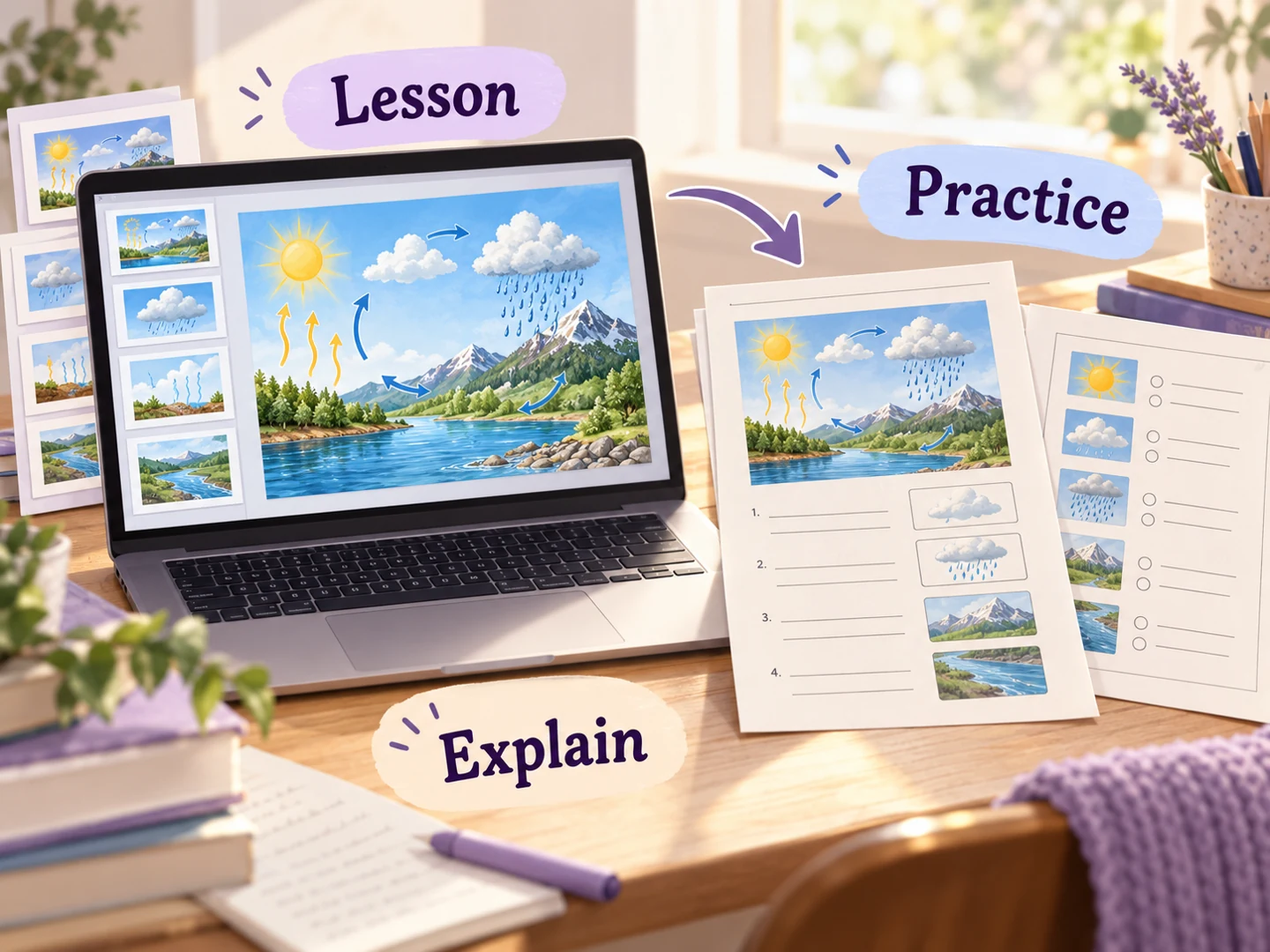
Загрузите файл PPT или PPTX, выберите формат вопросов, а также укажите аудиторию и язык. Укажите SlidesPilot, какие идеи учащиеся должны вспомнить, сравнить или применить. Сервис создаст оформленные страницы с вопросами и ответами из Вашей презентации, готовые к использованию в качестве нового учебного материала.
Да. Начните с презентации, которую Вы использовали на занятии, и опишите учебные цели, которые хотите повторить. Выводите вопросы для обсуждения, показывайте пояснения или распечатывайте печатные копии. Это сохраняет связь проверки с только что пройденным материалом.
Выбирайте множественный выбор, сопоставление, «верно/неверно» или заполнение пропусков. Используйте сопоставление для связанных терминов, множественный выбор для выявления различий или вопросы с пропущенными словами для проверки терминологии. Добавляйте инструкции по понятиям и примерам, с которыми должны работать учащиеся.
Да. Укажите темы или учебные цели, на которых следует сделать акцент в инструкциях. Для обучающей презентации Вы можете запросить вопросы по одной процедуре и способам её применения. Настройте аудиторию и уровень сложности, чтобы вопросы соответствовали группе и выделенному времени.
Да. Комплект включает соответствующие страницы с ответами и пояснениями, облегчающими разбор. Показывайте их во время совместного анализа или используйте для самостоятельной практики. Наглядные пояснения помогают связать ответ с понятиями из презентации.
Да. Выберите язык и аудиторию, а также опишите желаемый словарный запас и уровень сложности. Презентация может подойти как для вводного повторения, так и для более глубокой практики. Экспортируйте итоговый файл PPTX, чтобы продолжать адаптировать примеры и формулировки для каждой группы.
Да. Скачайте редактируемый файл PPTX и изменяйте вопросы, варианты ответов, пояснения, изображения и макеты в PowerPoint. Переносите выбранные вопросы в исходную презентацию урока или сохраняйте отдельную викторину. Вы сможете повторно использовать этот ресурс по мере изменения учебных материалов.
Да. Нажмите «Печать» в готовом комплекте и используйте выбор диапазона страниц, чтобы распечатать только вопросы для учащихся. Сохраните страницы с ответами для последующего разбора или распечатайте их отдельно. Функция «Сохранить как PDF» в окне печати позволяет получить цифровую копию выбранных страниц.
Используйте существующую презентацию как учебный материал с вопросами и ответами.
Создавайте редактируемую презентацию-викторину для демонстрации на экране в классе.
Создавайте практические вопросы из PDF-файла с материалами или документа курса.
Составляйте вопросы на основе урока, руководства или раздаточного материала из Word.
Создавайте четкий вопрос, варианты ответов и полезные пояснения.
Сопоставляйте термины с определениями, примерами и связанными понятиями.
Готовьте страницы с вопросами и ответами для проверочных работ на бумаге.
Организуйте практический тест с учетом тем повторения и учебных целей.
Превратите презентацию, по которой Вы преподаете, в викторину для следующего занятия.