

Cornell anteckningsmall för Google Docs, Word & PDF
Skapa en återanvändbar sida med Cornell-anteckningar, se hur ett ifyllt exempel fungerar och förvandla din ledtrådskolumn till ett praktiskt självtest.
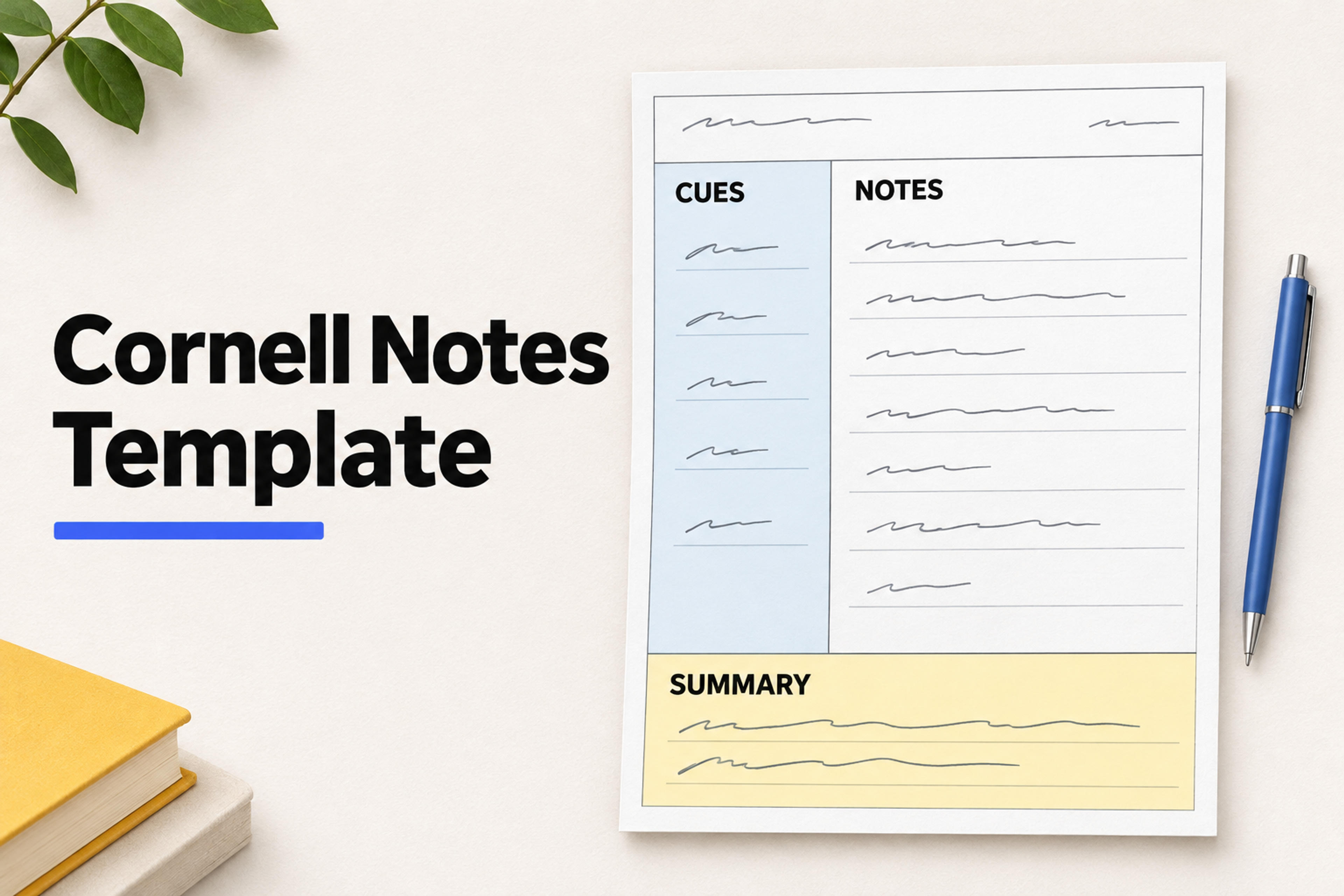
Skapa en återanvändbar sida med Cornell-anteckningar, se hur ett ifyllt exempel fungerar och förvandla din ledtrådskolumn till ett praktiskt självtest.
En Cornell-anteckningsmall delar upp din sida i en smal kolumn för frågor, en bredare kolumn för anteckningar och en sammanfattning i full bredd längst ner. Cornell-anteckningssystemet, som utvecklades av Walter Pauk vid Cornell University, kombinerar anteckning av idéer med att ställa frågor, återkalla svar och repetera vad du har lärt dig.
Du kan använda samma struktur i Google Docs eller Word, eller spara din färdiga blanka sida som en utskrivbar PDF. Börja med den kopierbara versionen och använd sedan det ifyllda exemplet för att se vad som hör hemma i varje avsnitt.
Ge anteckningskolumnen största delen av bredden. Cornells layoutblad anger att kolumnen för ledtrådar ska vara 2½ tum bred, anteckningskolumnen 6 tum bred och sammanfattningen i full bredd 2 tum hög.
Dessa kolumnbredder ger ett förhållande på 5:12, eller cirka 29 % för ledtrådar och 71 % för anteckningar. Behåll den balansen när du anpassar layouten till ett dokument med marginaler. Placera sammanfattningen under båda kolumnerna, med en kort rubrik för kurs, ämne och datum ovanför skrivytan.
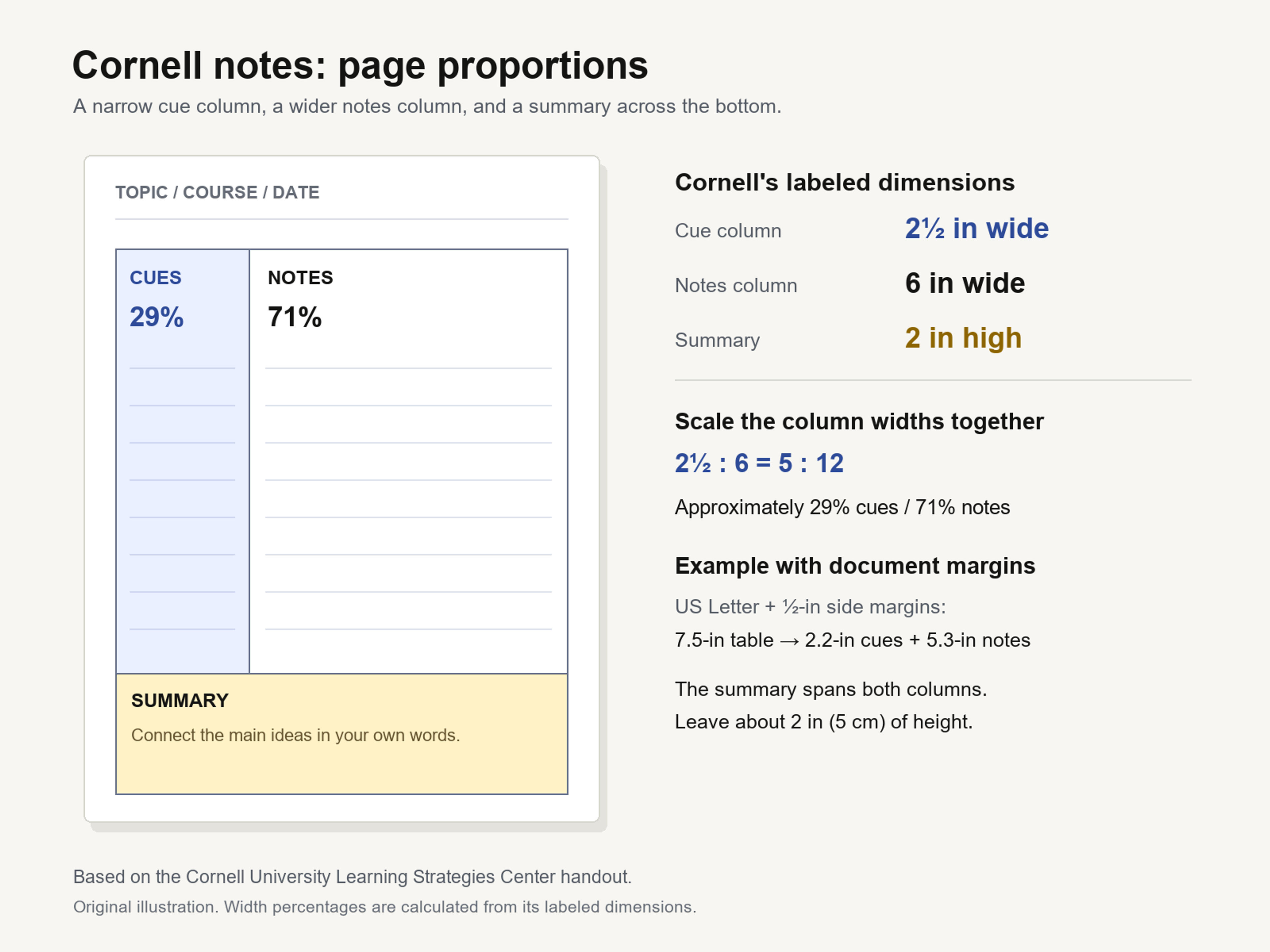
Den kopierbara tabellen nedan ger dig innehållsstrukturen. Använd diagrammets proportioner när du skapar ett helsidesark i Docs eller Word.
Markera och kopiera fälten, tabellen och sammanfattningen nedan till ditt dokument. Ersätt uppmaningarna inom hakparenteser med ditt eget material. För ett helsidesark med mer skrivutrymme följer du formateringsstegen längre fram i den här guiden.
Kurs: [Kursnamn] Ämne: [Ett lektions- eller läsämne] Datum: [Datum] Källa: [Föreläsning, kapitel, artikel eller video]
| Ledtrådar och frågor | Anteckningar och exempel |
|---|---|
| [Fråga om den första huvudtanken] | [Huvudtanke, stödjande detalj och exempel] |
| [Fråga om den andra huvudtanken] | [Huvudtanke, stödjande detalj och exempel] |
| [En jämförelse-, orsaks- eller tillämpningsfråga] | [Förklaring, koppling eller löst problem] |
| [Något du behöver klargöra] | [Luckan, samt sidnummer eller tidsstämpel att återvända till] |
Sammanfattning: [Förklara den centrala tanken och hur huvudpunkterna hänger ihop, med dina egna ord.]
Nästa repetition: [Datum] Fråga att återvända till: [Ledtråden du inte kunde svara på ännu]
Frågorna är användbara även efter lektionen. Täck över anteckningskolumnen och svara på varje fråga ur minnet. Ta sedan bort täckningen över anteckningarna för att kontrollera din förklaring.
Varje del av sidan stödjer ett skede av lektionen: fånga idéer i anteckningskolumnen, lägg till uppmaningar i ledtrådskolumnen och koppla ihop huvudpunkterna i sammanfattningen.
Använd den bredare högra kolumnen för nyckelpunkter, definitioner, exempel och korta förklaringar. Skriv i korta fraser. Lämna utrymme mellan idéer så att du kan lägga till en detalj eller korrigering senare.
Skriv tillräckligt med kontext för att förstå punkten när du återvänder. ”Efterfrågan ökar” är mindre användbart än ”Efterfrågan ökar när köpare vill ha mer till varje pris.” Lägg till ett sidnummer, bildnummer eller tidsstämpel bredvid något du vill återvända till.
Efter lektionen eller läsningen skriver du en fråga bredvid varje viktig punkt. Ett nyckelord kan identifiera ett ämne, men en fråga ger dig en specifik uppgift: definiera det, jämför det, förklara varför det händer eller tillämpa det.
Ändra till exempel ”alternativkostnad” till ”Vad är alternativkostnaden för att välja en aktivitet framför en annan?” Behåll svaret i anteckningskolumnen så att du kan dölja det under repetitionen.
Använd det nedre avsnittet för att förklara vad sidan har lärt dig. Sikta på några meningar som kopplar samman idéerna, snarare än att upprepa varje anteckning.
En användbar sammanfattning svarar på: Vad är den centrala tanken? Hur illustrerar exemplen den? Var skulle jag kunna tillämpa den?
Här är ett undervisningsexempel för en kort lektion i nationalekonomi. Konceptet följer St. Louis Feds definition av alternativkostnad; student-scenariot är ett exempel.
Exempellektion: Tiden är begränsad, så att välja en aktivitet innebär att avstå från en annan. Alternativkostnad är värdet av det näst bästa alternativet. Maya har två lediga timmar. Hon väljer att plugga istället för att ta ett läxhjälpsjobb som skulle ge 30 $. Anta att läxhjälp är hennes näst bästa alternativ. De 30 $ hon avstår från är alternativkostnaden i detta exempel.
Kurs: Introduktion till nationalekonomi Ämne: Alternativkostnad Källa: Exempellektionen ovan
| Ledtrådar och frågor | Anteckningar och exempel |
|---|---|
| Varför innebär val en avvägning? | Tid och andra resurser är begränsade. Att använda dem för en aktivitet gör att mindre finns tillgängligt för en annan. |
| Vad är alternativkostnad? | Värdet av det näst bästa alternativet du ger upp när du gör ett val. |
| Vad ger Maya upp genom att plugga? | Ett läxhjälpsjobb som ger 30 $. Läxhjälp är hennes näst bästa alternativ, så de förlorade 30 $ är hennes alternativkostnad. |
| Är alternativkostnad alla alternativ sammanlagda? | Nej. Det gäller det näst bästa alternativet, snarare än summan av allt hon kunde ha gjort. |
Sammanfattning: Att välja en aktivitet förbrukar resurser som kunde tjäna ett annat syfte. Alternativkostnad hjälper till att förklara avvägningen genom att identifiera värdet av det näst bästa alternativet. Mayas studieval innebär att avstå från 30 $ från läxhjälp.
Observera att ledtrådskolumnen innehåller frågor som du kan svara på utan att se lektionen. Under repetitionen täcker du över den högra kolumnen och förklarar Mayas val högt. Om du kan upprepa definitionen men inte kan tillämpa den på hennes situation, gå tillbaka till exemplet och försök igen.
När du arbetar utifrån en lång lästext eller föreläsningsutskrift, identifiera först de idéer som förtjänar plats på din sida. SlidesPilots AI-sammanfattare kan organisera inklistrad text, dokument som stöds, webbsidor och YouTube-videor till en strukturerad sammanfattning.
Använd nyckelpunkterna för att planera anteckningskolumnen. Skriv sedan dina egna ledtrådsfrågor och förklara ämnet i sammanfattningsavsnittet. Spara källreferensen bredvid alla detaljer du vill återvända till, så att du kan förflytta dig från dina studieanteckningar tillbaka till originalmaterialet.
Klistra in en föreläsningsutskrift, lägg till en länk som stöds eller ladda upp ett dokument. SlidesPilot skapar en strukturerad sammanfattning som du kan använda för att organisera anteckningskolumnen innan du skriver dina egna ledtrådsfrågor.
Sammanfatta mitt studiematerialAnvänd en tabell när du vill ha en återanvändbar sida med en smal ledtrådskolumn, en bred anteckningskolumn och en sammanfattningsruta. Dessa steg gäller för Google Docs på en dator.
För datonskrivna anteckningar håller du relaterade frågor och förklaringar inom samma horisontella område. För handstil lägger du till tomma rader eller extra utrymme före utskrift. Google dokumenterar sina tabellkontroller i Hjälp för Google Docs.
Till exempel har en US Letter-sida med en halv tums sidomarginaler 7,5 tum användbar bredd. Ställ in kolumnerna på cirka 2,2 tum och 5,3 tum för att behålla balansen. Skala bredderna tillsammans när du använder en annan pappersstorlek eller andra marginaler.
I datorversionen av Word börjar du med ett tomt dokument och lägger till kurs, ämne, datum och källa längst upp. Skapa sedan de tre skrivytorna:
Layouten kan hållas enkel: mörka etiketter, ljusa ramar och tillräckligt med utrymme att skriva på. Microsofts instruktioner för tabellceller täcker sammanslagningssteget i datorversionen av Word.
När din tomma sida är klar eksporterar du en PDF för utskrift. I Google Docs väljer du Arkiv → Ladda ned → PDF-dokument (.pdf). I datorversionen av Word använder du Spara som eller Exportera och väljer PDF.
Öppna PDF-filen och kontrollera att sammanfattningen stannar på samma sida som anteckningarna. Om den svämmar över till en andra sida, minska den övre radens höjd eller det tomma utrymmet ovanför tabellen. Anpassa dokumentets pappersstorlek till papperet i din skrivare.
Välj format utifrån hur du kommer att använda sidan:
| Format | Välj det för | Behåll som din mall |
|---|---|---|
| Google Docs | Skriva anteckningar på datorn och dela ett dokument | Ett tomt dokument som du kan kopiera |
| Word | Anpassa layouten och arbeta i en dokumentfil | En tom Word-fil |
| Skriva ut ett enhetligt ark eller skriva på det i en PDF-anteckningsapp | Den redigerbara Docs- eller Word-versionen |
En ifylld sida ger dig material att studera. Ledtrådsfrågorna ger dig ett sätt att ta reda på vad du kan förklara utan att titta.
Efter lektionen slutför du frågorna och skriver din sammanfattning. Vid nästa repetition täcker du över både anteckningarna och sammanfattningen och svarar sedan på ledtrådarna. Förklara svaret i en mening eller arbeta igenom exemplet. Ta bort täckningen över sidan, korrigera eventuella luckor och markera frågan för att försöka igen senare.
Detta kallas aktiv återkallning (retrieval practice): att plocka fram information i minnet istället för att bara läsa om den. En klassrumsforskningsöversikt från 2021 undersökte 50 experiment med 5 374 deltagare; 57 % av dess 49 effektstorlekar visade medelstora eller stora fördelar med aktiv återkallning. Forskningen stödjer självtestningssteget; den mäter inte en fördel enbart från sidlayouten.
Låt frågorna fylla olika funktioner. Vid sidan av ”Vad betyder den här termen?”, fråga ”Varför spelar det roll?”, ”Hur skiljer det sig från den andra idén?” och ”Kan jag förklara ett nytt exempel?”
Ja. Kopiera mallen nära början av den här guiden och ersätt uppmaningarna med dina anteckningar. Du kan också återskapa dess layout i Google Docs eller Word med hjälp av en tvåkolumnstabell och en sammanslagen sammanfattningsrad.
Ja. Använd en tabell för ledtrådar och anteckningar, med en sammanfattningsyta i full bredd nedanför. Behåll en tom mall och gör en kopia för varje föreläsning eller läsning. Använd Sidor-format när du förbereder ett ark för utskrift.
Skriv frågor som de intilliggande anteckningarna svarar på. Inkludera definitioner, jämförelser, orsaker och tillämpningar. ”Vad gav Maya upp genom att plugga?” är mer användbart för att testa dig själv än etiketten ”Maya-exempel”.
Skriv tillräckligt för att förklara sidans centrala idé och koppla ihop dess huvudpunkter. Två till fyra meningar är en praktisk utgångspunkt. Om dina anteckningar täcker flera orelaterade ämnen, ge varje ämne en egen sida och sammanfattning.
Ja. AI kan hjälpa till att kondensera källmaterial till nyckelpunkter. Använd dessa punkter för att organisera dina anteckningar, och skapa sedan ledtrådsfrågor och en sammanfattning som återspeglar din förståelse. SlidesPilots AI-sammanfattare accepterar inklistrad text, dokument som stöds, webbsidor och YouTube-länkar för detta förberedelsesteg.
Du kan importera en PDF till en app som stöder PDF-anteckningar och skriva på den där. Spara en tom kopia för återanvändning och duplicera den sedan för varje lektion. Behåll det redigerbara dokumentet om du vill ändra sidlayouten senare.
Välj en lektion, kopiera Cornell-anteckningsmallen och fyll i den högra kolumnen. Lägg till dina frågor och sammanfattning efteråt. Din nästa studiesession kan sedan börja med ett självtest där du använder samma sida som du redan har skapat.
Förvandla din läsning, utskrift eller källdokument till organiserade nyckelpunkter med SlidesPilot och använd sedan din Cornell-anteckningsmall för att bygga frågor och en sammanfattning.