
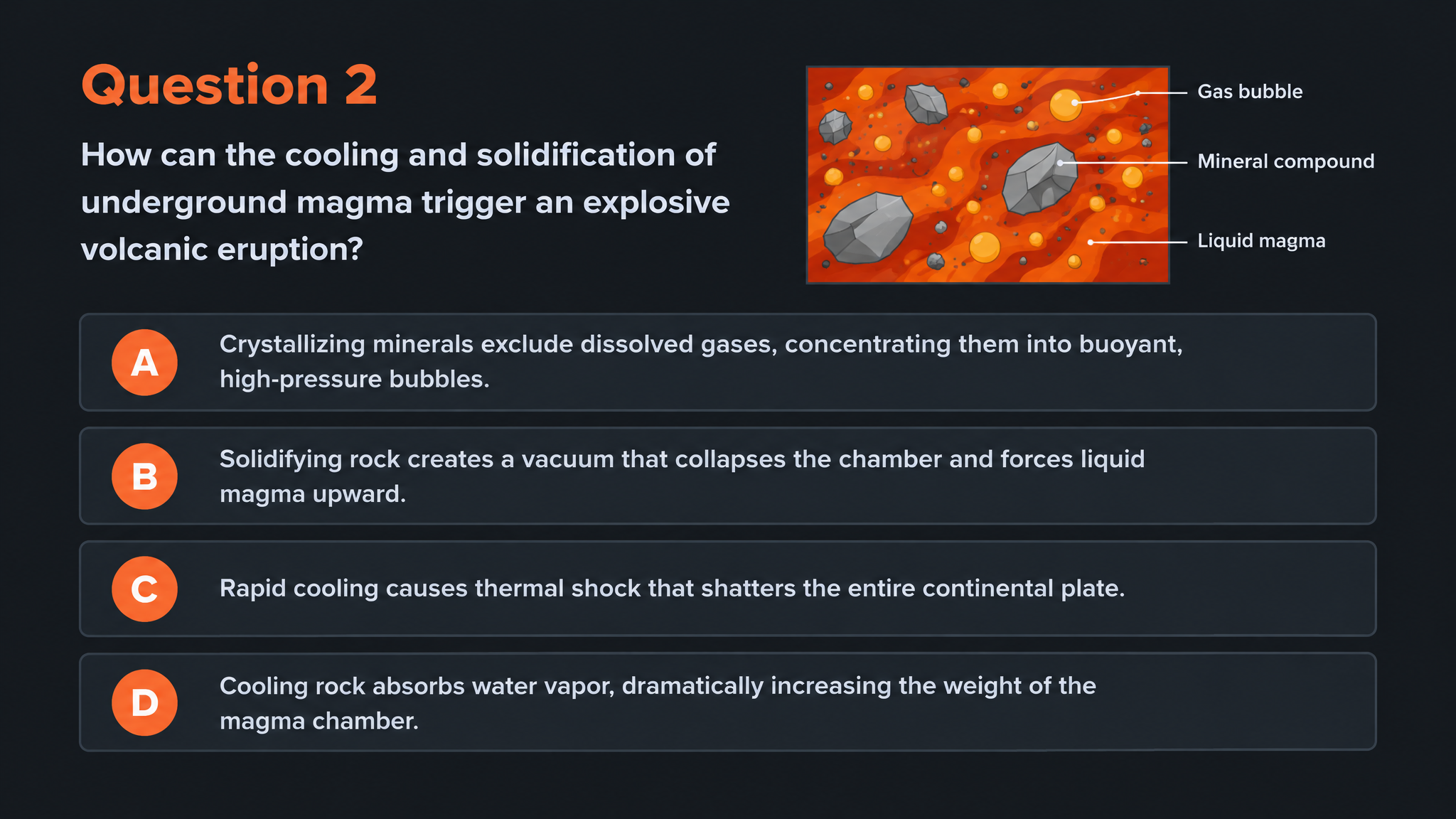
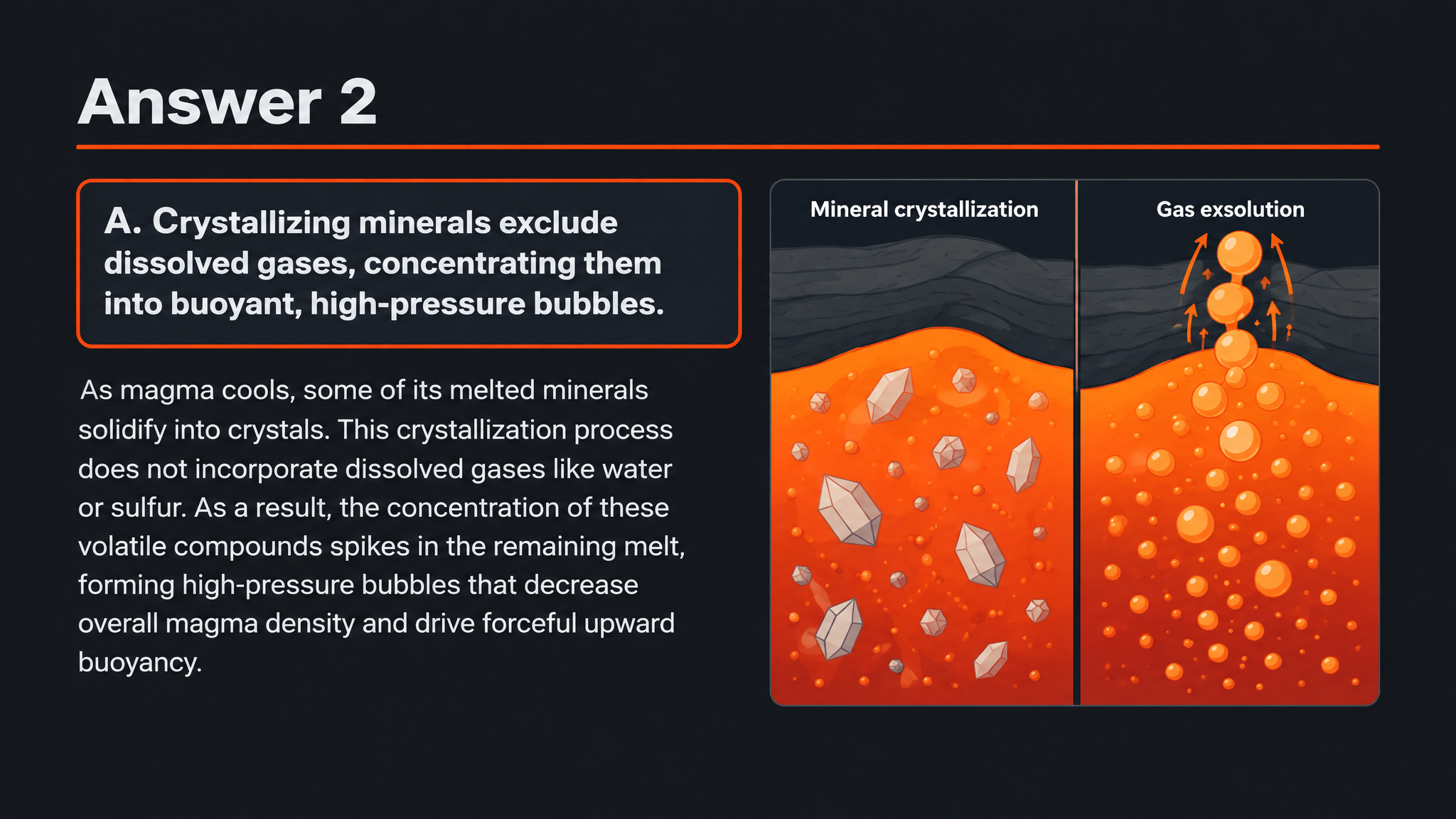


Ställ frågor om de viktigaste idéerna
Bygg ett quiz kring videons lärandeinnehåll. Ange målgrupp och mål så att frågorna fokuserar på de begrepp du vill att deltagarna ska ta med sig.
Skapa illustrerade frågor och svar från en YouTube-lektion. Skriv ut quizet eller anpassa det i PowerPoint.
Dra och släpp dina filer här.
Klistra in en länk från YouTube, TikTok, X/Twitter, Instagram, Facebook eller valfri webbplats.
Ge en föreläsning, förklaringsvideo eller självstudiekurs ett tydligt nästa steg: frågor som deltagarna kan svara på, förklara och återkomma till.
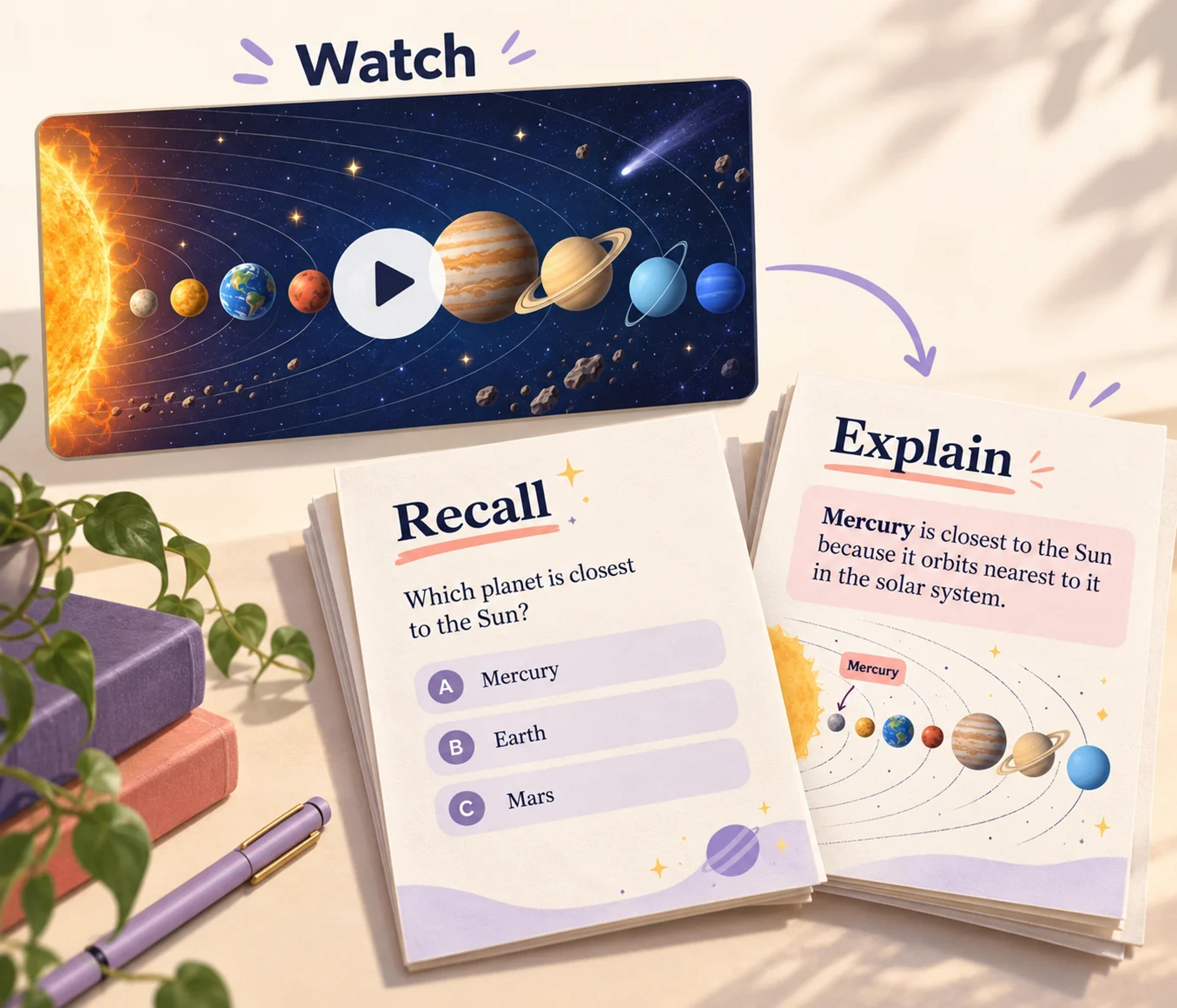
Bygg ett quiz kring videons lärandeinnehåll. Ange målgrupp och mål så att frågorna fokuserar på de begrepp du vill att deltagarna ska ta med sig.
Visa svaret och använd den visuella förklaringen för att diskutera varför det stämmer. Förvandla en fråga till ett samtal om vad videon lärde ut.
Skriv ut quizet med ett klick för en pappersövning, eller exportera redigerbar PPTX för att presentera frågorna och anpassa dem för din klass.
Välj det tillfälle då frågorna gör störst nytta.
Följ upp en utbildningsvideo med en kort utskriven aktivitet. Be deltagarna att repetera de centrala idéerna och förklara sina svar för en kamrat.
Använd en video som förberedelse och ta med quizet till nästa tillfälle. Ägna lektionstiden åt att utforska svaren och de frågor som väcks.
Förvandla en inspelad föreläsning eller instruktionsvideo till frågor för senare träning. Behåll en redigerbar PowerPoint-version för att lägga till egna exempel och kurskontext.
Ange webbadressen till den YouTube-föreläsning, lektion, förklaringsvideo eller instruktionsvideo du vill använda.
Välj målgrupp, språk och frågeformat. Beskriv vilka begrepp som ska betonas och vilken förklaringsnivå du önskar.
Generera dina visuella fråge- och svarsidor. Skriv ut dem med ett klick, eller exportera redigerbar PPTX och anpassa aktiviteten i PowerPoint.
Ja. Klistra in YouTube-länken i SlidesPilot och välj dina quizinställningar. SlidesPilot förvandlar lärandeinnehållet till utformade frågor med tillhörande svar och förklaringar.
Använd pedagogiska förklaringsvideor, inspelade föreläsningar, lektioner och instruktionsvideor. Beskriv din målgrupp och de begrepp du vill betona för att koppla quizet till ditt undervisnings- eller studiemål.
Ja. Ange målgrupp, språk, frågetyp och antal alternativ. Lägg till instruktioner för att fokusera quizet på de viktigaste idéerna, terminologin eller sambanden som tas upp i videon.
Ja. Skapa ett ihophörande set med frågor och svar. Visa svaret under en diskussion, använd förklaringen för självstudier eller ta med sidorna i en lektionspresentation.
Ja. Skriv ut ditt genererade quiz med ett klick. Det är ett praktiskt sätt att följa upp en video med en klassrumsövning, handledning eller offline-repetition.
Ja. Exportera redigerbar PowerPoint och anpassa frågeformuleringar, design och exempel. Kombinera quizet med dina egna undervisningsbilder och återanvänd det för en annan klass.
Ja. Använd AI Quiz Generator för dokument, inklistrad text, ämnen och andra länkar som stöds. Du kan ta med olika källor in i samma arbetsflöde för utskrivbara och redigerbara quiz.
Ta med idéerna från en YouTube-lektion in i ett visuellt repetitionsset.
Gå från att titta på en demonstration till att förklara dess idéer.
Ge anvisad online-läsning en fokuserad förståelseaktivitet.
Skapa en tydlig fråga, svarsalternativ och en användbar förklaring.
Använd ett fokuserat påstående för att inleda en tydlig förklaring av svaret.
Förbered frågesidor och svar för en pappersbaserad aktivitet.
Skapa en redigerbar quizpresentation för klassrummets gemensamma skärm.
Skapa visuella frågor och svarförklaringar till din nästa lektion.
Klistra in länken. Skapa vackra frågor som du kan diskutera, skriva ut och redigera i PowerPoint.