
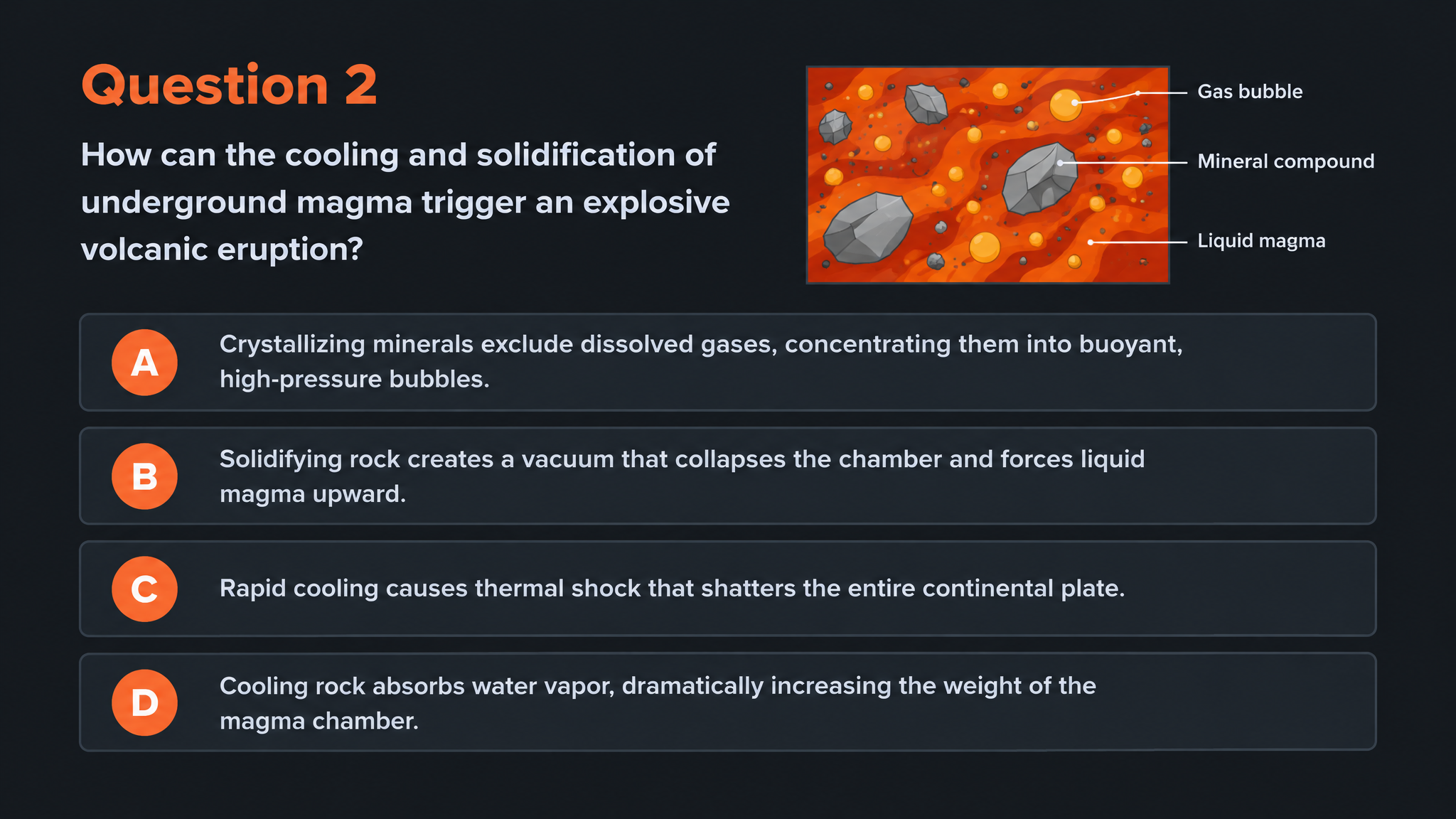
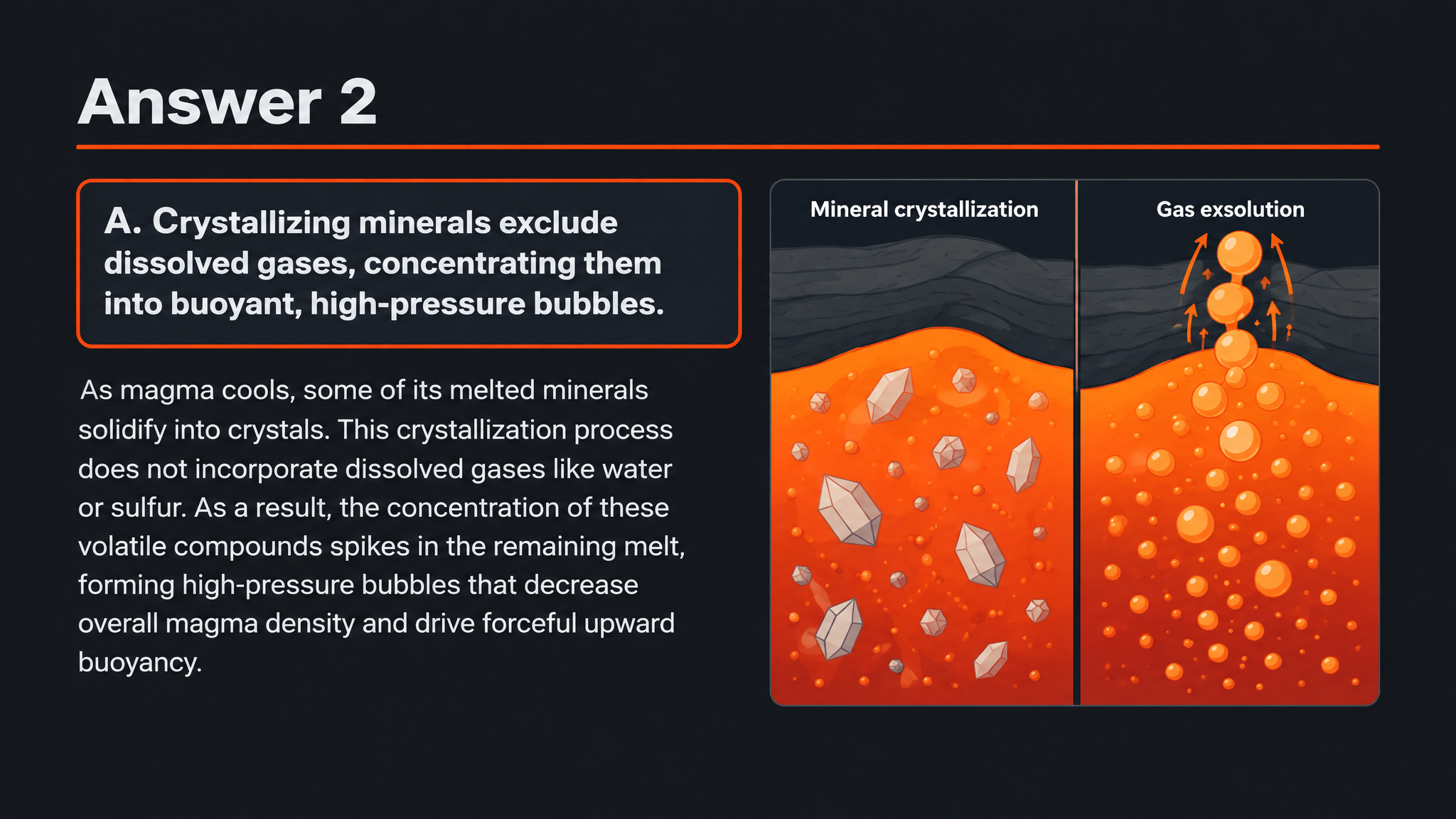


En snabb avslutningsfråga
Välj ett koncist quiz som kontrollerar det viktigaste i lektionen innan momentet avslutas. Använd förklaringen för att knyta ihop säcken.
Skapa quizfrågor och förklaringar från en videolänk. Omvandla en demonstration eller självstudie till en uppföljningsaktivitet.
Dra och släpp dina filer här.
Klistra in en länk från YouTube, TikTok, X/Twitter, Instagram, Facebook eller valfri webbplats.
SlidesPilot förvandlar videoinnehåll till en fråga-och-svar-aktivitet, så att tittandet blir starten på en lektion som kan fortsätta.
Fråga vad exemplet visar och vilket koncept som förklarar det. En fysikdemonstration kan bli en fråga om krafter, rörelse eller ett orsakssamband.
Använd frågor för att återkomma till ordningen och syftet med en process. Deltagarna förklarar vad som händer härnäst och varför, i stället för att bara känna igen en fras från presentatören.
Visa svaret efter att deltagarna har svarat. Använd förklaringen som utgångspunkt för att jämföra olika tillvägagångssätt eller tillämpa idén på en ny situation.
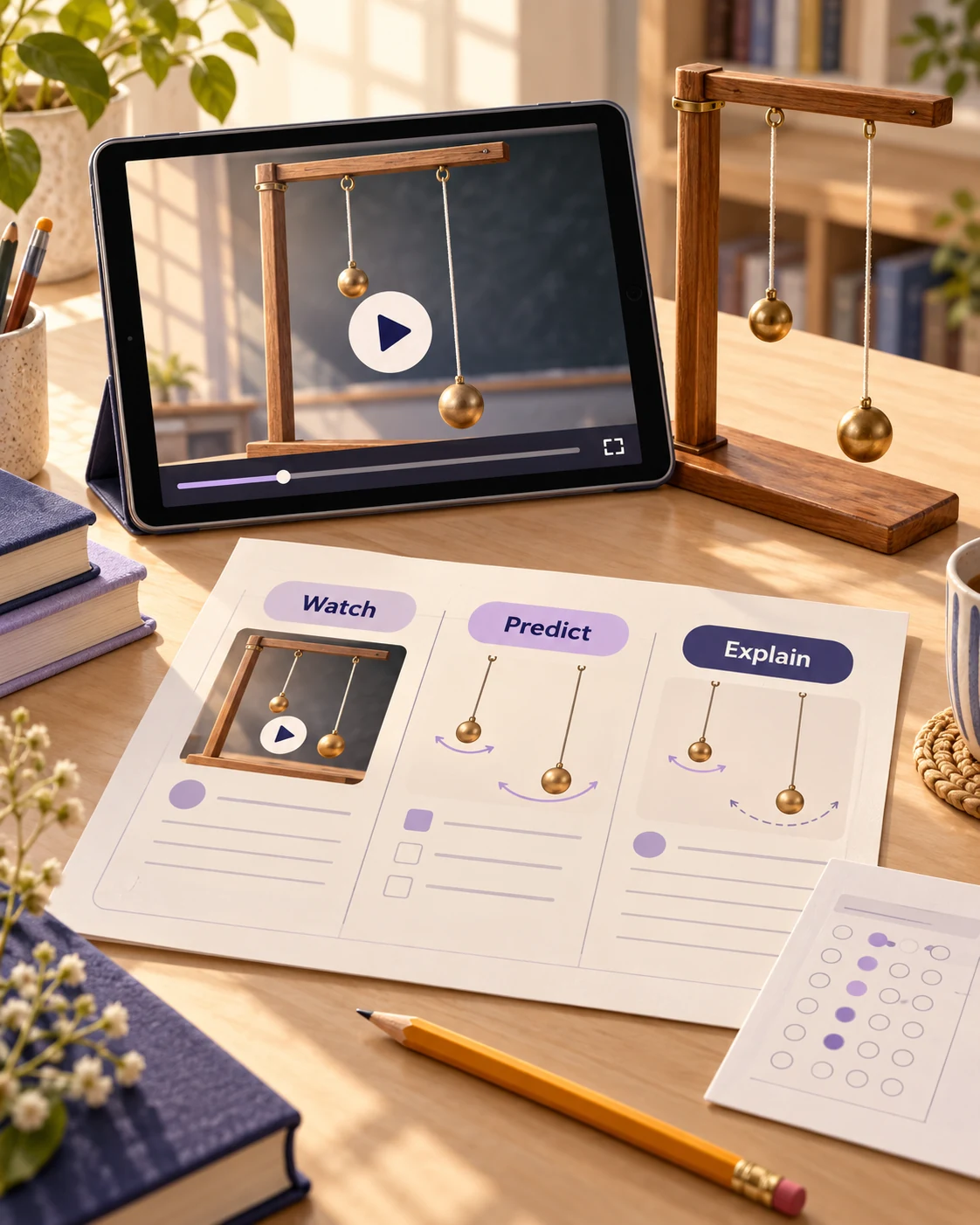
Använd en länk från YouTube, TikTok, X/Twitter, Instagram eller Facebook.
Välj målgrupp, språk, frågetyp och längd. Berätta för SlidesPilot vad deltagarna ska ta med sig.
Använd quizet efter visningen, skriv ut en övningskopia eller redigera PPTX för nästa lektion.
En kort sammanfattning och en detaljerad genomgång kan utgå från samma källa.
Välj ett koncist quiz som kontrollerar det viktigaste i lektionen innan momentet avslutas. Använd förklaringen för att knyta ihop säcken.
Skriv ut eller projicera frågor som deltagarna kan diskutera tillsammans. Be om en motivering för varje svar innan du går vidare till förklaringen.
Exportera redigerbar PowerPoint för att ändra exempel, ändra ordning på frågor och kombinera setet med annat material du undervisar i.
Klistra in länken, välj inställningar för frågor och generera. SlidesPilot använder videoinnehållet för att skapa visuella frågor och svarssidor för repetition eller undervisning.
Klistra in videolänkar från YouTube, TikTok, X/Twitter, Instagram eller Facebook. Textbaserade webbplatser fungerar också via samma länkflik när källan är en artikel.
Ja. Fokusera på den huvudsakliga förklaringen, ett exempel eller ett fåtal nyckelidéer. Ett kort klipp kan användas för en snabb stämning av klassrummet eller en riktad övningsaktivitet.
Ja. Ange vilka koncept och vilken nivå du vill att quizet ska täcka. Välj en längd som passar ditt repetitionstillfälle och lägg till instruktioner om lärandemålen.
Ja. Välj quizformat och beskriv vad deltagarna ska visa. Flervalsfrågor, parbildning, sant eller falskt och fyll i luckan stöder olika typer av övningar.
Ja. Svarssidorna förklarar de genererade frågorna. Använd dem för att gå igenom lektionen självständigt eller vägleda ett samtal med deltagarna.
Ja. Skriv ut det färdiga setet och välj sidorna för aktiviteten. Du kan spara svarssidorna till en senare genomgång eller spara utskriftsvalet som PDF.
Ja. Exportera redigerbar PPTX och anpassa quizet i PowerPoint. Lägg till ett exempel från klassrummet, ändra formuleringar eller kombinera frågorna med din befintliga presentation.
Skapa en långsiktig studieresurs från en pedagogisk videolänk.
Följ upp en YouTube-förklaring med frågor som deltagarna kan diskutera.
Ge anvisad onlineläsning en riktad förståelseaktivitet.
Använd ett riktat påstående för att starta en tydlig förklaring av svaret.
Skapa en tydlig fråga, svarsalternativ och en användbar förklaring.
Förbered frågesidor och svar för en pappersbaserad aktivitet.
Skapa en redigerbar quizpresentation för den gemensamma skärmen i klassrummet.
Skapa visuella frågor och svarsförklaringar för din nästa lektion.
Skapa nästa lärandeaktivitet från länken du har.