


En repetition efter presentationen
Generera frågor kring idéerna i presentationen. Använd dem för att starta en diskussion eller återknyta till materialet vid nästa lektion.
Skapa quizfrågor och svarsförklaringar från PowerPoint-lektionen du redan undervisar med.
Dra och släpp dina filer här.
Klistra in en länk från YouTube, TikTok, X/Twitter, Instagram, Facebook eller valfri webbplats.
Börja med din befintliga PowerPoint-presentation.
Ställ in målgrupp och frågetyp. Ange vilka koncept deltagarna ska komma ihåg, jämföra eller tillämpa.
Använd fråge- och svarssamlingen för repetition, skriv ut den för övning eller redigera den exporterade PPTX-filen.
Håll quizet kopplat till lektionen samtidigt som du väljer hur deltagarna visar sin förståelse.
Generera frågor kring idéerna i presentationen. Använd dem för att starta en diskussion eller återknyta till materialet vid nästa lektion.
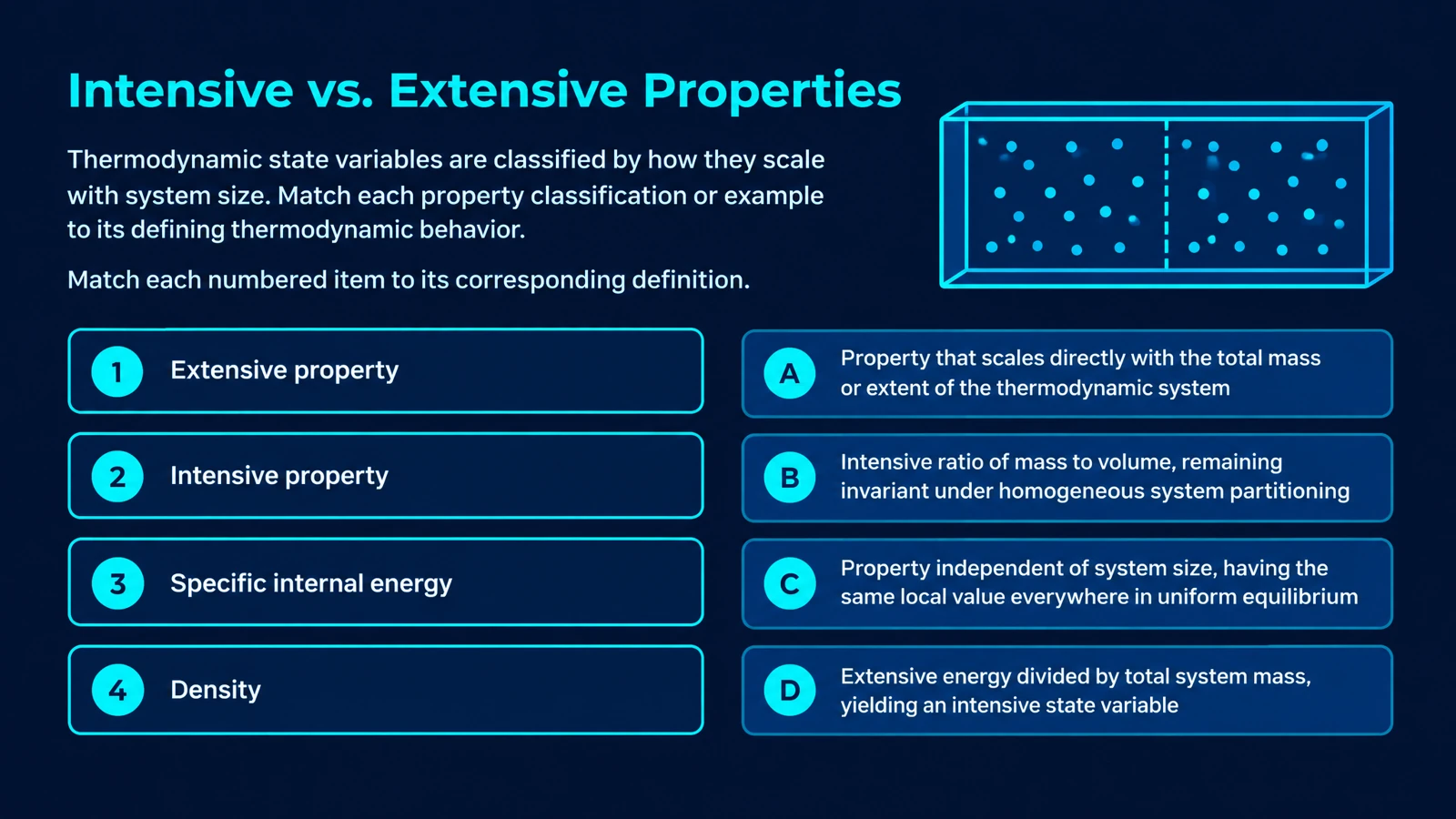
Välj flervalsfrågor, parningsfrågor, sant eller falskt eller fyll i luckan. Anpassa formatet efter vilken typ av förståelse du vill kontrollera.
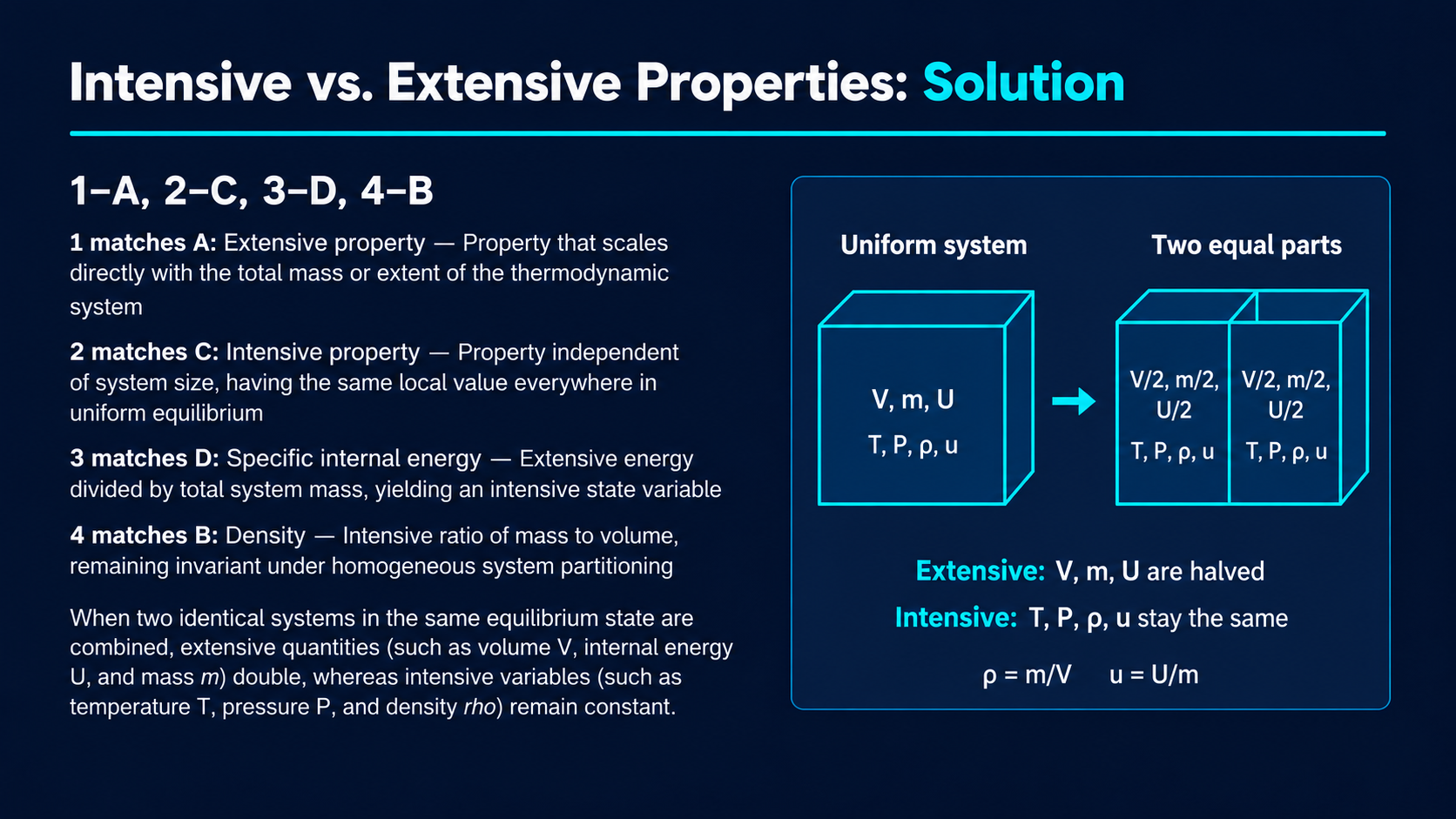
Visa de genererade svarssidorna som stöd under din genomgång. Visuella förklaringar gör repetitionen till en del av undervisningen.
Integrera resultatet i ditt undervisningsflöde.
Din befintliga presentation kan ge både ämne och kontext till ett quiz. Välj det format som passar bäst för vad som händer efter genomgången.
Skriv ut ett övningsexemplar: Utskrift med ett klick gör quizet till en offline-aktivitet för deltagarna. Välj de fråge- och svarssidor du behöver i utskriftsdialogrutan.
Redigera en ny PPT-quizpresentation: Exportera redigerbar PPTX för att anpassa en fråga, lägga till ett exempel eller strukturera quizet inför nästa tillfälle.
Visa en fråga och diskutera den sedan: Använd de genererade fråge- och svarssidorna för att leda en repetition på skärmen. Be om ett val eller en förklaring först, visa sedan svaret och koppla det till materialet från föreläsningen.
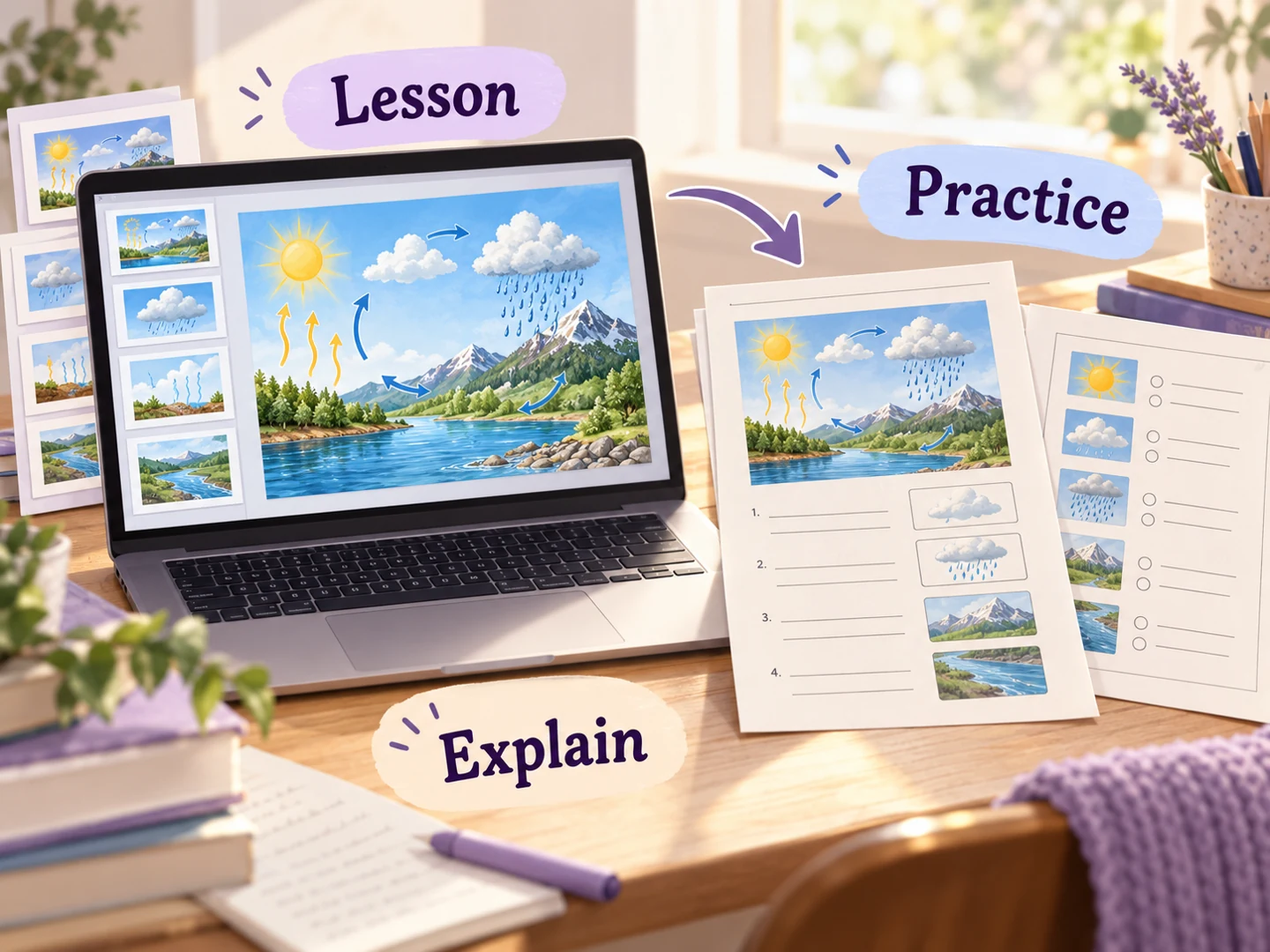
Ladda upp en PPT- eller PPTX-fil, välj frågeformat och ställ in målgrupp och språk. Berätta för SlidesPilot vilka idéer deltagarna ska komma ihåg, jämföra eller tillämpa. Verktyget skapar snyggt utformade fråge- och svarssidor från din presentation, redo att användas som ett nytt lektionsmaterial.
Ja. Börja med presentationen du använde på lektionen och beskriv de inlärningsmål du vill återknyta till. Visa en fråga för diskussion, visa dess förklaring eller skriv ut ett övningsexemplar. Detta håller uppföljningen kopplad till det material som deltagarna just har gått igenom.
Välj flervalsfrågor, parningsfrågor, sant eller falskt eller fyll i luckan. Använd parningsfrågor för relaterade begrepp, flervalsfrågor för att skilja på saker eller lucktexter för terminologi. Lägg till instruktioner om vilka koncept och exempel du vill att deltagarna ska arbeta med.
Ja. Identifiera de ämnen eller inlärningsmål du vill framhäva i dina instruktioner. För en utbildningspresentation kan du be om frågor om en specifik procedur och hur den tillämpas. Anpassa målgrupp och djup så att frågorna passar gruppen och den tid ni har.
Ja. Setet innehåller motsvarande svarssidor med förklaringar som underlättar repetitionen. Visa dem under en genomgång eller spara dem för självständig övning. Visuella förklaringar hjälper dig att koppla svaret tillbaka till koncepten i presentationen.
Ja. Välj utmatningsspråk och målgrupp samt beskriv vilken vokabulär och svårighetsgrad du önskar. En presentation kan ligga till grund för både en inledande repetition och mer detaljerad övning. Exportera den resulterande PPTX-filen för att fortsätta anpassa exempel och formuleringar för varje grupp.
Ja. Ladda ner redigerbar PPTX och ändra frågor, svarsalternativ, svar, bilder och layouter i PowerPoint. Infoga utvalda frågor i den ursprungliga lektionspresentationen eller behåll en separat quizpresentation. Du kan återanvända materialet när ditt undervisningsmaterial ändras.
Ja. Välj Skriv ut på det färdiga setet och använd sidintervallskontrollerna för att välja frågesidorna till deltagarna. Spara svarssidorna till en senare repetition eller skriv ut dem separat. Att spara som PDF i utskriftsdialogrutan ger dig en digital kopia av de valda sidorna.
Återanvänd en befintlig presentation som studiematerial med frågor och svar.
Skapa en redigerbar quizpresentation för den gemensamma klassrumsskärmen.
Skapa övningsfrågor från en PDF-text eller ett kursdokument.
Bygg frågor från en Word-lektion, guide eller utbildningsstenciler.
Skapa tydliga frågor, svarsalternativ och en användbar förklaring.
Koppla begrepp till definitioner, exempel och relaterade koncept.
Förbered frågesidor och svar för en pappersbaserad aktivitet.
Organisera ett övningsset utifrån dina repetitionsämnen och mål.
Gör om presentationen du redan undervisar med till ett quiz du kan använda direkt.