
ปรับปรุงงานนำเสนอขาย
ดึงรูปภาพสินค้าที่เคยใช้ในพิทช์เดกก่อนหน้า แล้วนำมาใส่ในข้อเสนอใหม่พร้อมข้อความที่อัปเดตของคุณ
รับรูปภาพภายในงานนำเสนอของคุณ พร้อมนำกลับมาใช้งานอีกครั้ง ดาวน์โหลดรูปภาพเดี่ยวในฟอร์แมตไฟล์ดั้งเดิม หรือเลือกหลายรูปแล้วบันทึกรวมกันเป็นไฟล์ ZIP ใช้งานได้ฟรี
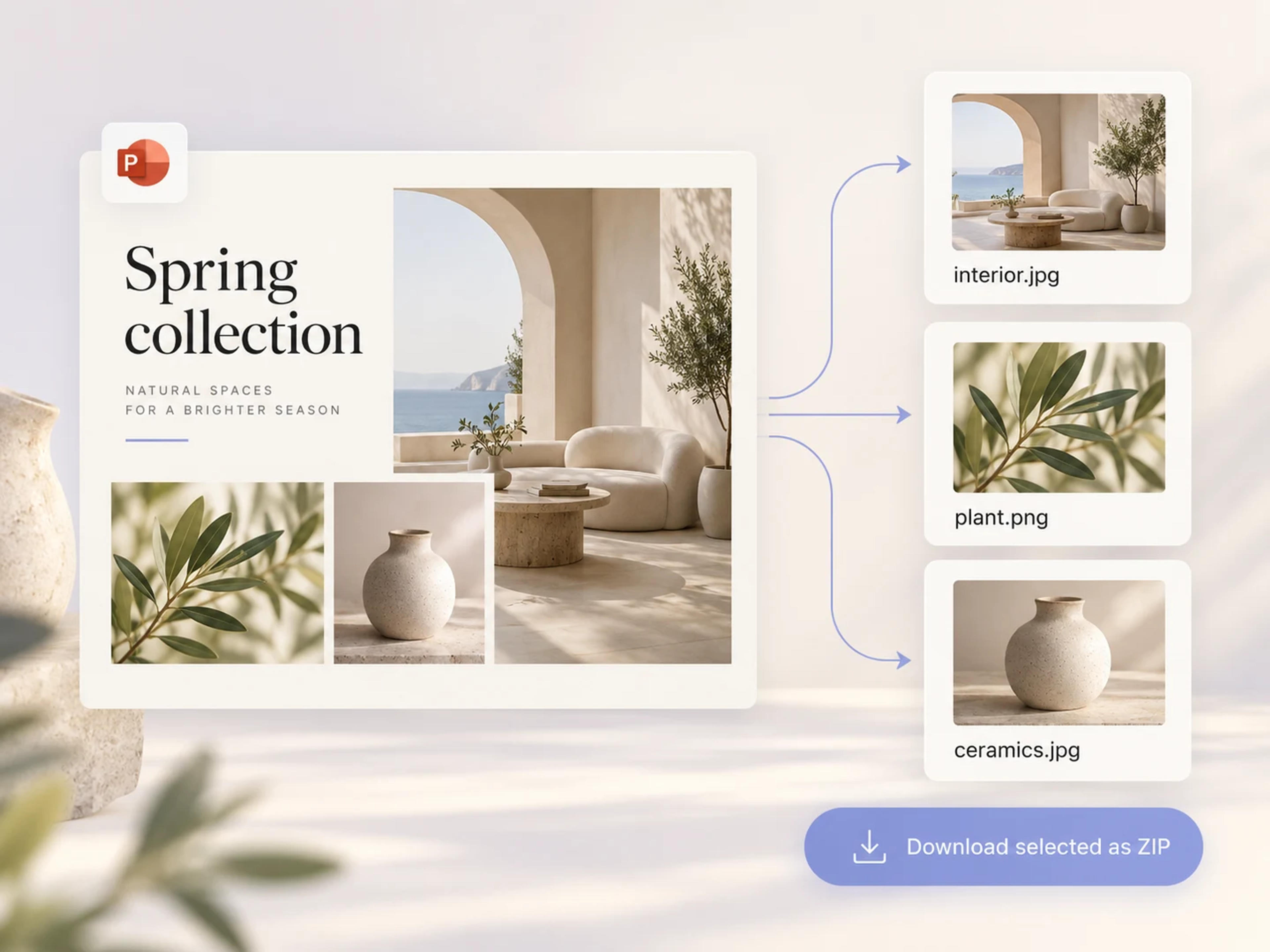
เปิดเครื่องมือดึงรูปภาพ PowerPoint ฟรี อัปโหลดงานนำเสนอของคุณ และเลือกรูปภาพที่ต้องการดาวน์โหลด
ดึงรูปภาพฟรีงานนำเสนอมักจะเป็นสถานที่สุดท้ายที่คุณสามารถค้นหารูปภาพสินค้า ภาพแคมเปญ หรือภาพประกอบจากโปรเจกต์ก่อนหน้า SlidesPilot จะดึงไฟล์รูปภาพภายในสไลด์ออกมา และเปิดให้ดาวน์โหลดได้อย่างง่ายดาย เลือกสินทรัพย์ภาพที่คุณต้องการแล้วนำไปใช้ในผลงานถัดไปได้ทันที
เปลี่ยนงานนำเสนอที่เสร็จสิ้นแล้วให้กลายเป็นชุดสินทรัพย์สร้างสรรค์ใหม่
SlidesPilot จะมอบฟอร์แมตรูปภาพตามที่จัดเก็บไว้ในงานนำเสนอ ไฟล์ JPG ยังคงเป็น JPG และไฟล์ PNG ยังคงเป็น PNG คุณจึงสามารถนำแต่ละรูปภาพไปใช้ในเอกสาร งานออกแบบ หรือสไลด์ PowerPoint ที่กำลังทำอยู่ได้ทันที
ต้องการภาพถ่ายสินค้าจากการนำเสนอขายครั้งก่อนหรือไม่? เพียงเลือกรูปภาพนั้นแล้วดาวน์โหลดออกมาเดี่ยวๆ นี่คือวิธีที่สะดวกในการกู้คืนสินทรัพย์ภาพที่เป็นประโยชน์เมื่อคุณมีเพียงไฟล์ PowerPoint อยู่ในมือ
เลือกรูปภาพหลายรูปแล้วดาวน์โหลดเป็นไฟล์ ZIP สำหรับโปรเจกต์ถัดไป รวบรวมชุดภาพถ่ายแคมเปญไว้ด้วยกัน เตรียมภาพอ้างอิงสำหรับนักออกแบบ หรือรวบรวมภาพประกอบที่ต้องการใช้อีกครั้งในบทเรียน
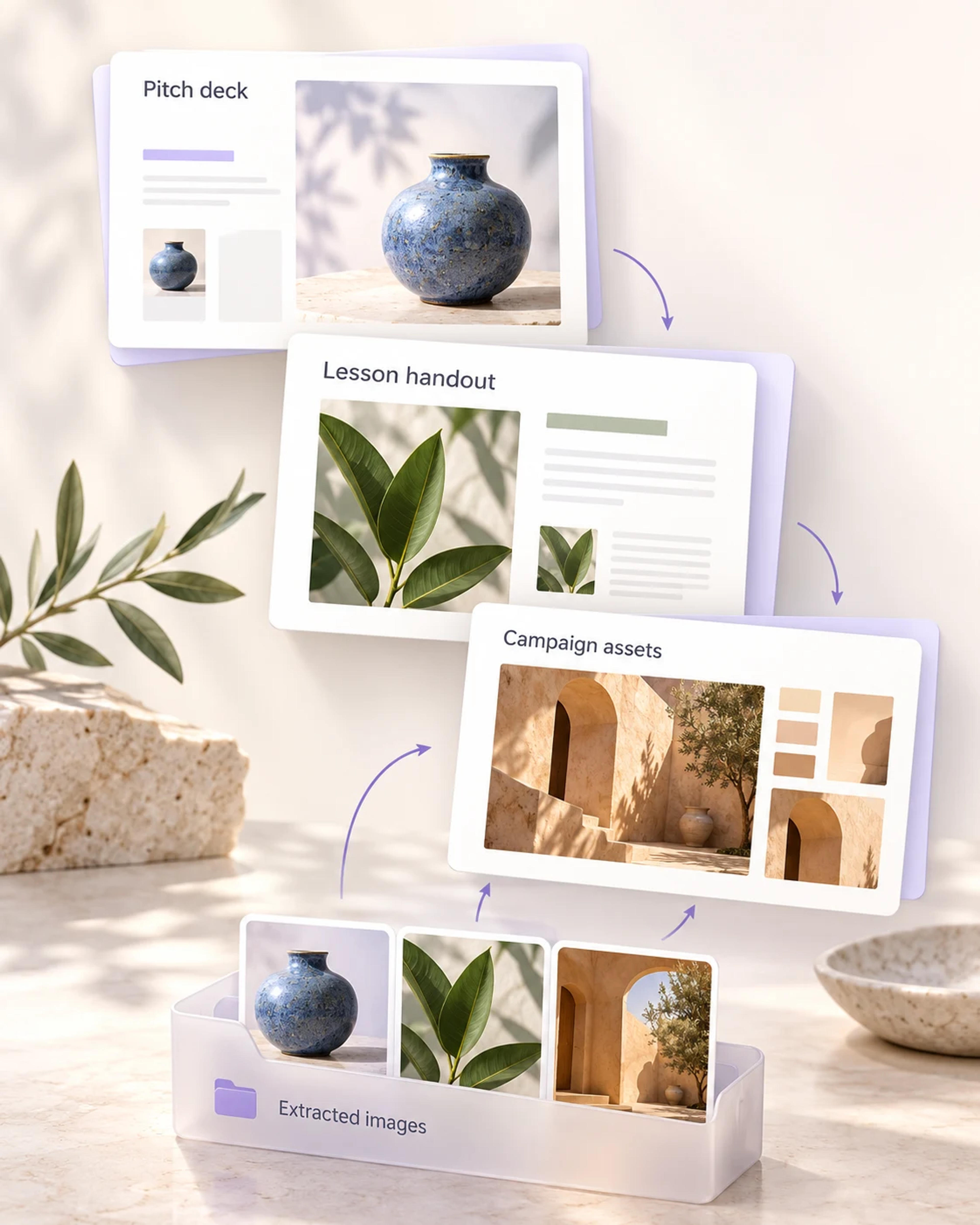
ใส่วงงานนำเสนอเข้าไป ได้รูปภาพที่คุณต้องการออกมา
เปิดเครื่องมือดึงรูปภาพและอัปโหลดงานนำเสนอที่มีรูปภาพของคุณ SlidesPilot จะค้นหาไฟล์รูปภาพภายในสไลด์อย่างรวดเร็ว
เลือกรูปภาพที่คุณต้องการหรือเลือกหลายรูปภาพเพื่อรวบรวมเป็นชุด คุณสามารถควบคุมได้ว่าต้องการนำสินทรัพย์ภาพใดไปใช้ในโปรเจกต์ถัดไป
ดาวน์โหลดรูปภาพเดียวโดยตรง หรือบันทึกรูปภาพที่เลือกไว้รวมกันเป็นไฟล์ ZIP รูปภาพที่ถูกดึงออกยังคงฟอร์แมตไฟล์เดิมและพร้อมสำหรับเอกสาร งานออกแบบ หรือสไลด์ PowerPoint ถัดไปของคุณ
ขั้นตอนการทำงานที่รวดเร็วและฟรีสำหรับงานประจำวันที่เริ่มต้นจากสไลด์ที่มีอยู่
ดึงรูปภาพสินค้าที่เคยใช้ในพิทช์เดกก่อนหน้า แล้วนำมาใส่ในข้อเสนอใหม่พร้อมข้อความที่อัปเดตของคุณ
เลือกรูปภาพจากการนำเสนอเปิดตัวสินค้า แล้วรวมเป็นแพ็กเกจสำหรับสรุปงานแคมเปญหรือส่งต่อให้นักออกแบบ
ย้ายรูปภาพจากสไลด์บรรยายไปยังใบงาน คู่มือการอ่าน หรือแบบฝึกหัดในชั้นเรียนเพื่อให้ผู้เรียนใช้ทบทวนหลังบทเรียน
ดึงรูปภาพที่คุณจำได้จากงานนำเสนอโปรเจกต์ แล้วบันทึกเป็นไฟล์แยกต่างหากสำหรับโน้ตหรือบอร์ดการวิจัยของคุณ
ทำงานกับไฟล์รูปภาพโดยตรง จัดวางลงในสไลด์ใหม่ ปรับขนาดในงานออกแบบ หรือวางคู่กับข้อความใหม่
การดึงรูปภาพและการดาวน์โหลดรูปภาพเดี่ยวหรือไฟล์ ZIP ที่เลือกไว้ ทั้งหมดนี้ใช้งานได้ฟรีใน SlidesPilot
เปิดเครื่องมือดึงรูปภาพ PowerPoint ฟรีของ SlidesPilot อัปโหลดงานนำเสนอของคุณ และเลือกรูปภาพที่ต้องการ ดาวน์โหลดรูปภาพเดี่ยวโดยตรงหรือเลือกหลายรูปภาพแล้วบันทึกรวมกันเป็นไฟล์ ZIP
ใช่ คุณสามารถดึงรูปภาพออกจากงานนำเสนอและดาวน์โหลดได้ฟรี ทั้งรูปภาพเดี่ยวและไฟล์ ZIP ที่รวมรูปภาพที่คุณเลือกไว้
ใช่ คุณสามารถเลือกรูปภาพทั้งหมดที่ดึงออกมาและดาวน์โหลดรวมกันเป็นไฟล์ ZIP ได้ นอกจากนี้ยังสามารถเลือกเฉพาะบางรูปได้เมื่อต้องการใช้งานเพียงส่วนหนึ่งของคอลเลกชันรูปภาพในงานนำเสนอ
ทุกรูปภาพจะคงฟอร์แมตรูปภาพตามที่จัดเก็บไว้ใน PowerPoint ของคุณ ตัวอย่างเช่น JPG ที่ฝังไว้จะถูกดาวน์โหลดเป็น JPG และ PNG ที่ฝังไว้จะถูกดาวน์โหลดเป็น PNG ส่วนการดาวน์โหลดเป็นชุดจะรวมไฟล์รูปภาพที่เลือกไว้ในไฟล์ ZIP
ใช่ คุณสามารถเลือกรูปภาพเดี่ยวที่ต้องการและดาวน์โหลดได้โดยตรง วิธีนี้มีประโยชน์เมื่อคุณต้องการภาพสินค้า ภาพประกอบ หรือรูปภาพอื่นๆ เพียงรูปเดียวจากสไลด์ที่มีอยู่
คุณจะได้ไฟล์รูปภาพแยกต่างหากจากภายในงานนำเสนอ ซึ่งมีประโยชน์เมื่อต้องการนำรูปภาพไปใช้ซ้ำในเอกสาร สไลด์ หรืองานออกแบบอื่น การส่งออกสไลด์ทั้งหน้าเป็นรูปภาพจะเป็นอีกขั้นตอนหนึ่งที่สร้างรูปภาพของเลย์เอาต์สไลด์ทั้งหมด
คุณสามารถอัปโหลดไฟล์ PowerPoint ได้สูงสุด 100 MB เมื่อดึงรูปภาพเรียบร้อยแล้ว ให้เลือกรุ่นดาวน์โหลดเดี่ยวหรือดาวน์โหลดเป็นไฟล์ ZIP สำหรับรูปภาพที่คุณเลือก
คุณสามารถนำรูปภาพไปใช้ในงานนำเสนอถัดไป สรุปงานแคมเปญ ใบงาน หรือรายงานลายลักษณ์อักษร ไฟล์รูปภาพเดี่ยวช่วยให้คุณมีความยืดหยุ่นในการจัดวางแต่ละรูปภาพในเลย์เอาต์ที่คุณกำลังสร้าง
วิธีเพิ่มเติมในการเตรียม PowerPoint และเนื้อหาภาพของคุณ
บันทึกสไลด์ทั้งหน้าเป็นรูปภาพ PNG เมื่อคุณต้องการเลย์เอาต์แบบสมบูรณ์
เตรียมงานนำเสนอขนาดเล็กกว่าที่ยังแก้ไขได้เพื่อแชร์
มอบดีไซน์ใหม่ที่สวยงามให้เนื้อหาสไลด์ที่มีอยู่ของคุณ
บันทึกสื่อที่ฝังอยู่ในงานนำเสนอของคุณ
ส่งออกประเด็นการพูดของคุณเป็น TXT, Markdown หรือ Word
ดึงรูปภาพออกจาก PowerPoint ของคุณและดาวน์โหลดเฉพาะสิ่งที่คุณต้องการ รูปภาพเดียวหรือทั้งชุด เลือกใช้ได้ฟรี