
TXT สำหรับสคริปต์พูดอย่างง่าย
ดาวน์โหลดโน้ตของคุณเป็นไฟล์ข้อความธรรมดาเมื่อต้องการไฟล์ที่มีขนาดเบาและเปิดง่าย เปิดดูในโปรแกรมแก้ไขข้อความ วางไว้ข้างหน้าจอขณะซ้อม หรือวางลงในเครื่องมือเขียนที่คุณชื่นชอบ
แปลงข้อความเบื้องหลังสไลด์ของคุณให้อยู่ในรูปแบบเอกสารที่นำไปใช้งานต่อได้ ส่งออกโน้ตผู้พูดที่มีอยู่ออกมาเป็น TXT, Markdown หรือ Word เพื่อใช้ในการซ้อม การแก้ไข และการแชร์ ใช้งานได้ฟรี
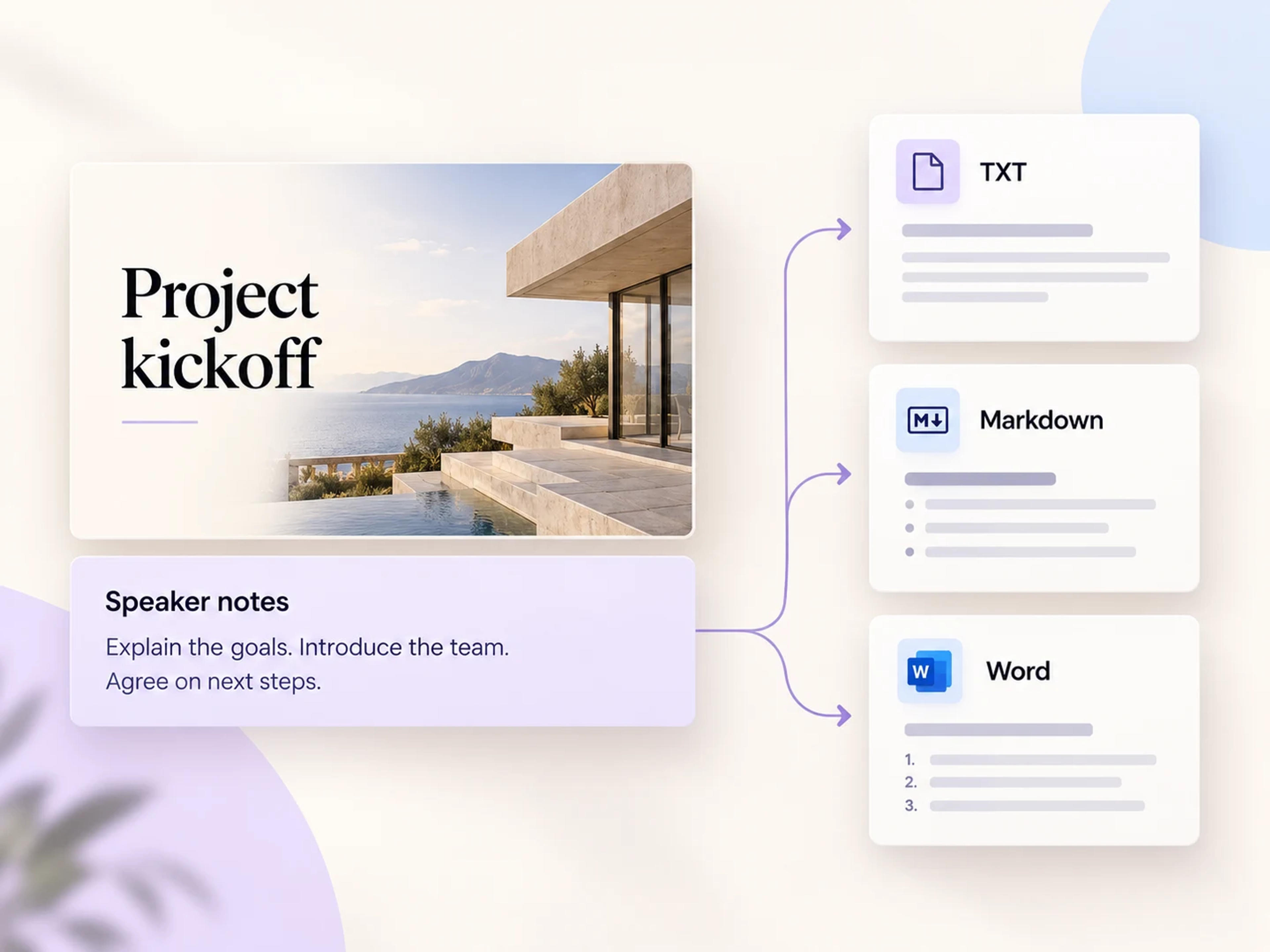
เปิดเครื่องมือสกัดโน้ตผู้พูดฟรี อัปโหลด PowerPoint ของคุณ และเลือกรูปแบบไฟล์ส่งออกที่เหมาะกับขั้นตอนถัดไปของคุณ
สกัดโน้ตผู้พูดฟรีสไลด์อาจแสดงเพียงหัวข้อและแผนภูมิ แต่โน้ตผู้พูดคือส่วนที่บรรจุคำอธิบาย ตัวอย่าง และจุดเชื่อมโยงที่ทำให้การนำเสนอสมบูรณ์แบบ SlidesPilot ช่วยสกัดโน้ตผู้พูดที่มีอยู่เหล่านั้นออกมาเป็นเอกสารแยกต่างหาก เพื่อให้คุณได้ข้อความที่เตรียมไว้ในรูปแบบที่สามารถแก้ไข แชร์ หรือใช้ซ้อมพรีเซนต์ได้อย่างสะดวก
3 รูปแบบเอกสารอันทรงคุณค่า พร้อมขั้นตอนถัดไปที่ชัดเจนสำหรับแต่ละรูปแบบ
ดาวน์โหลดโน้ตของคุณเป็นไฟล์ข้อความธรรมดาเมื่อต้องการไฟล์ที่มีขนาดเบาและเปิดง่าย เปิดดูในโปรแกรมแก้ไขข้อความ วางไว้ข้างหน้าจอขณะซ้อม หรือวางลงในเครื่องมือเขียนที่คุณชื่นชอบ
ส่งออกโน้ตเป็น Markdown เพื่อทำงานต่อในโปรแกรมแก้ไข Markdown หรือพื้นที่ทำงานที่รองรับ เป็นรูปแบบที่เหมาะสำหรับการนำเนื้อหาการนำเสนอไปใส่ในโน้ตการวิจัย เอกสารโครงการ หรือดราฟต์ถัดไปของคุณ
ส่งออกโน้ตผู้พูดไปยัง Word เมื่อขั้นตอนถัดไปของคุณคือการทำเอกสาร ขัดเกลาข้อความ เพิ่มการจัดรูปแบบ ปรับแต่งเอกสารแจก หรือแชร์ไฟล์กับเพื่อนร่วมงานเพื่อส่งต่อสคริปต์การพูด
เก็บประเด็นการพูดที่เตรียมไว้ให้อยู่ในเอกสารที่อ่านง่ายขณะที่คุณฝึกซ้อม ช่วยให้คุณปรับแต่งคำพูดและจุดเชื่อมโยงความคิดตลอดการนำเสนอได้อย่างลื่นไหล
สไลด์งานอาจถูกส่งต่อระหว่างทีมงาน เอกสารโน้ตที่แยกออกมาจะช่วยให้ผู้นำเสนอคนถัดไปเข้าใจตัวอย่าง คำอธิบาย และสารสำคัญที่ซ่อนอยู่เบื้องหลังสไลด์ได้ดียิ่งขึ้น
ใช้โน้ตที่มีอยู่เป็นวัตถุดิบสำหรับคู่มือวิทยากร เอกสารประกอบการเรียน หรือรายงานอัปเดตโครงการ เริ่มต้นจากคำอธิบายที่คุณได้เตรียมไว้เรียบร้อยแล้ว
เปลี่ยนจากโน้ตในสไลด์ให้เป็นเอกสารที่คุณนำไปทำงานต่อได้ง่ายๆ
เปิดเครื่องมือสกัดโน้ตผู้พูด แล้วอัปโหลดไฟล์ PowerPoint ที่มีโน้ตของคุณ เริ่มต้นด้วยไฟล์สไลด์ที่คุณต้องการบันทึกประเด็นการพูด
SlidesPilot จะดึงโน้ตที่บันทึกไว้ในงานนำเสนอของคุณอย่างรวดเร็ว แปลงคำอธิบายเบื้องหลังสไลด์ให้อยู่ในรูปเวิร์กโฟลว์ข้อความที่นำไปใช้งานได้ทันที
ดาวน์โหลดโน้ตของคุณในรูปแบบที่เหมาะกับขั้นตอนถัดไป: ข้อความธรรมดาสำหรับสคริปต์, Markdown สำหรับพื้นที่ทำงานการเขียนของคุณ หรือ Word สำหรับการแก้ไขและแชร์เอกสาร
ต่อยอดความคิดได้อย่างต่อเนื่องหลังการสกัดข้อความ
สานต่อด้วย SlidesPilot AI
โน้ตผู้พูดของคุณมีคำอธิบายและไอเดียที่มีคุณค่าอยู่แล้ว หลังจากสกัดโน้ตออกมาแล้ว คุณสามารถใช้เวิร์กโฟลว์ AI ของ SlidesPilot เพียงคลิกเดียวเพื่อเปลี่ยนเนื้อหานั้นให้เป็น PowerPoint ชุดใหม่ที่มีดีไซน์สวยงาม เป็นขั้นตอนถัดไปที่สมบูรณ์แบบเมื่อเนื้อหานั้นคู่ควรกับการนำเสนอในรูปแบบใหม่ให้แก่ผู้ฟังกลุ่มใหม่
เริ่มต้นจากคำอธิบายที่คุณเขียนไว้แล้ว: นำสาระสำคัญจากโน้ตผู้พูดของคุณเข้าสู่เวิร์กโฟลว์การสร้างงานนำเสนอใหม่ได้ทันที
แปลงเนื้อหาเป็นดีไซน์ใหม่ที่น่าสนใจ: ใช้ SlidesPilot AI เพื่อสร้าง PPT ชุดใหม่ที่สวยงามครอบคลุมไอเดียเหล่านั้น
สานต่อได้ทันทีจากเครื่องมือสกัดโน้ต: เข้าสู่เวิร์กโฟลว์การสร้างงานนำเสนอด้วย AI ได้ในคลิกเดียวเมื่อคุณพร้อมสร้างสไลด์ชุดถัดไป
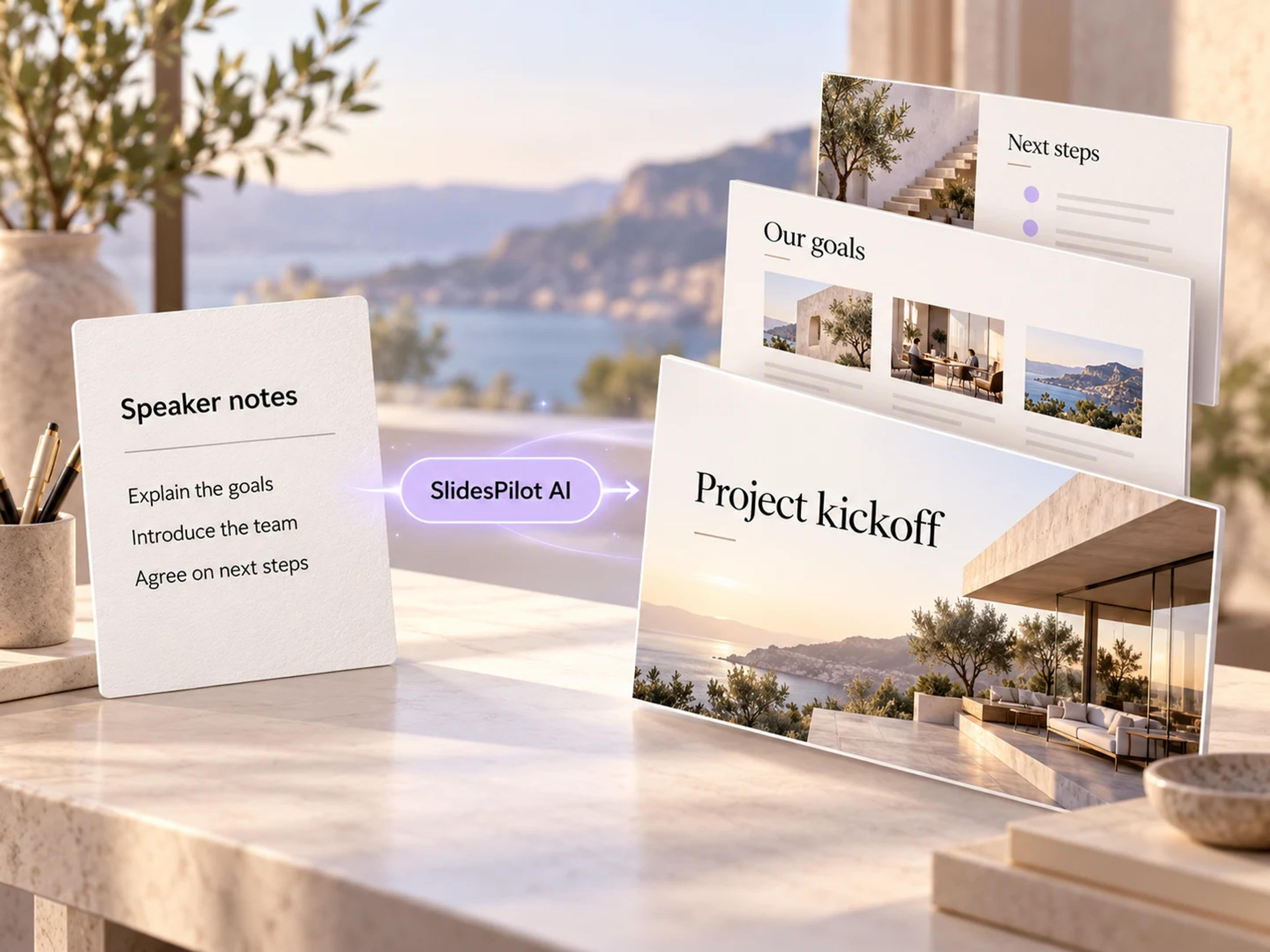
เปิดเครื่องมือสกัดโน้ตผู้พูดของ SlidesPilot แล้วอัปโหลดไฟล์ PowerPoint ของคุณ เครื่องมือจะดึงโน้ตผู้พูดที่มีอยู่ออกมา จากนั้นเลือกรูปแบบ TXT, Markdown หรือ Word เพื่อดาวน์โหลดเอกสารสำหรับนำไปใช้งานต่อ
ใช่ การสกัดโน้ตผู้พูดที่มีอยู่แล้วส่งออกเป็นไฟล์ TXT, Markdown หรือ Word สามารถใช้งานได้ฟรีบน SlidesPilot
ได้ คุณสามารถเลือก Word เป็นรูปแบบการส่งออกเพื่อดาวน์โหลดโน้ตผู้พูดออกมาเป็นเอกสาร จากนั้นคุณจะสามารถแก้ไขข้อความ จัดรูปแบบ หรือแชร์ไฟล์ในฐานะสคริปต์หรือเอกสารแจกได้ทันที
ได้ SlidesPilot รองรับการส่งออกไฟล์ TXT, Markdown รวมถึง Word โดย TXT จะให้ไฟล์ข้อความที่เรียบง่าย ส่วน Markdown จะเหมาะกับเวิร์กโฟลว์การเขียนหรือทำเอกสารที่ใช้ Markdown
เครื่องมือจะบันทึกโน้ตผู้พูดเดิมที่เก็บไว้ในสไลด์ของคุณ เช่น ประเด็นการพูด คำอธิบาย และข้อความอื่นๆ ที่คุณเตรียมไว้ในส่วนโน้ตของ PowerPoint โดยเนื้อหาเหล่านั้นจะกลายเป็นต้นฉบับสำหรับเอกสารที่ส่งออก
ส่งออกโน้ตผู้พูดของคุณไปยัง Word หรือรูปแบบเอกสารอื่นที่รองรับ เปิดเอกสารขึ้นมา แล้วใช้ตัวเลือกการพิมพ์ของโปรแกรม ซึ่งวิธีนี้จะช่วยให้คุณพิมพ์เฉพาะสคริปต์ออกมาได้ โดยสามารถควบคุมการจัดรูปแบบข้อความและเค้าโครงหน้ากระดาษก่อนพิมพ์ได้อย่างสมบูรณ์
ได้ หลังจากสกัดโน้ตของคุณเรียบร้อยแล้ว คุณสามารถคลิกเพียงครั้งเดียวเพื่อใช้งานเวิร์กโฟลว์การสร้างงานนำเสนอด้วย AI ของ SlidesPilot เพื่อเปลี่ยนข้อความนั้นให้เป็น PowerPoint ดีไซน์ใหม่ที่สวยงาม นอกจากนี้ยังสามารถดาวน์โหลดโน้ตไปใช้ในกระบวนการเขียนของคุณเองได้ด้วย
คุณสามารถอัปโหลดไฟล์ PowerPoint ขนาดสูงสุด 100 MB โดย SlidesPilot จะสกัดโน้ตที่บันทึกไว้ในไฟล์นั้น และให้คุณเลือกส่งออกเป็น TXT, Markdown หรือ Word ได้
ส่งออกโน้ตไปยัง Word หรือรูปแบบเอกสารอื่นที่รองรับ แล้วแชร์ไฟล์นั้นควบคู่ไปกับไฟล์งานนำเสนอ เอกสารที่แยกออกมาจะช่วยให้เพื่อนร่วมงานอ่านคำอธิบายและเตรียมตัวนำเสนอได้อย่างสะดวกยิ่งขึ้น
เลือกเวิร์กโฟลว์การสร้างงานนำเสนอถัดไปสำหรับข้อความหรือเอกสารของคุณ
แปลงไอเดียที่เขียนไว้และประเด็นการพูดให้เป็นงานนำเสนอชุดใหม่
สร้างสไลด์ที่แก้ไขได้จากเอกสารที่คุณจัดทำไว้
นำเนื้อหา Markdown เข้าสู่เวิร์กโฟลว์การสร้างสไลด์ที่สมบูรณ์แบบ
บันทึกรูปภาพแยกเป็นไฟล์เดี่ยว หรือดาวน์โหลดเป็นไฟล์ ZIP
บันทึกสื่อที่ฝังอยู่ในงานนำเสนอของคุณ
ส่งออกข้อความเบื้องหลังสไลด์ของคุณเป็น TXT, Markdown หรือ Word พร้อมสำหรับซ้อม แก้ไข และแชร์ ใช้งานได้ฟรี