
Оновлюйте презентацію з продажів
Отримуйте фотографії продуктів із попереднього пітчу та додавайте їх до нової пропозиції з оновленим текстом.
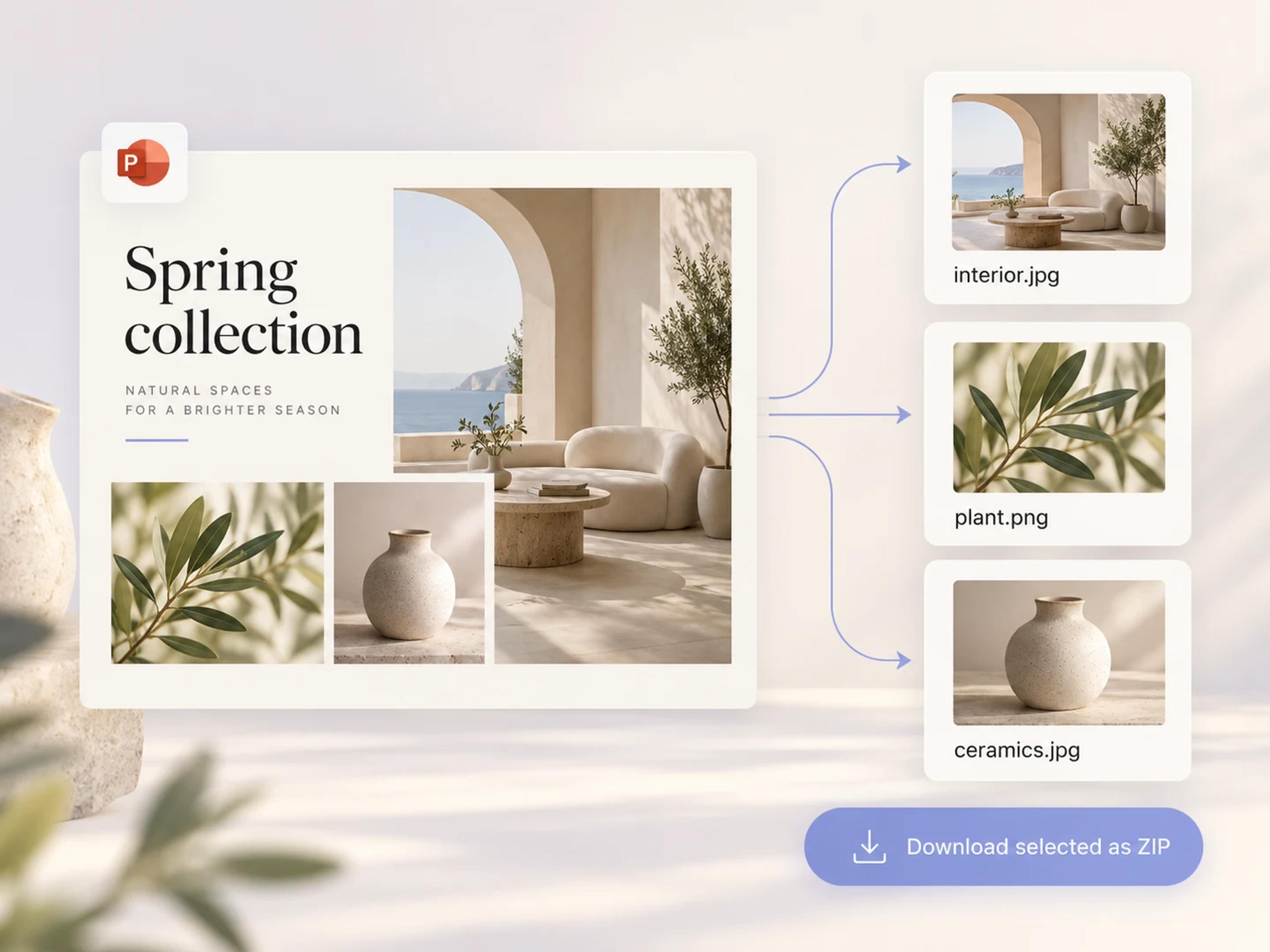
Отримайте зображення із Вашої презентації, готові до повторного використання. Завантажуйте окреме зображення в початковому форматі або виберіть кілька й збережіть їх разом у ZIP-архіві. Безкоштовно.
Перетягніть свій файл PowerPoint сюди або
Презентація часто залишається єдиним місцем, де можна знайти фото продукту, візуальні матеріали кампанії або ілюстрацію з попереднього проєкту. SlidesPilot витягує файли зображень із презентації та робить їх доступними для завантаження. Вибирайте потрібні матеріали та використовуйте їх у наступній роботі.
Від готової презентації до нового набору творчих матеріалів.
SlidesPilot зберігає початковий формат зображення з презентації. JPG залишається JPG, а PNG — PNG, тож Ви можете одразу вставити кожну картинку в документ, дизайн чи презентацію, над якою працюєте.
Потрібно фото продукту зі старої презентації з продажів? Виберіть це зображення та завантажте окремо. Це прямий спосіб отримати потрібний файл, коли під рукою є лише PowerPoint.
Виберіть кілька зображень і завантажте ZIP-архів для наступного проєкту. Збирайте фотографії кампанії разом, готуйте візуальні референси для дизайнера або впорядковуйте ілюстрації для уроку.
Завантажуйте презентацію — отримуйте потрібні картинки.
Відкрийте інструмент витягнення зображень і завантажте презентацію з картинками. SlidesPilot швидко знайде файли зображень усередині презентації.
Виберіть потрібне зображення або відмітьте кілька для більшої колекції. Ви самі вирішуєте, які матеріали взяти у свій наступний проєкт.
Завантажуйте одне зображення напряму або збережіть усі вибрані разом у ZIP-архіві. Витягнуті картинки зберігають свої формати файлів і готові для використання в наступному документі, дизайні чи презентації.
Швидкий і безкоштовний процес для щоденних завдань, що починаються з готової презентації.
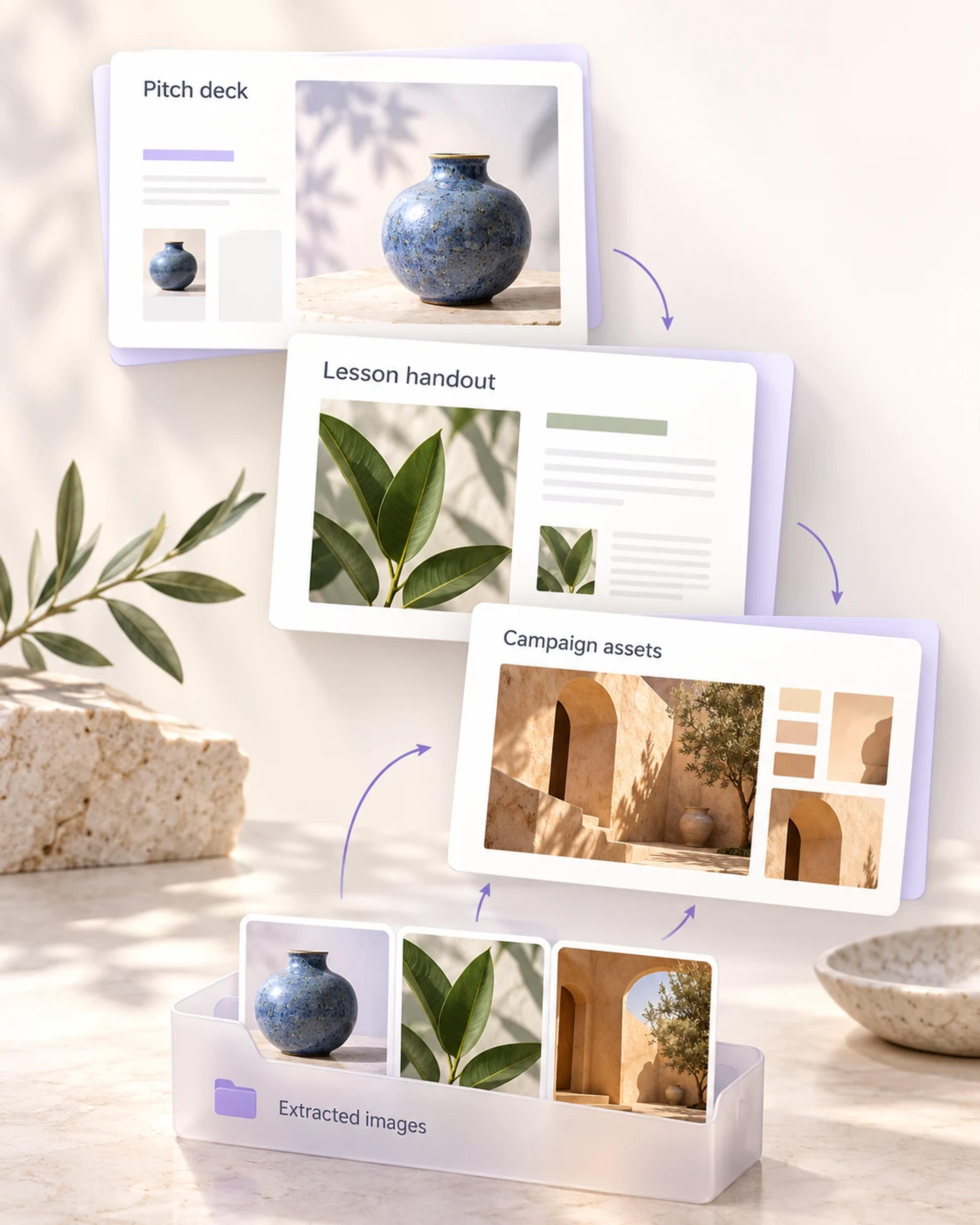
Отримуйте фотографії продуктів із попереднього пітчу та додавайте їх до нової пропозиції з оновленим текстом.
Вибирайте зображення з презентації запуску та збирайте їх разом для брифу кампанії або передачі дизайнеру.
Переносьте картинки з лекційної презентації в робочий аркуш, гайд для читання або вправи для студентів.
Знаходьте зображення з презентації проєкту та зберігайте його як окремий файл для нотаток чи дослідження.
Працюйте безпосередньо з файлами зображень. Розміщуйте їх на новому слайді, змінюйте розмір у дизайні або додавайте до нового тексту.
Витягнення зображень і завантаження окремої картинки чи вибраного ZIP-архіву в SlidesPilot абсолютно безкоштовні.
Відкрийте безкоштовний інструмент витягнення зображень із PowerPoint від SlidesPilot, завантажте презентацію та виберіть потрібні зображення. Завантажуйте окрему картинку напряму або виберіть кілька й збережіть їх разом у ZIP-архіві.
Так. Ви можете витягувати зображення з презентації та завантажувати їх безкоштовно, включаючи окремі картинки та ZIP-архів із вибраними зображеннями.
Так. Виберіть усі витягнуті зображення, які хочете зберегти, і завантажте їх разом у ZIP-архіві. Ви також можете вибрати лише частину зображень, якщо Вам потрібні не всі картинки з презентації.
Кожна картинка зберігає той формат, у якому вона була збережена в PowerPoint. Наприклад, вбудований JPG завантажується як JPG, а вбудований PNG — як PNG. Пакетне завантаження упаковує вибрані файли зображень у ZIP-архів.
Так. Виберіть потрібне зображення та завантажте його напряму. Це зручно, коли Вам потрібне лише одне фото продукту, ілюстрація чи інша картинка з наявної презентації.
Ви отримуєте окремі файли зображень із презентації. Вони знадобляться, якщо Ви хочете повторно використати картинку в іншому документі, слайді чи дизайні. Експорт усього слайда як зображення — це окремий процес, який створює картинку повного макету слайда.
Завантажуйте файл PowerPoint розміром до 100 MB. Після витягнення зображень виберіть завантаження окремого файлу або ZIP-архіву з вибраними картинками.
Використовуйте їх у наступній презентації, брифi кампанії, робочому аркуші або письмовому звіті. Окремі файли зображень дають гнучкість для розміщення кожної картинки в створюваному макеті.
Більше способів підготувати PowerPoint та його візуальний вміст.
Зберігайте повні слайди як зображення PNG, якщо Вам потрібен увесь макет.
Підготуйте меншу презентацію для зручного обміну з можливістю редагування.
Оновіть візуальний дизайн наявного вмісту слайдів.
Зберігайте медіафайли, вбудовані у Вашу презентацію.
Експортуйте свої нотатки у форматі TXT, Markdown або Word.
Витягуйте зображення з PowerPoint та завантажуйте саме те, що Вам потрібно. Окрему картинку чи цілу добірку — безкоштовно.