
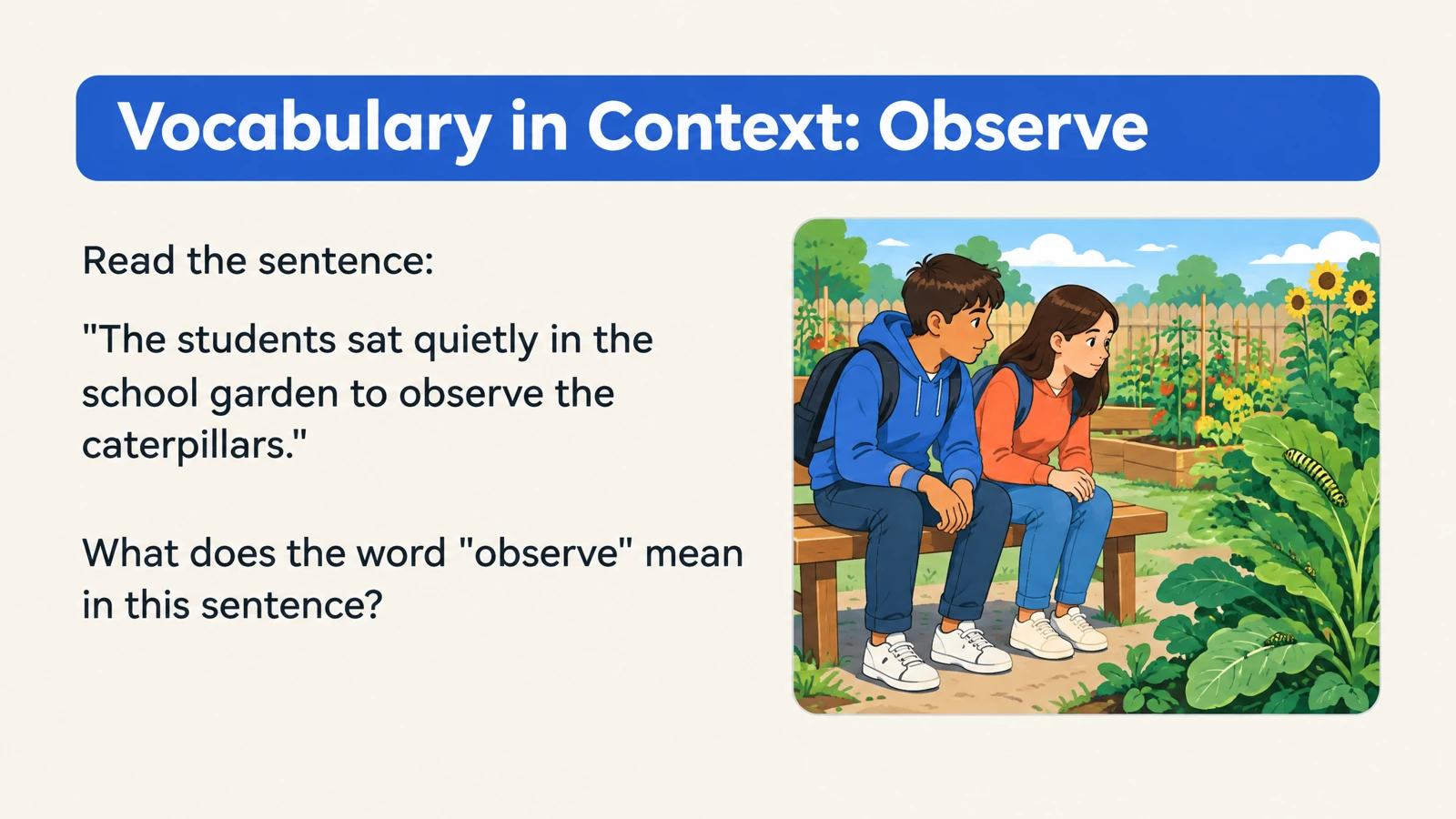
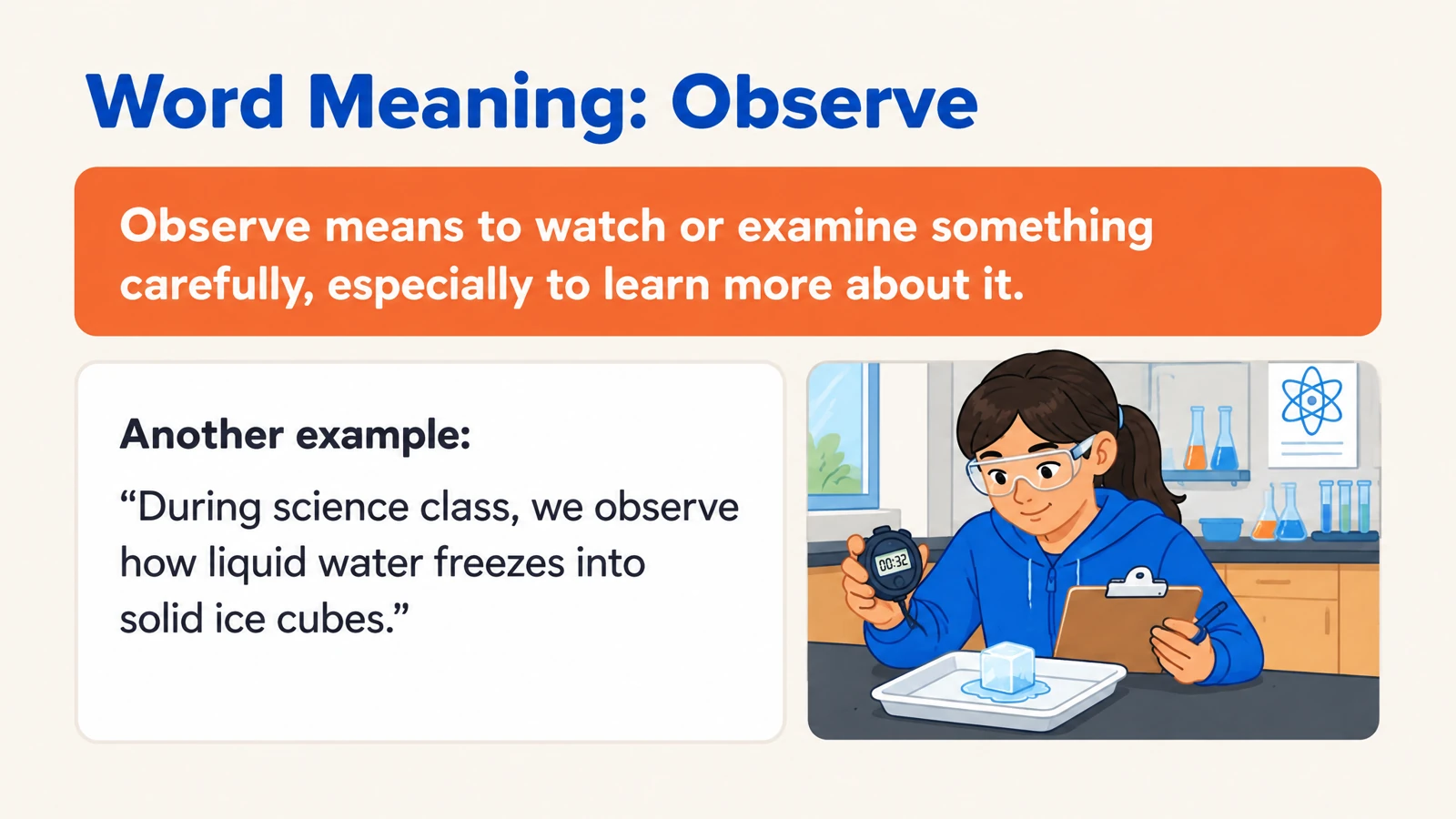


Từ tiêu đề đến câu hỏi
Một tiêu đề như “Lực và chuyển động” có thể trở thành câu hỏi về điều gì khiến một vật thể gia tốc. Yêu cầu tạo các thẻ giải thích ý tưởng trong tài liệu phát tay, kèm theo ví dụ phù hợp với người học của bạn.
Biến tài liệu bài học và giáo trình thành thẻ ghi nhớ có minh họa mà bạn có thể in và tùy chỉnh.
Kéo và thả các tệp của bạn vào đây.
Dán liên kết từ YouTube, TikTok, X/Twitter, Instagram, Facebook hoặc trang web bất kỳ.
SlidesPilot biến nội dung trong tài liệu Word thành các câu hỏi tập trung và các trang đáp án trực quan, mang lại cho tài liệu phát tay quen thuộc một vai trò mới trong việc ôn tập.
Một tiêu đề như “Lực và chuyển động” có thể trở thành câu hỏi về điều gì khiến một vật thể gia tốc. Yêu cầu tạo các thẻ giải thích ý tưởng trong tài liệu phát tay, kèm theo ví dụ phù hợp với người học của bạn.
Sử dụng thuật ngữ, tóm tắt bài học hoặc tài liệu đào tạo để thực hành cả ý nghĩa và cách áp dụng. Một mặt thẻ có thể yêu cầu giải thích thuật ngữ và mặt còn lại giải thích vai trò của thuật ngữ đó trong một tình huống.
Xác định phạm vi xung quanh bài học bạn đang học. Chỉ định phần nội dung, đối tượng người học và độ sâu trong hướng dẫn để bộ thẻ phù hợp với thời gian luyện tập hiện có.
Chọn Tải tệp lên và thêm tài liệu Word, hướng dẫn ôn tập hoặc giáo trình của bạn.
Yêu cầu các khái niệm, ví dụ và cấp độ bạn mong muốn. Chọn ngôn ngữ, độ dài và phong cách hình ảnh cho thẻ.
Tạo các thẻ, luyện tập qua các câu hỏi, sau đó in một bản hoặc xuất tệp PPTX có thể chỉnh sửa cho bài học tiếp theo.
Lựa chọn cách tài liệu trở thành một phần trong thói quen học tập của bạn.
Sử dụng một vài thẻ trước khi thảo luận bài đọc. Cho người học thời gian để giải thích một ý tưởng, sau đó hiển thị đáp án và kết nối với chủ đề.
In thẻ để hỏi đáp theo cặp hoặc tự học ngắn. Tách riêng câu hỏi và đáp án bằng cách chọn trang trong hộp thoại in.
Xuất sang PowerPoint để thay đổi ví dụ, điều chỉnh văn bản hoặc kết hợp thẻ với bài thuyết trình bài học. Phiên bản tiếp theo có thể phản ánh đúng những câu hỏi mà lớp học của bạn thực sự đã hỏi.
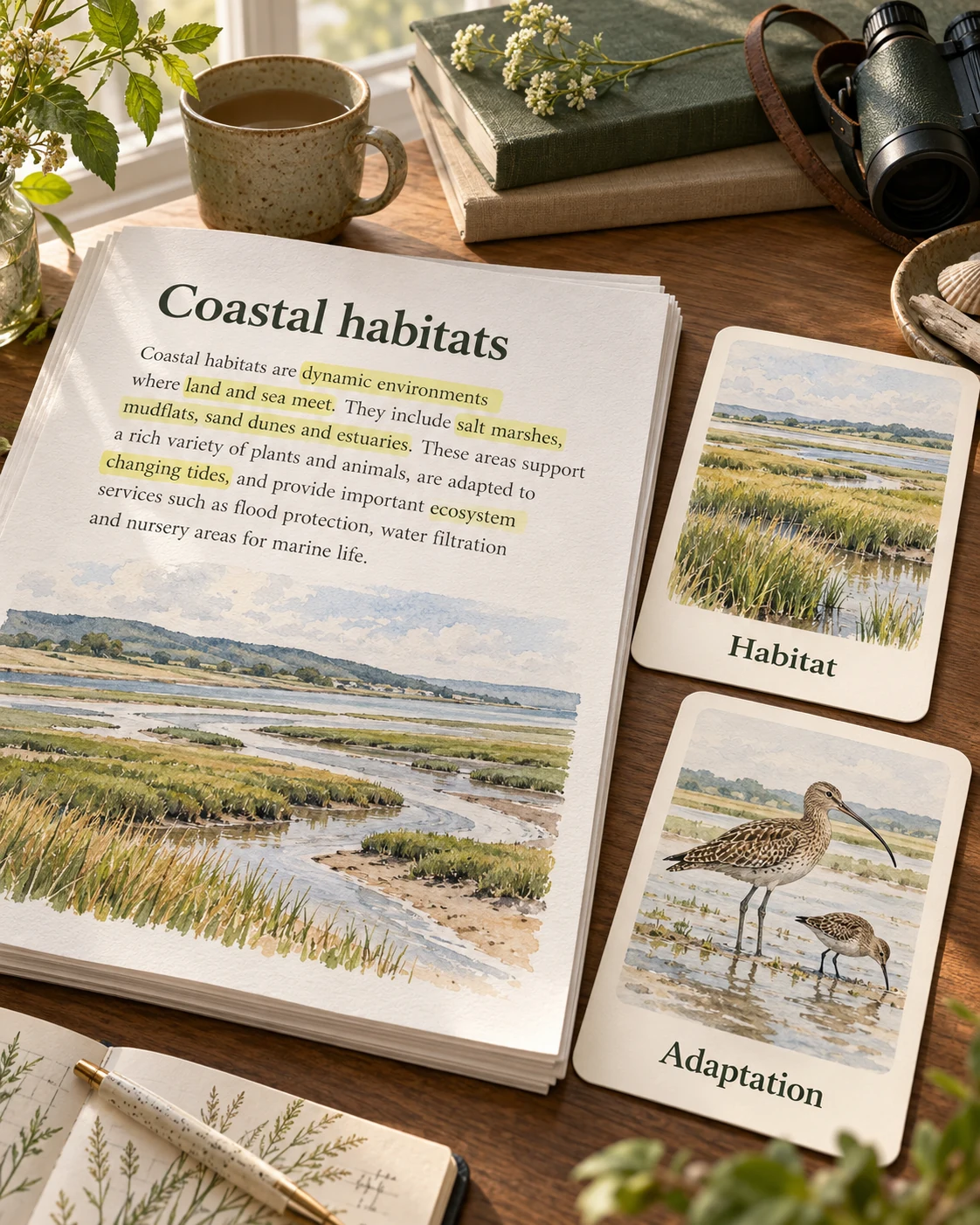
Tải tệp Word của bạn lên Khu vực hành động, mô tả đối tượng người học và các ý tưởng cần trang bị, sau đó tạo bộ flashcard. SlidesPilot sẽ tạo các trang câu hỏi và đáp án từ tài liệu của bạn, kèm theo các lời giải thích có minh họa để bạn có thể xem lại.
Bạn có thể sử dụng tài liệu phát tay, ghi chú khóa học, bảng thuật ngữ, tài liệu đào tạo hoặc đề cương ôn tập. Tài liệu từ vựng có thể trở thành các thẻ ý nghĩa và ví dụ; bài học khoa học có thể trở thành câu hỏi về quy trình và mối quan hệ.
Có. Hãy ghi rõ tên chương, tiêu đề hoặc mục tiêu học tập trong phần hướng dẫn. Bạn cũng có thể tải lên một tài liệu chỉ chứa nội dung cho buổi ôn tập đó.
Có. Bạn có thể yêu cầu giải thích, so sánh, phân tích ý tưởng hoặc ví dụ. Đối với bài học về lực, bạn có thể yêu cầu các thẻ kết nối từng khái niệm với một hành động quen thuộc như đẩy xe hàng trong siêu thị.
Có. Chọn ngôn ngữ đầu ra và mô tả người học. Chỉ định xem bạn muốn giới thiệu sơ lược ban đầu, ôn thi hay giải thích chi tiết hơn về chủ đề.
Có. Mở bộ thẻ đã tạo và chọn In. Hộp thoại in của trình duyệt cho phép bạn chọn máy in, số trang và tùy chọn Lưu dưới dạng PDF.
Xuất bộ thẻ dưới dạng PPTX có thể chỉnh sửa và mở trong PowerPoint. Điều chỉnh văn bản, ví dụ và yếu tố hình ảnh trước khi in hoặc trình bày thẻ.
Có. Cùng một Khu vực hành động bao gồm Dán văn bản, Dán liên kết và Tạo. Chọn nguồn dữ liệu bạn đã chuẩn bị sẵn trong khi giữ định dạng đầu ra là flashcard.
Tạo câu hỏi từ bài học Word, hướng dẫn hoặc tài liệu đào tạo.
Biến một chương PDF hoặc tài liệu phát tay thành các thẻ câu hỏi và đáp án tập trung.
Biến ghi chú bài giảng và văn bản đã dán thành thẻ có câu hỏi để ôn tập.
Chia nhỏ một chương sách thành các khái niệm, quy trình và ví dụ để ghi nhớ.
Tái sử dụng bài thuyết trình có sẵn làm tài liệu học tập dạng câu hỏi và đáp án.
Tạo thẻ có hình minh họa mà bạn có thể mang ra bàn học hoặc lớp học.
Tạo thẻ, sau đó chỉnh sửa và sắp xếp tệp PPTX đã xuất trong PowerPoint.
Tạo thẻ học tập có hình minh họa từ tài liệu hoặc chủ đề của bạn.
Biến bài đọc tiếp theo thành những câu hỏi mà người học có thể trả lời.