


Kiểm tra sự khác biệt quan trọng
Sử dụng câu hỏi nối hoặc trắc nghiệm nhiều lựa chọn để phân biệt các thuật ngữ có liên quan. Một tài liệu phát tay về nhiệt động lực học có thể yêu cầu người học phân biệt giữa một hệ và môi trường xung quanh.
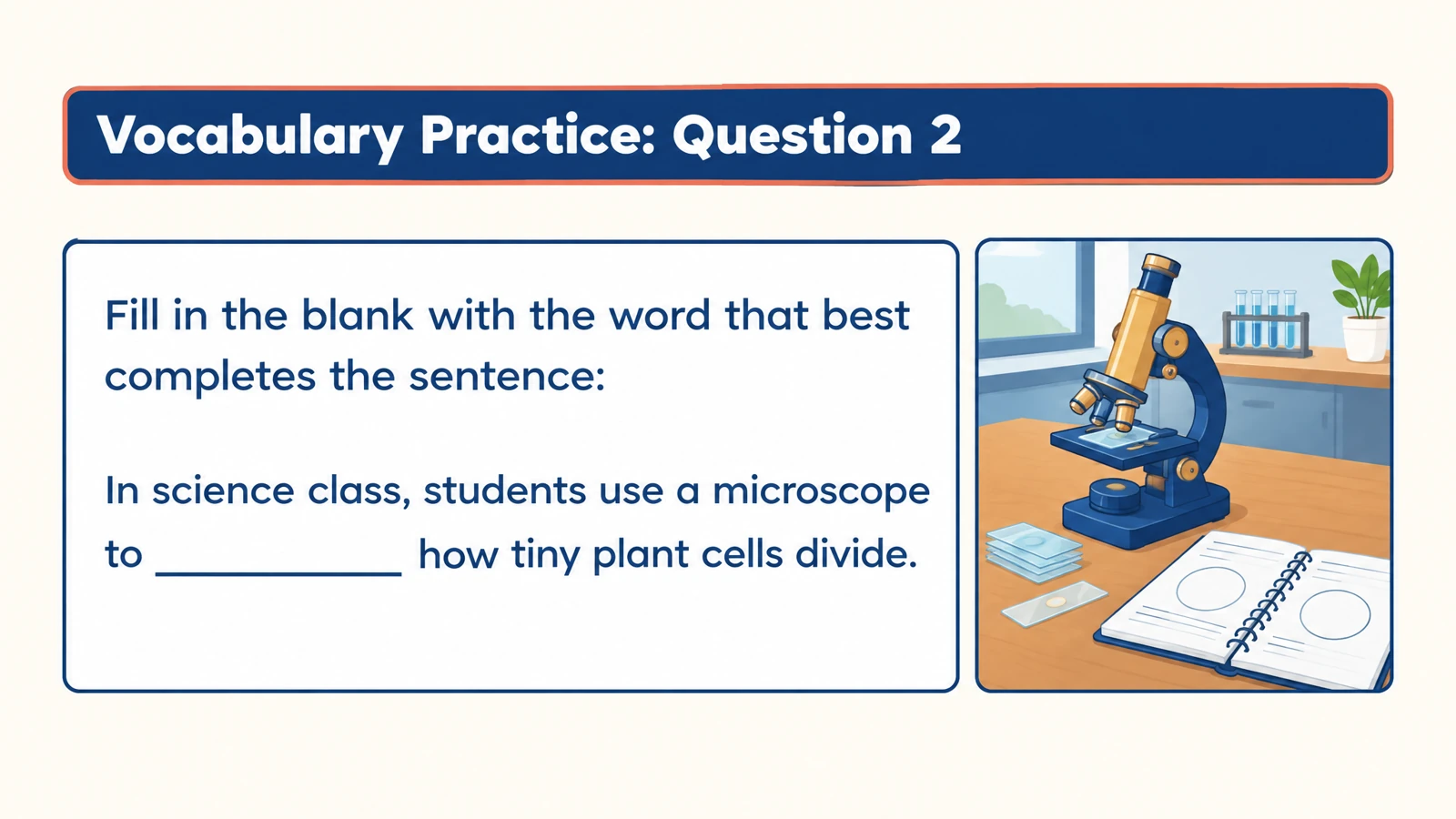
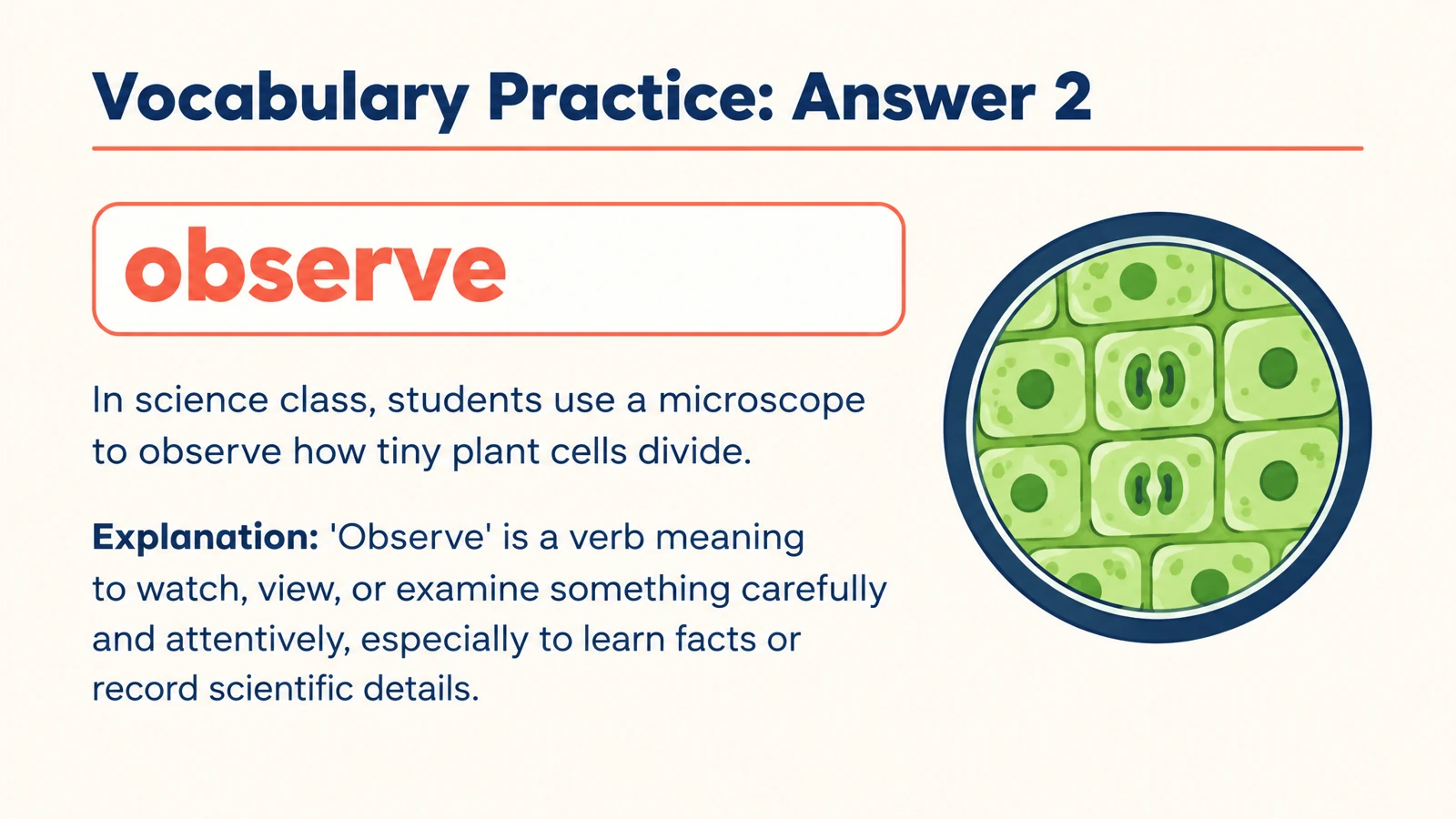
Tạo bài trắc nghiệm từ tài liệu phát tay Word của bạn, kèm các câu hỏi trực quan và lời giải thích để kiểm tra mức độ đọc hiểu hoặc tóm tắt kiến thức.
Kéo và thả các tệp của bạn vào đây.
Dán liên kết từ YouTube, TikTok, X/Twitter, Instagram, Facebook hoặc trang web bất kỳ.
SlidesPilot chuyển đổi nội dung Word thành bộ câu hỏi và đáp án. Tùy chỉnh bài trắc nghiệm xoay quanh những gì người học cần nhận biết, giải thích hoặc áp dụng.
Sử dụng câu hỏi nối hoặc trắc nghiệm nhiều lựa chọn để phân biệt các thuật ngữ có liên quan. Một tài liệu phát tay về nhiệt động lực học có thể yêu cầu người học phân biệt giữa một hệ và môi trường xung quanh.
Đặt câu hỏi về cách giải thích trong tài liệu hoạt động thế nào trong một tình huống cụ thể. Đi từ việc nêu tên khái niệm đến việc lựa chọn hoặc giải thích một ví dụ.
Phần giải thích đáp án mang lại cho mỗi câu hỏi một bước củng cố hữu ích. Thảo luận về lý do chọn đáp án với cả lớp hoặc xem lại trong quá trình tự ôn tập.
Cùng một tài liệu nguồn có thể hỗ trợ nhiều thời điểm giảng dạy khác nhau, mỗi thời điểm mang một trọng tâm riêng.
Tạo một bài kiểm tra khởi động từ tài liệu phát tay được giao. Sử dụng các câu trả lời để xác định ý tưởng nào cần thảo luận thêm.
Chuyển đổi tài liệu đào tạo thành các lượt thảo luận ngắn. Trình bày câu hỏi, gợi mở giải thích, sau đó hiển thị đáp án.
In bộ bài tập luyện tập để người học hoàn thành theo tiến độ riêng. Giữ lại các trang đáp án cho buổi ôn tập hoặc xuất tệp PPTX để tùy chỉnh nội dung tiếp theo.
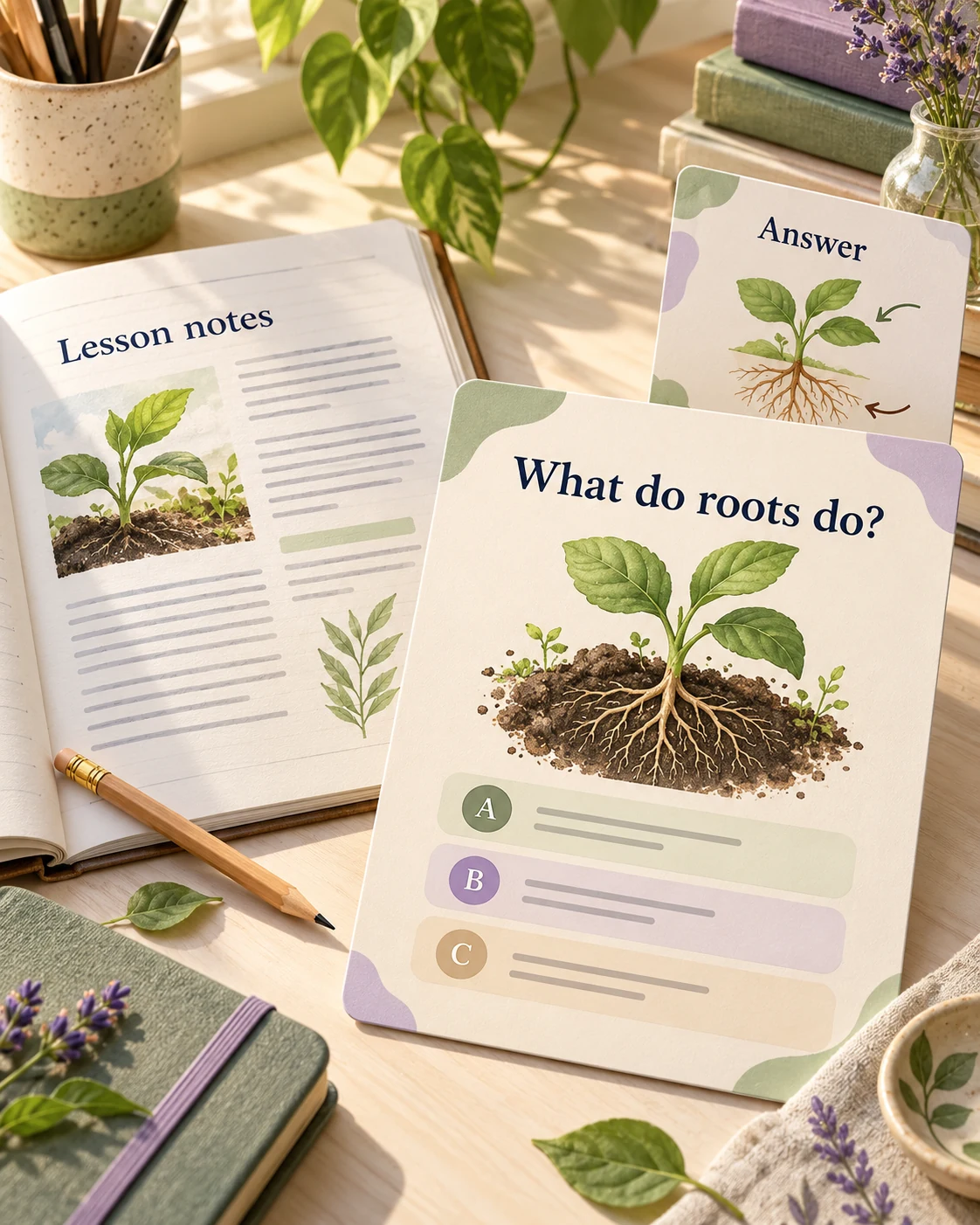
Thêm bài học, tài liệu phát tay, hướng dẫn hoặc tài liệu đào tạo dạng Word của bạn.
Chọn loại câu hỏi, đối tượng người học, ngôn ngữ và độ dài. Nêu rõ các phần hoặc mục tiêu học tập cần nhấn mạnh.
Sử dụng các câu hỏi và đáp án đã thiết kế trực tiếp trên màn hình, in ra hoặc xuất thành tệp PowerPoint có thể chỉnh sửa.
Tải tài liệu lên, chọn cài đặt bài trắc nghiệm và tiến hành tạo. SlidesPilot sẽ sử dụng nội dung đó để tạo các câu hỏi trực quan kèm theo trang đáp án và phần giải thích.
Có. Cả hai đều có thể cung cấp nội dung cho bài trắc nghiệm. Hãy mô tả đối tượng người học và kiến thức thực tế bạn muốn các câu hỏi bao quát, chẳng hạn như thuật ngữ, quy trình hoặc sự so sánh.
Bạn có thể yêu cầu các dạng bài tập trắc nghiệm nhiều lựa chọn, nối từ, đúng/sai hoặc điền vào chỗ trống. Hãy chọn định dạng phù hợp với kiến thức mà bạn muốn người học thể hiện.
Có. Hãy nêu tên các tiêu đề hoặc khái niệm trong phần hướng dẫn của bạn, hoặc tải lên tài liệu chứa đoạn trích đã chọn. Điều này giúp bài trắc nghiệm ngắn bám sát vào một bài học cụ thể.
Có. Bộ câu hỏi được tạo bao gồm các trang đáp án kèm theo phần giải thích. Bạn có thể sử dụng chúng để xem lại trên lớp, thảo luận do người đào tạo dẫn dắt hoặc tự ôn tập.
Có. Sử dụng tùy chọn chọn trang trong hộp thoại in của trình duyệt để in các trang câu hỏi hoặc trang đáp án bạn cần. Bạn cũng có thể lưu lựa chọn của mình dưới dạng tệp PDF.
Định dạng xuất có thể chỉnh sửa là PPTX. Hãy mở tệp trong PowerPoint để điều chỉnh văn bản và các yếu tố hình ảnh, sau đó in hoặc trình chiếu phiên bản bạn muốn sử dụng.
Có. Chuyển sang tab Dán văn bản đối với đoạn trích, ghi chú hoặc bài học ngắn. Các tab nhập liệu khác vẫn khả dụng trong khi đầu ra vẫn là bài trắc nghiệm.
Biến các tài liệu phát tay và tài liệu học tập Word thành công cụ hữu ích cho việc chủ động ghi nhớ.
Tạo các câu hỏi luyện tập từ bài đọc dạng PDF hoặc tài liệu khóa học.
Sử dụng ghi chú của bạn để kiểm tra những gì bạn có thể nhớ lại, kết nối và giải thích.
Biến các trang chiếu giảng dạy sẵn có thành bài trắc nghiệm dựa trên chính nội dung đó.
Tạo câu hỏi rõ ràng, các phương án trả lời và phần giải thích hữu ích.
Nối các thuật ngữ với định nghĩa, ví dụ và các khái niệm liên quan.
Chuẩn bị các trang câu hỏi và đáp án cho hoạt động làm bài trên giấy.
Sắp xếp bộ bài tập luyện tập xoay quanh các chủ đề và mục tiêu ôn tập của bạn.
Bắt đầu với tài liệu Word bạn đã có sẵn.