

Cornell-Notizen-Vorlage für Google Docs, Word & PDF
Erstellen Sie eine wiederverwendbare Cornell-Notizenseite, sehen Sie, wie ein ausgefülltes Beispiel funktioniert, und verwandeln Sie Ihre Hinweis-Spalte in einen praktischen Selbsttest.
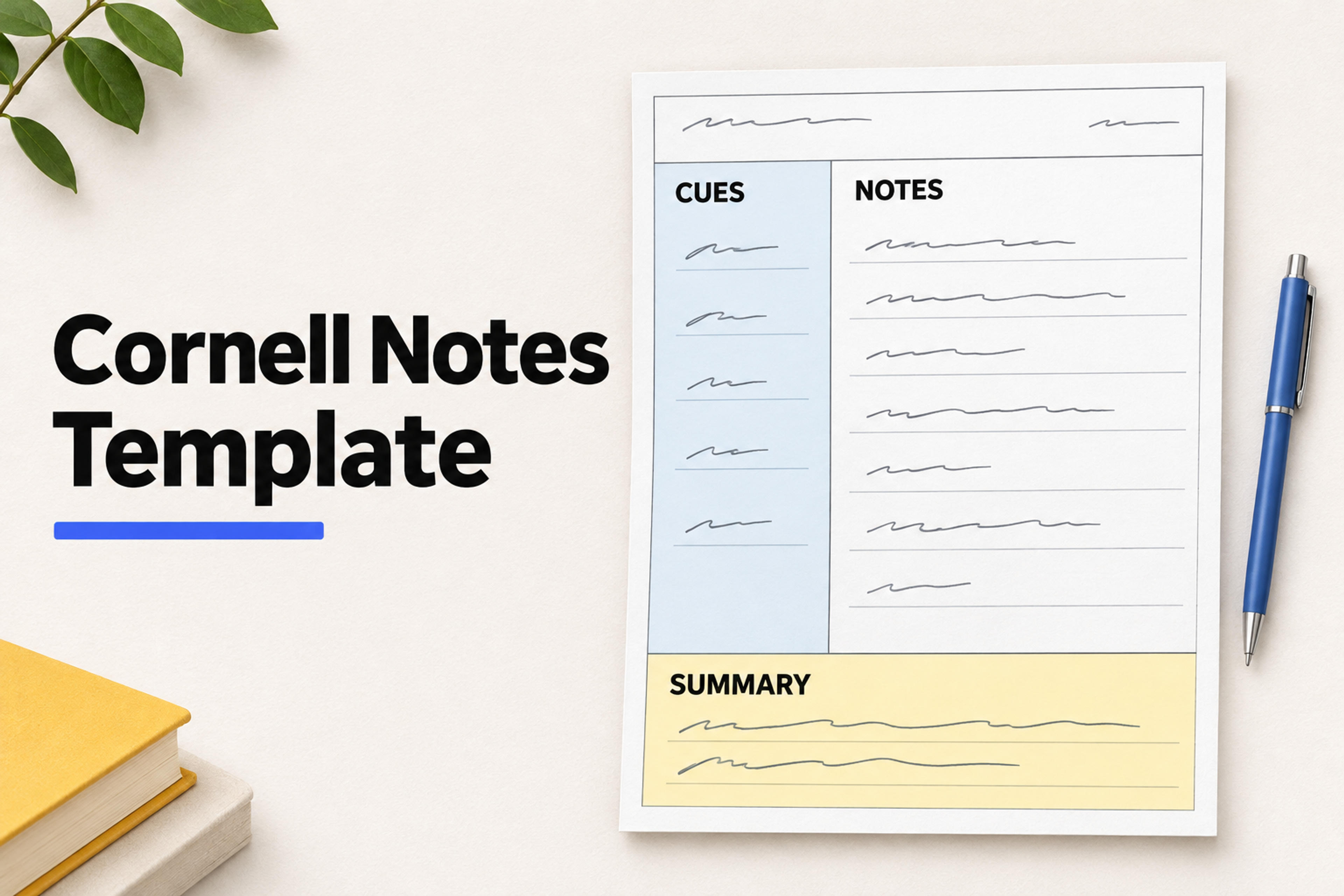
Erstellen Sie eine wiederverwendbare Cornell-Notizenseite, sehen Sie, wie ein ausgefülltes Beispiel funktioniert, und verwandeln Sie Ihre Hinweis-Spalte in einen praktischen Selbsttest.
Eine Cornell-Notizen-Vorlage unterteilt Ihre Seite in eine schmale Spalte für Fragen, eine breitere Spalte für Notizen und eine zusammenfassende Zeile über die gesamte Breite am Seitenende. Das von Walter Pauk an der Cornell University entwickelte Cornell-Notizsystem kombiniert das Festhalten von Ideen mit dem Formulieren von Fragen, dem Abrufen von Antworten und dem Überprüfen des Gelernten.
Sie können dieselbe Struktur in Google Docs oder Word verwenden oder Ihre fertige leere Seite als druckbare PDF-Datei speichern. Beginnen Sie mit der kopierbaren Version und nutzen Sie dann das ausgefüllte Beispiel, um zu sehen, was in die einzelnen Abschnitte gehört.
Geben Sie der Notizspalte den größten Teil der Breite. Das Layout-Merkblatt von Cornell gibt für die Hinweis-Spalte eine Breite von 2½ Zoll, für die Notizspalte 6 Zoll und für die Zusammenfassung unten eine Höhe von 2 Zoll an.
Diese Spaltenbreiten ergeben ein Verhältnis von 5:12 oder ungefähr 29 % für Hinweise und 71 % für Notizen. Behalten Sie dieses Verhältnis bei, wenn Sie das Layout an ein Dokument mit Seitenrändern anpassen. Platzieren Sie die Zusammenfassung unter beiden Spalten und fügen Sie eine kurze Kopfzeile mit Kurs, Thema und Datum über dem Schreibbereich ein.
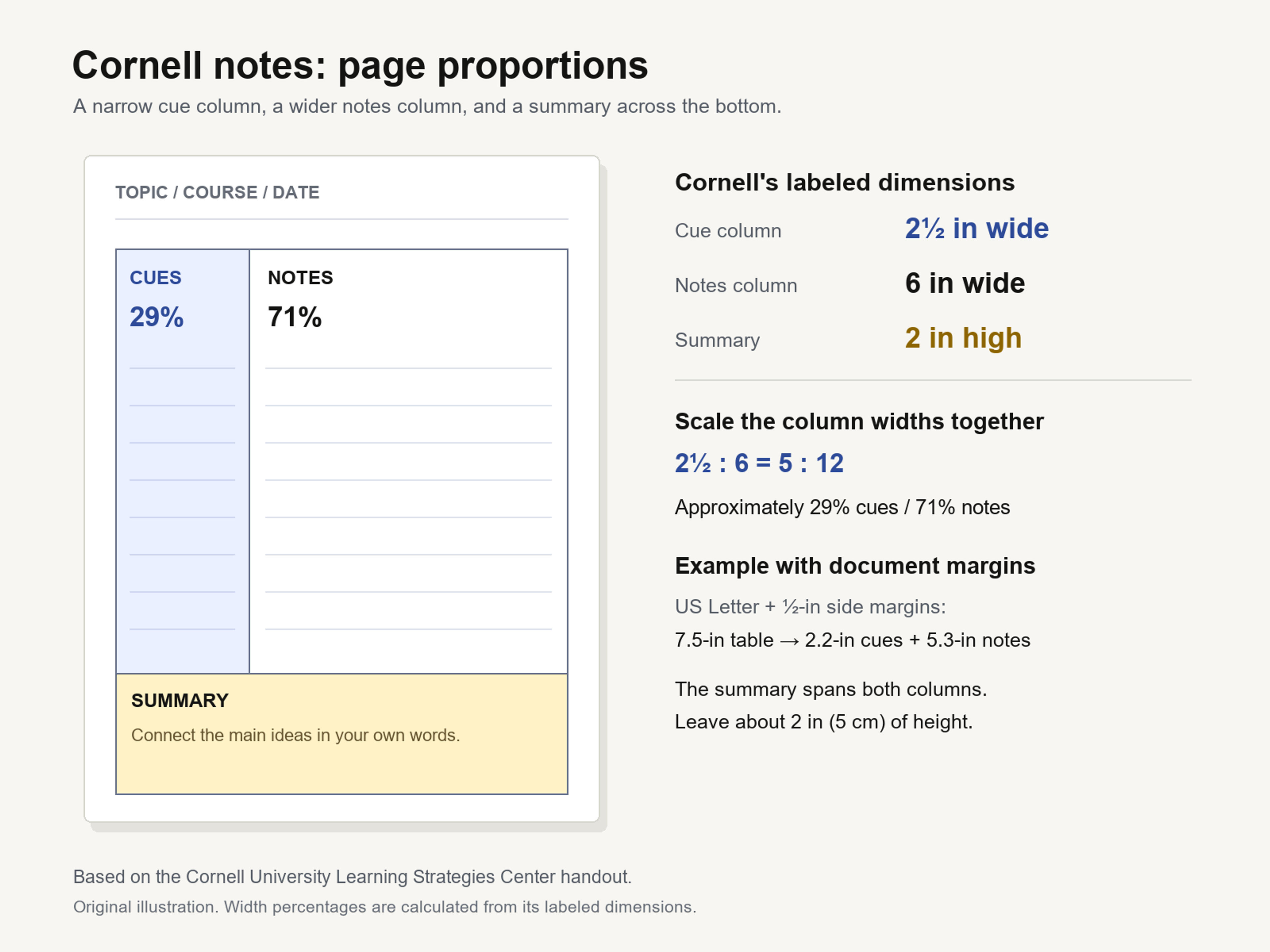
Die unten stehende kopierbare Tabelle bietet Ihnen die Inhaltsstruktur. Verwenden Sie die Proportionen des Diagramms, wenn Sie ein ganzseitiges Blatt in Docs oder Word einrichten.
Markieren und kopieren Sie die folgenden Felder, die Tabelle und die Zusammenfassung in Ihr Dokument. Ersetzen Sie die Anweisungen in Klammern durch Ihr eigenes Material. Für ein ganzseitiges Blatt mit mehr Platz zum Schreiben folgen Sie den Formatierungsschritten weiter unten in dieser Anleitung.
Kurs: [Kursname] Thema: [Ein Lektüre- oder Vorlesungsthema] Datum: [Datum] Quelle: [Vorlesung, Kapitel, Artikel oder Video]
| Hinweise und Fragen | Notizen und Beispiele |
|---|---|
| [Frage zur ersten Hauptidee] | [Hauptidee, vertiefendes Detail und Beispiel] |
| [Frage zur zweiten Hauptidee] | [Hauptidee, vertiefendes Detail und Beispiel] |
| [Eine Vergleichs-, Ursachen- oder Anwendungsfrage] | [Erklärung, Verknüpfung oder gelöstes Problem] |
| [Etwas, das Sie klären müssen] | [Die Lücke sowie eine Seitenzahl oder ein Zeitstempel zum erneuten Überprüfen] |
Zusammenfassung: [Erklären Sie den Kerngedanken und wie die Hauptpunkte zusammenhängen in Ihren eigenen Worten.]
Nächste Wiederholung: [Datum] Frage zum erneuten Überprüfen: [Der Hinweis, den Sie noch nicht beantworten konnten]
Die Fragen sind auch nach der Vorlesung nützlich. Decken Sie die Notizspalte ab und beantworten Sie jede Frage aus dem Gedächtnis. Decken Sie anschließend die Notizen auf, um Ihre Erklärung zu überprüfen.
Jeder Teil der Seite unterstützt eine andere Phase des Lernens: Erfassen Sie Ideen in der Notizspalte, fügen Sie Anregungen in der Hinweis-Spalte hinzu und verbinden Sie die Hauptpunkte in der Zusammenfassung.
Nutzen Sie die breitere rechte Spalte für Kernpunkte, Definitionen, Beispiele und kurze Erklärungen. Schreiben Sie in kurzen Stichpunkten. Lassen Sie Platz zwischen den Gedanken, damit Sie später Details oder Korrekturen ergänzen können.
Halten Sie ausreichend Kontext fest, um den Punkt bei der Wiederholung zu verstehen. „Nachfrage steigt“ ist weniger nützlich als „Die Nachfrage steigt, wenn Käufer bei jedem Preis mehr verlangen.“ Fügen Sie eine Seitenzahl, Foliennummer oder einen Zeitstempel neben allem ein, was Sie erneut durchgehen möchten.
Schreiben Sie nach dem Unterricht oder der Lektüre eine Frage neben jeden wichtigen Punkt. Ein Stichwort kann ein Thema benennen, aber eine Frage gibt Ihnen eine konkrete Aufgabe: definieren, vergleichen, Ursachen erklären oder anwenden.
Wandeln Sie beispielsweise „Opportunitätskosten“ um in „Was sind die Opportunitätskosten, wenn man eine Aktivität einer anderen vorzieht?“. Belassen Sie die Antwort in der Notizspalte, damit Sie sie beim Wiederholen verdecken können.
Nutzen Sie den unteren Abschnitt, um zu erklären, was Sie auf dieser Seite gelernt haben. Formulieren Sie ein paar Sätze, die die Ideen miteinander verbinden, anstatt jede Notiz zu wiederholen.
Eine nützliche Zusammenfassung beantwortet: Was ist der Kerngedanke? Wie veranschaulichen die Beispiele diesen Gedankengang? Wo könnte ich ihn anwenden?
Hier ist ein anschauliches Lernbeispiel für eine kurze Lektion in Volkswirtschaftslehre. Das Konzept folgt der Definition der St. Louis Fed für Opportunitätskosten; das Szenario der Studentin dient der Veranschaulichung.
Beispielslektion: Zeit ist begrenzt, daher bedeutet die Entscheidung für eine Aktivität den Verzicht auf eine andere. Opportunitätskosten entsprechen dem Wert der nächstbesten Alternative. Maya hat zwei freie Stunden. Sie entscheidet sich fürs Lernen, anstatt einen Nachhilfejob anzunehmen, der mit 30 $ vergütet würde. Angenommen, Nachhilfe ist ihre nächstbeste Option. Die 30 $, auf die sie verzichtet, sind in diesem Beispiel die Opportunitätskosten.
Kurs: Einführung in die Volkswirtschaftslehre Thema: Opportunitätskosten Quelle: Obige Beispielslektion
| Hinweise und Fragen | Notizen und Beispiele |
|---|---|
| Warum beinhalten Entscheidungen einen Zielkonflikt? | Zeit und andere Ressourcen sind begrenzt. Ihre Nutzung für eine Aktivität lässt weniger für eine andere übrig. |
| Was sind Opportunitätskosten? | Der Wert der nächstbesten Alternative, auf die bei einer Entscheidung verzichtet wird. |
| Worauf verzichtet Maya durch das Lernen? | Auf einen Nachhilfejob für 30 $. Nachhilfe ist ihre nächstbeste Option, also entsprechen die entgangenen 30 $ ihren Opportunitätskosten. |
| Sind Opportunitätskosten die Summe aller Alternativen? | Nein. Sie betreffen nur die nächstbeste Alternative und nicht die Summe aller Möglichkeiten. |
Zusammenfassung: Die Entscheidung für eine Aktivität verbraucht Ressourcen, die für andere Zwecke genutzt werden könnten. Opportunitätskosten erklären diesen Zielkonflikt, indem sie den Wert der nächstbesten Option bestimmen. Mayas Entscheidung fürs Lernen bedeutet den Verzicht auf 30 $ aus dem Nachhilfeunterricht.
Beachten Sie, dass die Hinweis-Spalte Fragen enthält, die Sie beantworten können, ohne die Lektion zu sehen. Decken Sie bei der Wiederholung die rechte Spalte ab und erklären Sie Mayas Entscheidung laut. Wenn Sie die Definition wiederholen, aber nicht auf ihre Situation anwenden können, kehren Sie zum Beispiel zurück und versuchen Sie es erneut.
Wenn Sie mit einem langen Lesetext oder einem Vorlesungstranskript arbeiten, identifizieren Sie zuerst die Ideen, die Platz auf Ihrer Seite verdienen. Der AI Summarizer von SlidesPilot kann eingefügten Text, unterstützte Dokumente, Webseiten und YouTube-Videos in einer strukturierten Zusammenfassung organisieren.
Nutzen Sie die Kernpunkte zur Planung der Notizspalte. Schreiben Sie anschließend Ihre eigenen Hinweisfragen und erklären Sie das Thema im Zusammenfassungsabschnitt. Belassen Sie die Quellenangabe neben jedem Detail, das Sie erneut durchgehen möchten, damit Sie von Ihren Lernnotizen einfach zum Originalmaterial zurückkehren können.
Fügen Sie ein Vorlesungstranskript ein, ergänzen Sie einen unterstützten Link oder laden Sie ein Dokument hoch. SlidesPilot erstellt eine strukturierte Zusammenfassung, mit der Sie die Notizspalte organisieren können, bevor Sie Ihre eigenen Hinweisfragen schreiben.
Mein Lernmaterial zusammenfassenVerwenden Sie eine Tabelle, wenn Sie eine wiederverwendbare Seite mit einer schmalen Hinweis-Spalte, einer breiten Notizspalte und einem Zusammenfassungsfeld wünschen. Diese Schritte gelten für Google Docs auf dem Computer.
Für getippte Notizen halten Sie zusammengehörige Fragen und Erklärungen im selben horizontalen Bereich. Für handschriftliche Notizen fügen Sie vor dem Drucken Leerzeilen oder zusätzlichen Platz hinzu. Google dokumentiert seine Tabellenfunktionen in der Google Docs-Hilfe.
Beispielsweise bietet eine US-Letter-Seite mit halbzölligen Seitenrändern eine nutzbare Breite von 7,5 Zoll. Stellen Sie die Spalten auf etwa 2,2 Zoll und 5,3 Zoll ein, um das Gleichgewicht zu wahren. Skalieren Sie die Breiten entsprechend, wenn Sie ein anderes Papierformat oder andere Ränder verwenden.
Starten Sie in der Desktop-Version von Word mit einem leeren Dokument und fügen Sie Kurs, Thema, Datum und Quelle oben ein. Erstellen Sie anschließend die drei Schreibbereiche:
Das Layout kann einfach bleiben: dunkle Beschriftungen, helle Ränder und genügend Platz zum Schreiben. Die Anleitung zu Tabellenzellen von Microsoft erklärt das Verbinden von Zellen in Desktop-Word.
Sobald Ihre leere Seite fertig ist, exportieren Sie eine PDF-Datei zum Drucken. Wählen Sie in Google Docs Datei → Herunterladen → PDF-Dokument (.pdf). Nutzen Sie in der Desktop-Version von Word Speichern unter oder Exportieren und wählen Sie PDF aus.
Öffnen Sie die PDF-Datei und überprüfen Sie, ob die Zusammenfassung auf derselben Seite wie die Notizen bleibt. Wenn sie auf eine zweite Seite übergeht, verringern Sie die Höhe der oberen Zeile oder den Freiraum über der Tabelle. Passen Sie das Papierformat des Dokuments an das Papier in Ihrem Drucker an.
Wählen Sie das Format entsprechend der Art und Weise, wie Sie die Seite nutzen werden:
| Format | Wählen Sie es für | Als Hauptvorlage behalten |
|---|---|---|
| Google Docs | Notizen tippen und ein Dokument teilen | Ein leeres Dokument, das Sie kopieren können |
| Word | Anpassen des Layouts und Arbeiten in einer Dokumentdatei | Eine leere Word-Datei |
| Drucken eines einheitlichen Blattes oder Schreiben in einer PDF-Anmerkungs-App | Die bearbeitbare Docs- oder Word-Version |
Eine ausgefüllte Seite bietet Ihnen Material zum Lernen. Die Hinweisfragen ermöglichen es Ihnen herauszufinden, was Sie erklären können, ohne hinzusehen.
Vervollständigen Sie nach der Vorlesung die Fragen und schreiben Sie Ihre Zusammenfassung. Decken Sie bei Ihrer nächsten Wiederholung sowohl die Notizen als auch die Zusammenfassung ab und beantworten Sie dann die Hinweise. Erklären Sie die Antwort in einem Satz oder gehen Sie das Beispiel durch. Decken Sie die Seite auf, korrigieren Sie etwaige Lücken und markieren Sie die Frage, um sie später erneut zu versuchen.
Das ist aktives Abrufen (Retrieval Practice): Informationen im Gedächtnis aufrufen, anstatt sie nur erneut zu lesen. Eine Übersichtsstudie zur Unterrichtsforschung aus dem Jahr 2021 untersuchte 50 Experimente mit 5.374 Teilnehmern; 57 % der 49 Effektgrößen zeigten mittlere bis große Vorteile durch aktives Abrufen. Die Forschung stützt den Schritt des Selbsttests; sie misst keinen Nutzen allein durch das Seitenlayout.
Lassen Sie die Fragen unterschiedliche Aufgaben erfüllen. Fragen Sie neben „Was bedeutet dieser Begriff?“ auch „Warum ist das wichtig?“, „Wie unterscheidet es sich von der anderen Idee?“ und „Kann ich ein neues Beispiel erklären?“
Ja. Kopieren Sie die Vorlage am Anfang dieser Anleitung und ersetzen Sie die Hinweise durch Ihre Notizen. Sie können das Layout auch in Google Docs oder Word mithilfe einer zweispaltigen Tabelle und einer zusammengefassten Zeile am Seitenende nachbauen.
Ja. Verwenden Sie eine Tabelle für die Hinweise und Notizen mit einem Zusammenfassungsbereich über die gesamte Breite darunter. Behalten Sie eine leere Hauptvorlage und erstellen Sie eine Kopie für jede Vorlesung oder Lektüre. Verwenden Sie das Seiten-Format, wenn Sie ein Blatt für den Druck vorbereiten.
Schreiben Sie Fragen, die durch die angrenzenden Notizen beantwortet werden. Binden Sie Definitionen, Vergleiche, Ursachen und Anwendungen ein. „Worauf hat Maya durch das Lernen verzichtet?“ ist zum Selbsttesten nützlicher als die Beschriftung „Beispiel Maya“.
Schreiben Sie ausreichend, um den Kerngedanken der Seite zu erklären und die Hauptpunkte miteinander zu verbinden. Zwei bis vier Sätze sind ein praktischer Richtwert. Wenn Ihre Notizen mehrere unzusammenhängende Themen abdecken, geben Sie jedem Thema eine eigene Seite und Zusammenfassung.
Ja. KI kann helfen, Quellmaterial auf Kernpunkte zusammenzufassen. Nutzen Sie diese Punkte zur Organisation Ihrer Notizen und erstellen Sie anschließend Hinweisfragen sowie eine Zusammenfassung, die Ihr Verständnis widerspiegeln. Der AI Summarizer von SlidesPilot akzeptiert eingefügten Text, unterstützte Dokumente, Webseiten und YouTube-Links für diesen Vorbereitungsschritt.
Sie können eine PDF-Datei in eine App importieren, die PDF-Anmerkungen unterstützt, und dort handschriftlich arbeiten. Speichern Sie eine leere Kopie zur Wiederverwendung und duplizieren Sie sie für jede Lektion. Bewahren Sie das bearbeitbare Dokument auf, wenn Sie das Seitenlayout später ändern möchten.
Wählen Sie eine Lektion aus, kopieren Sie die Cornell-Notizen-Vorlage und füllen Sie die rechte Spalte aus. Fügen Sie im Anschluss Ihre Fragen und die Zusammenfassung hinzu. Ihre nächste Lernsession kann dann direkt mit einem Selbsttest auf derselben Seite beginnen, die Sie bereits erstellt haben.
Verwandeln Sie Ihre Lektüre, Ihr Transkript oder Quelldokument mit SlidesPilot in strukturierte Kernpunkte und nutzen Sie anschließend Ihre Cornell-Notizen-Vorlage, um Fragen und eine Zusammenfassung zu erstellen.