

Plantilla de notas de Cornell para Google Docs, Word y PDF
Cree una página reutilizable de notas de Cornell, consulte el funcionamiento de un ejemplo resuelto y convierta su columna de observaciones en una autoevaluación práctica.
Cree una página reutilizable de notas de Cornell, consulte el funcionamiento de un ejemplo resuelto y convierta su columna de observaciones en una autoevaluación práctica.
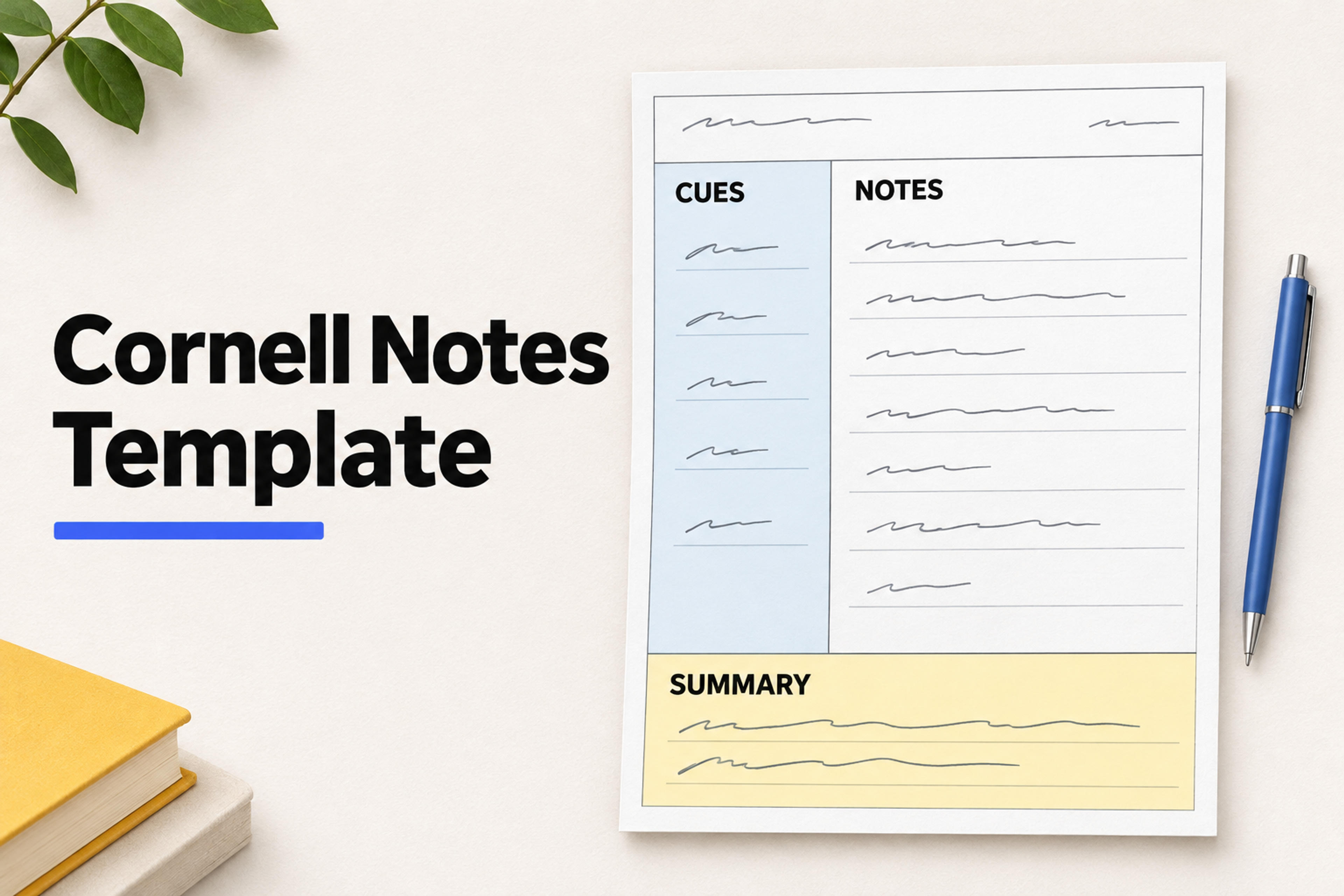
Una plantilla de notas de Cornell divide su página en una columna estrecha para preguntas, una columna más ancha para notas y un resumen de ancho completo en la parte inferior. Desarrollado por Walter Pauk en la Universidad Cornell, el sistema de toma de notas de Cornell combina registrar ideas con formular preguntas, recordar respuestas y revisar lo que ha aprendido.
Puede utilizar la misma estructura en Google Docs o Word, o guardar su página en blanco terminada como un PDF imprimible. Comience con la versión para copiar y luego consulte el ejemplo resuelto para ver qué corresponde a cada sección.
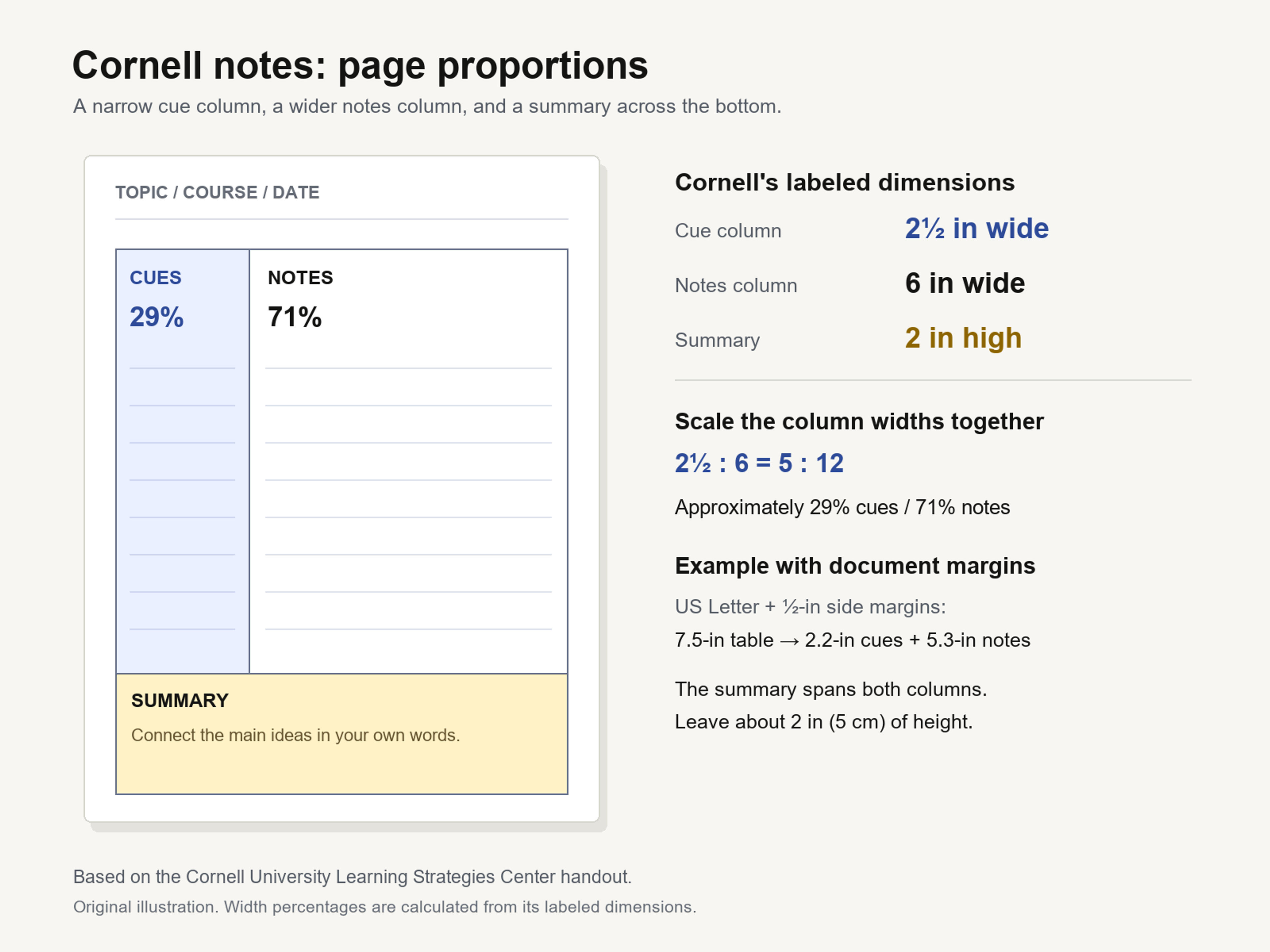
Asigne a la columna de notas la mayor parte del ancho. El folleto de diseño de Cornell indica que la columna de observaciones mide 2½ pulgadas de ancho, la columna de notas 6 pulgadas de ancho y el resumen de ancho completo 2 pulgadas de alto.
Esos anchos de columna proporcionan una proporción de 5:12, o aproximadamente un 29 % para observaciones y un 71 % para notas. Mantenga ese equilibrio al adaptar el diseño a un documento con márgenes. Coloque el resumen debajo de ambas columnas, con un breve encabezado de asignatura, tema y fecha encima del área de escritura.
La siguiente tabla editable le ofrece la estructura del contenido. Utilice las proporciones del diagrama al configurar una página completa en Docs o Word.
Seleccione y copie los campos, la tabla y el resumen que se muestran a continuación en su documento. Reemplace las indicaciones entre corchetes con su propio contenido. Para obtener una hoja a página completa con más espacio de escritura, siga los pasos de formato que se detallan más adelante en esta guía.
Asignatura: [Nombre de la asignatura] Tema: [Un tema de clase o lectura] Fecha: [Fecha] Fuente: [Clase, capítulo, artículo o video]
| Observaciones y preguntas | Notas y ejemplos |
|---|---|
| [Pregunta sobre la primera idea principal] | [Idea principal, detalle de apoyo y ejemplo] |
| [Pregunta sobre la segunda idea principal] | [Idea principal, detalle de apoyo y ejemplo] |
| [Una pregunta de comparación, causa o aplicación] | [Explicación, conexión o problema resuelto] |
| [Algo que necesite aclarar] | [La duda, más un número de página o marca de tiempo para revisar] |
Resumen: [Explique la idea central y cómo se conectan los puntos principales, con sus propias palabras.]
Próxima revisión: [Fecha] Pregunta por revisar: [La observación que aún no ha podido responder]
Las preguntas también son útiles después de la clase. Cubra la columna de notas y responda a cada una de memoria. Luego, descubra las notas para comprobar su explicación.
Cada parte de la página ayuda en una etapa diferente de la clase: registre las ideas en la columna de notas, añada indicaciones en la columna de observaciones y conecte los puntos principales en el resumen.
Utilice la columna derecha, más ancha, para los puntos clave, definiciones, ejemplos y explicaciones breves. Escriba frases cortas. Deje espacio entre las ideas para poder añadir detalles o correcciones más adelante.
Registre suficiente contexto para comprender el punto cuando vuelva a revisarlo. «La demanda aumenta» es menos útil que «La demanda aumenta cuando los compradores desean más a cada precio». Añada un número de página, número de diapositiva o marca de tiempo junto a cualquier elemento que desee volver a consultar.
Después de la clase o de la lectura, escriba una pregunta al lado de cada punto importante. Una palabra clave puede identificar un tema, pero una pregunta le encomienda una tarea específica: definirlo, compararlo, explicar por qué sucede o aplicarlo.
Por ejemplo, transforme «coste de oportunidad» en «¿Cuál es el coste de oportunidad de elegir una actividad en lugar de otra?». Mantenga la respuesta en la columna de notas para poder ocultarla durante la revisión.
Utilice la sección inferior para explicar lo que ha aprendido en la página. Procure escribir unas pocas oraciones que conecten las ideas, en lugar de repetir cada nota.
Un resumen útil responde a: ¿Cuál es la idea central? ¿Cómo la ilustran los ejemplos? ¿Dónde podría aplicarla?
A continuación se presenta un ejemplo didáctico original para una clase breve de economía. El concepto sigue la definición de coste de oportunidad de la Reserva Federal de St. Louis; el escenario del estudiante es ilustrativo.
Lección de ejemplo: El tiempo es limitado, por lo que elegir una actividad implica renunciar a otra. El coste de oportunidad es el valor de la mejor alternativa sacrificada. Maya tiene dos horas libres. Elige estudiar en lugar de aceptar un trabajo de tutoría que le pagaría 30 $. Supongamos que la tutoría es su segunda mejor opción. Los 30 $ a los que renuncia constituyen el coste de oportunidad en este ejemplo.
Asignatura: Introducción a la Economía Tema: Coste de oportunidad Fuente: Lección de ejemplo anterior
| Observaciones y preguntas | Notas y ejemplos |
|---|---|
| ¿Por qué las elecciones implican un compromiso o permuta? | El tiempo y otros recursos son limitados. Utilizarlos para una actividad deja menos disponible para otra. |
| ¿Qué es el coste de oportunidad? | El valor de la mejor alternativa a la que se renuncia al tomar una decisión. |
| ¿A qué renuncia Maya al estudiar? | A un trabajo de tutoría con el que ganaría 30 $. La tutoría es su segunda mejor opción, por lo que los 30 $ no percibidos son su coste de oportunidad. |
| ¿El coste de oportunidad es la suma de todas las alternativas? | No. Se refiere a la mejor alternativa sacrificada, en lugar de la suma de todo lo que podría haber hecho. |
Resumen: Elegir una actividad consume recursos que podrían servir para otro fin. El coste de oportunidad ayuda a explicar la permuta al identificar el valor de la segunda mejor opción. La decisión de estudiar de Maya implica renunciar a los 30 $ de la tutoría.
Observe que la columna de observaciones contiene preguntas que puede responder sin ver la lección. Durante la revisión, cubra la columna derecha y explique la elección de Maya en voz alta. Si puede repetir la definición pero no puede aplicarla a su situación, vuelva al ejemplo e inténtelo de nuevo.
Cuando trabaje a partir de una lectura extensa o de la transcripción de una clase, identifique primero las ideas que merecen espacio en su página. El AI Summarizer de SlidesPilot puede organizar texto pegado, documentos compatibles, páginas web y videos de YouTube en un resumen estructurado.
Utilice los puntos clave para planificar la columna de notas. Luego, escriba sus propias preguntas de observación y explique el tema en la sección de resumen. Mantenga la referencia de la fuente junto a cualquier detalle que desee revisar, para poder pasar de sus notas de estudio al material original.
Pegue la transcripción de una clase, añada un enlace compatible o cargue un documento. SlidesPilot crea un resumen estructurado que puede utilizar para organizar la columna de notas antes de escribir sus propias preguntas de observación.
Resumir mi material de estudioUtilice una tabla cuando desee una página reutilizable con una columna de observaciones estrecha, una columna de notas ancha y un cuadro de resumen. Estos pasos son para Google Docs en una computadora.
Para las notas escritas a máquina, mantenga las preguntas y explicaciones relacionadas en la misma área horizontal. Para escribir a mano, añada líneas en blanco o espacio adicional antes de imprimir. Google documenta los controles de sus tablas en la Ayuda de Google Docs.
Por ejemplo, una página de tamaño Carta con márgenes laterales de media pulgada tiene 7,5 pulgadas de ancho utilizable. Ajuste las columnas a aproximadamente 2,2 pulgadas y 5,3 pulgadas para mantener el equilibrio. Escale los anchos proporcionalmente cuando utilice otro tamaño de papel o márgenes diferentes.
En la versión de escritorio de Word, comience con un documento en blanco y añada la asignatura, el tema, la fecha y la fuente en la parte superior. Luego, cree las tres áreas de escritura:
El diseño puede ser sencillo: etiquetas oscuras, bordes claros y suficiente espacio para escribir. Las instrucciones sobre celdas de tabla de Microsoft detallan el paso para combinar celdas en Word para escritorio.
Una vez que su página en blanco esté lista, exporte un PDF para imprimir. En Google Docs, elija Archivo → Descargar → Documento PDF (.pdf). En Word para escritorio, utilice Guardar como o Exportar y seleccione PDF.
Abra el PDF y compruebe que el resumen permanezca en la misma página que las notas. Si se desplaza a una segunda página, reduzca la altura de la fila superior o el espacio en blanco situado encima de la tabla. Haga coincidir el tamaño de papel del documento con el papel de su impresora.
Elija el formato en función de cómo vaya a utilizar la página:
| Formato | Elija esta opción para | Conservar como plantilla maestra |
|---|---|---|
| Google Docs | Escribir notas a máquina y compartir un documento | Un documento en blanco que pueda copiar |
| Word | Ajustar el diseño y trabajar en un archivo de documento | Un archivo de Word en blanco |
| Imprimir una hoja uniforme o escribir en ella con una aplicación de anotación PDF | La versión editable de Docs o Word |
Una página cumplimentada le proporciona material para estudiar. Las preguntas de observación le permiten averiguar qué puede explicar sin mirar.
Después de la clase, complete las preguntas y escriba su resumen. En su próxima revisión, cubra tanto las notas como el resumen y, a continuación, responda a las observaciones. Explique la respuesta en una oración o resuelva el ejemplo. Descubra la página, corrija cualquier laguna y marque la pregunta para intentarlo de nuevo más tarde.
Esto es la práctica de evocación (o recuperación): traer información a la mente en lugar de limitarse a releerla. Una revisión de investigaciones en el aula de 2021 examinó 50 experimentos con 5374 participantes; el 57 % de sus 49 tamaños del efecto mostraron beneficios de medianos a grandes derivados de la práctica de evocación. La investigación respalda la etapa de autoevaluación; no mide un beneficio derivado únicamente del diseño de la página.
Procure que las preguntas cumplan diferentes funciones. Junto a «¿Qué significa este término?», pregunte «¿Por qué es importante?», «¿En qué se diferencia de la otra idea?» y «¿Puedo explicar un nuevo ejemplo?».
Sí. Copie la plantilla que se encuentra cerca del principio de esta guía y reemplace las indicaciones con sus notas. También puede recrear su diseño en Google Docs o Word utilizando una tabla de dos columnas y una fila de resumen combinada.
Sí. Utilice una tabla para las observaciones y notas, con un área de resumen de ancho completo en la parte inferior. Mantenga una plantilla maestra en blanco y haga una copia para cada clase o lectura. Utilice el formato Páginas al preparar una hoja para imprimir.
Escriba preguntas a las que respondan las notas adyacentes. Incluya definiciones, comparaciones, causas y aplicaciones. «¿A qué renunció Maya al estudiar?» resulta más útil para autoevaluarse que la etiqueta «Ejemplo de Maya».
Escriba lo suficiente para explicar la idea central de la página y conectar sus puntos principales. De dos a cuatro oraciones constituyen un punto de partida práctico. Si sus notas abarcan varios temas no relacionados, dedique a cada tema su propia página y resumen.
Sí. La IA puede ayudar a condensar el material de origen en puntos clave. Utilice esos puntos para organizar sus notas y, a continuación, cree preguntas de observación y un resumen que reflejen su comprensión. El AI Summarizer de SlidesPilot admite texto pegado, documentos compatibles, páginas web y enlaces de YouTube para este paso de preparación.
Puede importar un PDF en una aplicación que admita la anotación de PDF y escribir sobre él directamente. Guarde una copia en blanco para reutilizarla y luego duplíquela para cada clase. Conserve el documento editable si desea cambiar el diseño de la página más adelante.
Elija una clase, copie la plantilla de notas de Cornell y complete la columna derecha. Añada sus preguntas y el resumen a continuación. Su próxima sesión de estudio podrá comenzar entonces con una autoevaluación, utilizando la misma página que ya ha creado.
Convierta su lectura, transcripción o documento de origen en puntos clave organizados con SlidesPilot y, a continuación, utilice su plantilla de notas de Cornell para formular preguntas y redactar un resumen.