

Cómo reducir el tamaño de un archivo PPT
Descubra qué hace que su presentación sea grande, elija el método de compresión adecuado y prepare un PowerPoint más pequeño para compartir.
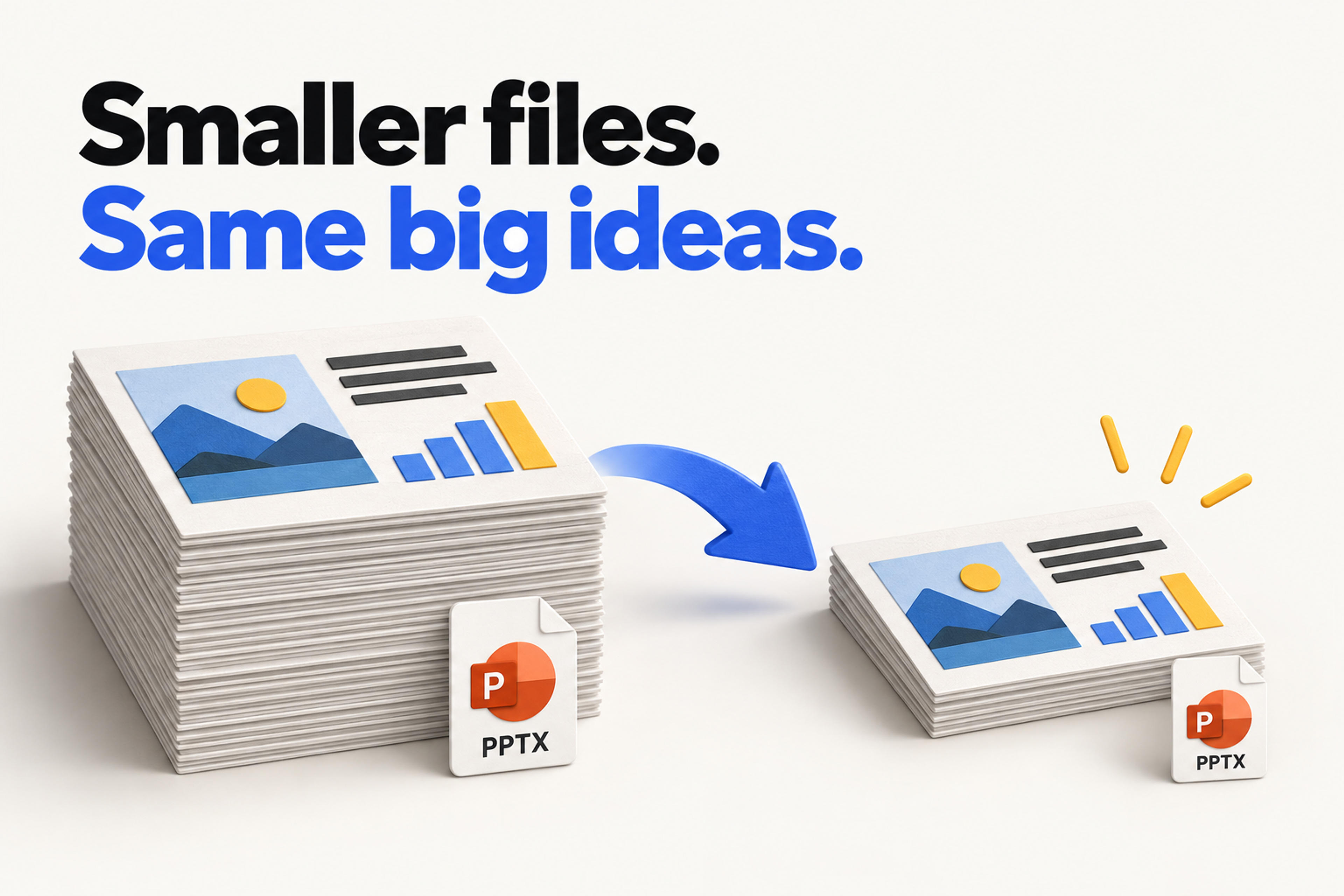
Descubra qué hace que su presentación sea grande, elija el método de compresión adecuado y prepare un PowerPoint más pequeño para compartir.
Para reducir el tamaño del archivo de PowerPoint, comience con el contenido que ocupa espacio: imágenes, videos, audio o fuentes incrustadas. Para una presentación con muchas imágenes, utilice un compresor de PowerPoint. Para una presentación con videos grandes, utilice los controles de compresión de elementos multimedia de PowerPoint. Puede conservar el resultado como un PPTX editable.
Esta guía le ayuda a elegir el método adecuado, con pasos para Windows, Mac y compresión basada en navegador.
Antes de cambiar cualquier cosa, guarde una copia de trabajo. Asígnele un nombre claro, como project-update-sharing.pptx, y conserve el original para futuras ediciones.
A continuación, elija su punto de partida:
| ¿Qué hay en su presentación? | Comience aquí | Qué priorizar |
|---|---|---|
| Muchas fotos o capturas de pantalla | Un compresor de PPTX o compresión de imágenes | Detalle legible de la imagen |
| Video o audio incrustado | El comando Comprimir medios de PowerPoint en Windows | Calidad de reproducción |
| Imágenes recortadas y ediciones extensas de imágenes | Eliminar datos de imagen no utilizados | Conservar una copia original para editarla más tarde |
| Fuentes personalizadas incrustadas | Revisar la incrustación de fuentes | Si el destinatario necesita editar el texto |
Piense tanto en la entrega como en el archivo. Un cliente que vaya a revisar su propuesta necesita una presentación editable. Un colega que la vaya a presentar necesita que los elementos multimedia funcionen. Esos requisitos le ayudarán a decidir dónde ahorrar espacio.
El compresor de PowerPoint de SlidesPilot es una forma gratuita de reducir el tamaño de una presentación con muchas imágenes. Optimiza las imágenes dentro del PPTX manteniendo las dimensiones de las diapositivas, el diseño y el contenido editable. La compresión se ejecuta localmente en su navegador, por lo que la presentación permanece en su dispositivo durante el procesamiento.
Puede utilizar este flujo de trabajo en el navegador en Mac o Windows. Es un primer paso útil cuando desea preparar una presentación para compartirla sin ajustar las imágenes individualmente.
Por ejemplo, si su propuesta contiene fotos de productos en muchas diapositivas, comience con la optimización de imágenes. Si contiene una demostración larga de producto incrustada, pase a la sección de video a continuación. Cada método se centra en una parte diferente del archivo.
Utilice SlidesPilot para comprimir su PPTX y descargar una presentación editable.
Comprimir mi PowerPointUtilice los controles de escritorio de PowerPoint cuando desee elegir usted mismo la calidad de la imagen.
Seleccione una imagen y, a continuación, abra Formato de imagen > Comprimir imágenes. Desmarque Aplicar solo a esta imagen para procesar las imágenes de toda la presentación. Elija una resolución adecuada para la forma en que compartirá la presentación y, a continuación, guarde la copia de trabajo.
Elija Archivo > Comprimir imágenes y seleccione un ajuste en Calidad de la imagen. Esta opción aplica la compresión a todas las imágenes. Para trabajar en imágenes seleccionadas, selecciónelas y utilice Comprimir imágenes en la pestaña Formato de imagen.
Elija la calidad de la imagen en función del propósito de la diapositiva. Una fotografía de fondo y una captura de pantalla de un panel detallado tienen necesidades diferentes. En el caso del panel, inspeccione las etiquetas más pequeñas a tamaño de presentación antes de elegir una reducción mayor.
Estos controles de compresión de imágenes están disponibles en la versión de escritorio de Office, no en PowerPoint para la web.
El recorte puede dejar la parte oculta de una imagen guardada en el archivo. Seleccione Eliminar las áreas recortadas de las imágenes en el cuadro de diálogo de compresión para quitarla de su copia para compartir. Conserve el original si prevé cambiar el recorte más adelante.
En Windows, abra Archivo > Opciones > Avanzadas > Tamaño y calidad de la imagen. Descartar datos de edición elimina la información utilizada para restaurar las imágenes editadas. Compruebe también que No comprimir las imágenes del archivo esté desmarcado si desea activar la compresión de imágenes.
Para las fuentes, vaya a Archivo > Opciones > Guardar. Si incrusta fuentes, Incrustar solo los caracteres utilizados en la presentación reduce la cantidad de datos de fuentes incluidos. Mantenga todos los caracteres incrustados cuando los destinatarios necesiten editar con esas fuentes personalizadas.
Una presentación con una grabación incrustada de gran tamaño requiere un enfoque centrado en los elementos multimedia.
En PowerPoint para Windows, abra Archivo > Información > Comprimir medios. Las versiones actuales ofrecen Full HD (1080p), HD (720p) y Estándar (480p). Elija la calidad necesaria para la presentación, deje que la compresión finalice y guarde la copia.
Para una demostración de software, priorice un texto de interfaz legible. Para una introducción con una persona hablando a cámara, una resolución más baja puede ser una opción de uso compartido más práctica. Reproduzca la diapositiva correspondiente para evaluar esa decisión.
El comando Comprimir medios de Microsoft no está disponible en PowerPoint para Mac ni en PowerPoint para la web. En esas plataformas, prepare un video más pequeño por separado y reemplace la versión incrustada, o utilice PowerPoint en Windows para este paso.
Conserve el original si la grabación incluye subtítulos incrustados o pistas de audio alternativas: Microsoft indica que su compresión de elementos multimedia elimina dichos elementos.
Evite repetir el mismo paso de compresión sin comprobar qué queda en la presentación. Analice la siguiente causa probable:
Para el envío por correo electrónico, confirme el límite real de archivos adjuntos en lugar de asumir un límite universal. Si un video necesario hace que la presentación supere dicho límite, un enlace al archivo compartido puede preservar la presentación que necesita enviar.
Un sencillo registro de trabajo puede aclarar la elección: anote el tamaño inicial, el método utilizado, el tamaño resultante y el detalle de texto o imagen más pequeño que necesite conservar. Esto le dará un motivo para aceptar una versión en lugar de buscar el archivo más pequeño posible.
El número de diapositivas no le indica la cantidad de elementos multimedia que contiene una presentación. Comience por examinar el contenido de esas diapositivas: unas pocas fotografías grandes o una grabación incrustada pueden importar más que muchas diapositivas de texto. Elija el método de compresión adecuado para ese contenido.
Intente conservar el detalle necesario para la presentación. La compresión de imágenes y videos puede reducir el detalle a cambio de un archivo más pequeño. Evalúe la copia para compartir al tamaño en que la verá su audiencia, especialmente cuando las capturas de pantalla o los gráficos contengan etiquetas pequeñas.
Para las imágenes, utilice Archivo > Comprimir imágenes en PowerPoint para escritorio. También puede utilizar el compresor basado en navegador de SlidesPilot. La compresión de video requiere un flujo de trabajo independiente porque el comando Comprimir medios de Windows no está disponible en Mac.
Comprima primero las imágenes de la presentación y, a continuación, ocúpese de los elementos multimedia incrustados si es necesario. Guarde el PPTX más pequeño y compárelo con su límite de archivos adjuntos. Conserve el original y la copia para compartir con nombres claros para enviar la versión correcta.
Para reducir el tamaño del archivo de PowerPoint de forma eficiente, elija el método que se adapte al contenido: imágenes, elementos multimedia o datos de fuentes. Comience con el compresor gratuito de SlidesPilot para un PPTX con muchas imágenes y, a continuación, siga los pasos específicos anteriores para cualquier otro elemento de gran tamaño.
Abra el compresor gratuito de SlidesPilot y prepare su presentación para enviarla.