
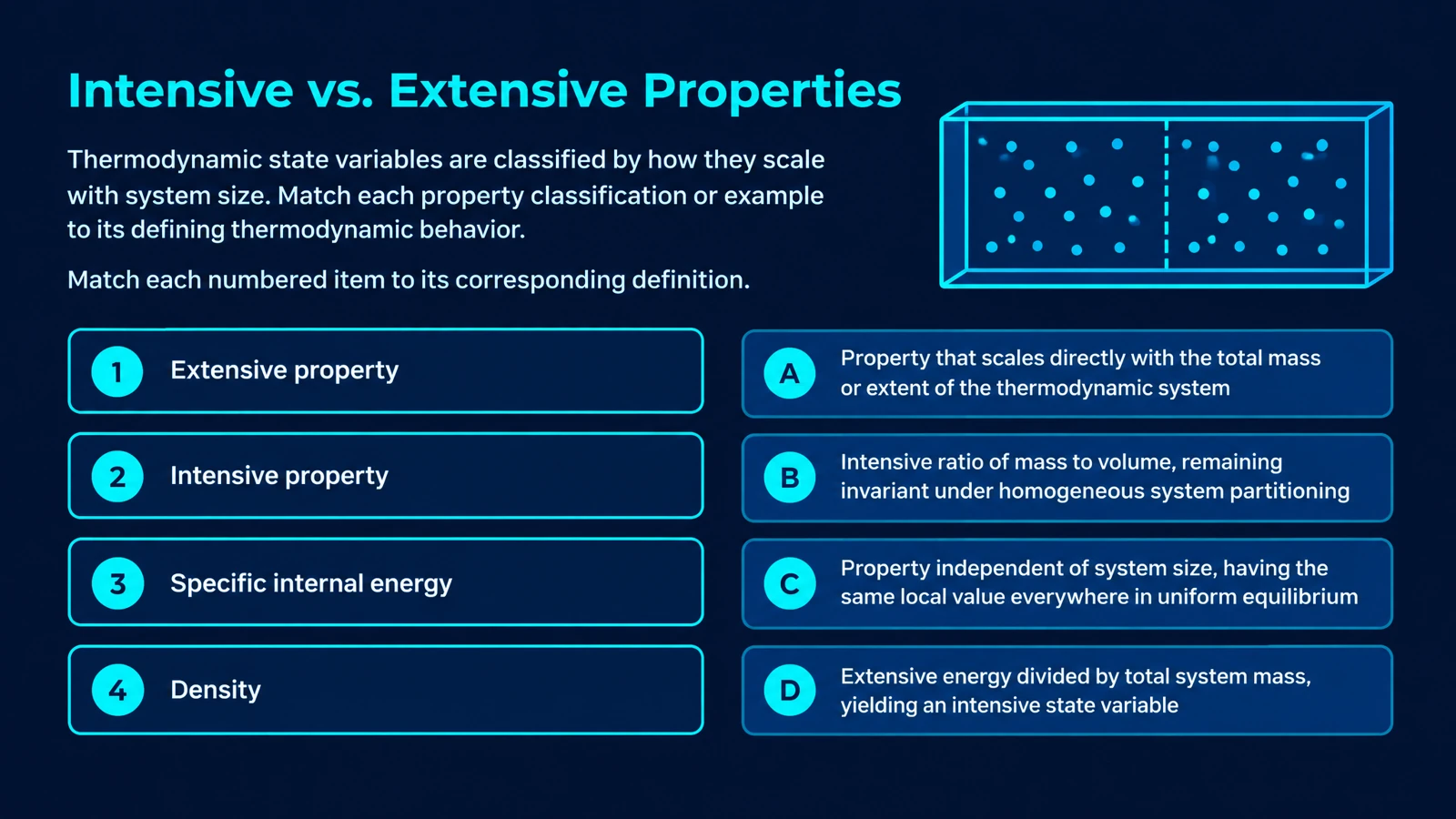
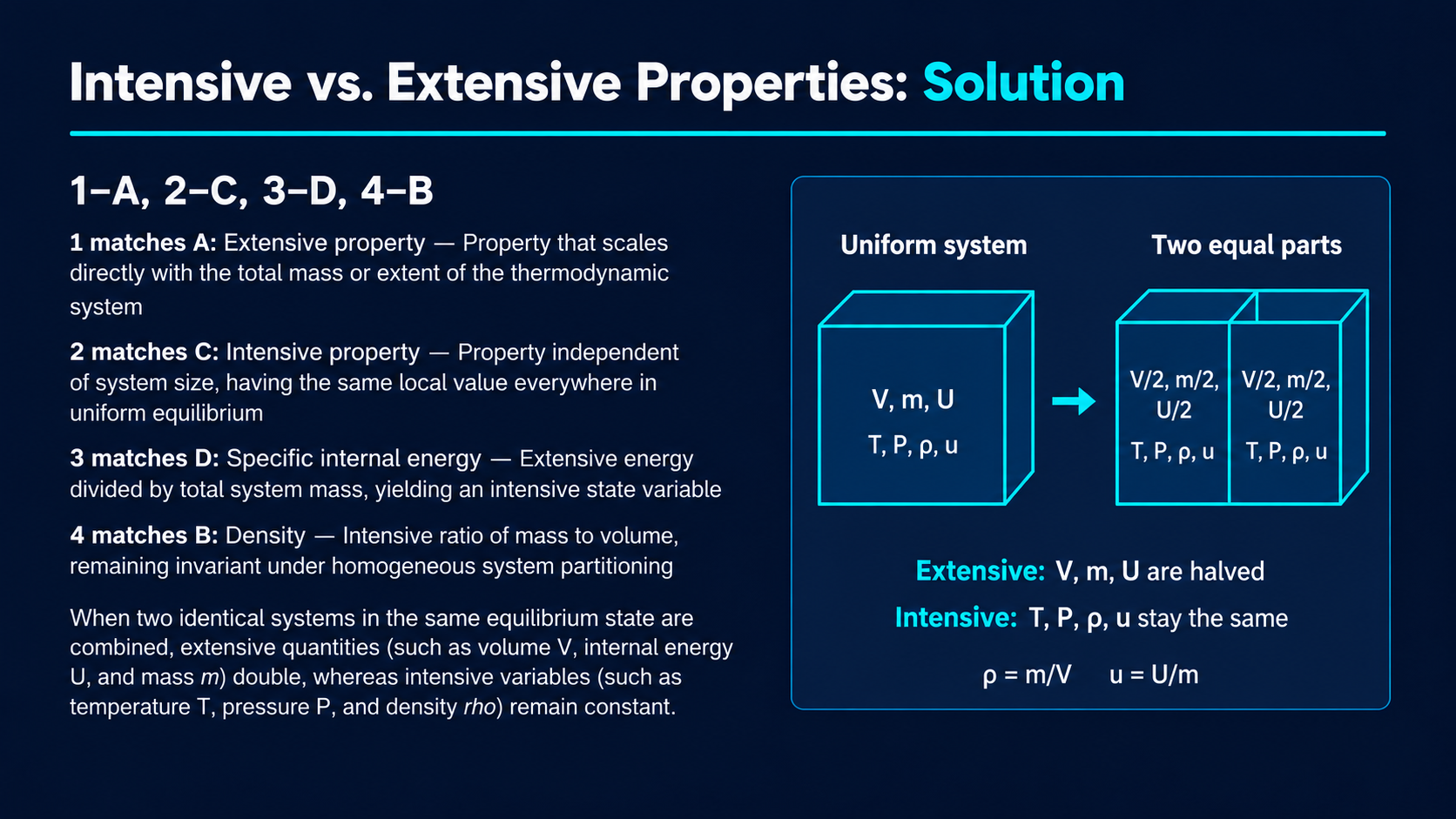


Un repaso tras la presentación
Genere preguntas sobre las ideas de la presentación. Utilícelas para iniciar un debate o retomar el material en la siguiente clase.
Cree preguntas de quiz y explicaciones de respuestas a partir de la lección de PowerPoint que ya imparte.
Arrastre y suelte sus archivos aquí.
Pegue un enlace de YouTube, TikTok, X/Twitter, Instagram, Facebook o cualquier sitio web.
Comience con su presentación de PowerPoint existente.
Defina la audiencia y el tipo de pregunta. Especifique los conceptos que los estudiantes deben recordar, comparar o aplicar.
Utilice el conjunto de preguntas y respuestas para repasar, imprímalo para practicar o edite el PPTX exportado.
Mantenga el quiz conectado con la lección mientras elige cómo los estudiantes demuestran su comprensión.
Genere preguntas sobre las ideas de la presentación. Utilícelas para iniciar un debate o retomar el material en la siguiente clase.
Elija entre opción múltiple, emparejamiento, verdadero o falso, o completar espacios en blanco. Configure el formato para adaptarlo al tipo de comprensión que desea evaluar.
Muestre las páginas de respuestas generadas para guiar su explicación. Las explicaciones visuales hacen que el repaso sea parte de la enseñanza.
Integre el resultado en su flujo de trabajo docente.
Su presentación existente puede proporcionar tanto el tema como el contexto para un quiz. Elija el formato que mejor se adapte a lo que sucede después de la explicación.
Imprima una copia de práctica: La impresión en un solo clic convierte el quiz en una actividad impresa para los estudiantes. Seleccione las páginas de preguntas y respuestas que necesite en el diálogo de impresión.
Edite una nueva presentación de quiz en PPT: Exporte un PPTX editable para ajustar preguntas, agregar un ejemplo de clase o estructurar el quiz para la siguiente sesión.
Presente una pregunta y luego debátala: Utilice las páginas de preguntas y respuestas generadas para dirigir un repaso en pantalla. Pida primero una opción o explicación, luego muestre la respuesta y conéctela con el material de la clase.
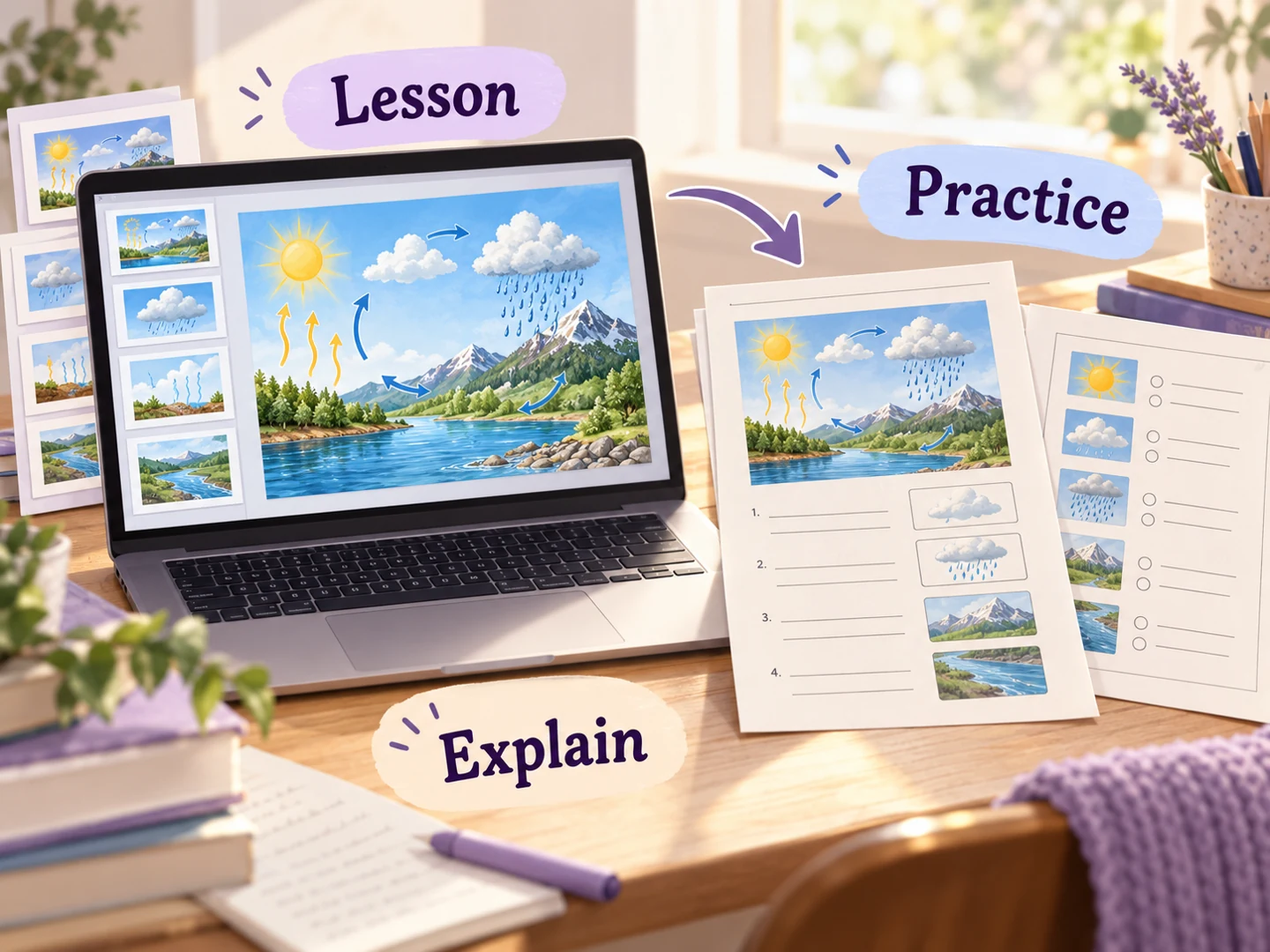
Cargue un archivo PPT o PPTX, elija el formato de las preguntas y configure la audiencia y el idioma. Indique a SlidesPilot qué ideas deben recordar, comparar o aplicar los estudiantes. La herramienta creará páginas de preguntas y respuestas diseñadas a partir de su presentación, listas para usar como nuevo recurso didáctico.
Sí. Comience con la presentación que utilizó en clase y describa los objetivos de aprendizaje que desea retomar. Presente una pregunta para debatir, muestre su explicación o imprima una copia de práctica. Esto mantiene el seguimiento conectado con el material que los estudiantes acaban de revisar.
Elija entre opción múltiple, emparejamiento, verdadero o falso, o completar espacios en blanco. Use el emparejamiento para términos relacionados, la opción múltiple para establecer diferencias, o preguntas de completar palabras para la terminología. Añada instrucciones sobre los conceptos y ejemplos con los que desea que trabajen los estudiantes.
Sí. Identifique los temas u objetivos de aprendizaje que desea enfatizar en sus instrucciones. Para una presentación de capacitación, puede solicitar preguntas sobre un procedimiento específico y su aplicación. Defina la audiencia y el nivel de profundidad para que las preguntas se adecuen al grupo y al tiempo disponible.
Sí. El conjunto incluye las páginas de respuestas correspondientes con explicaciones que facilitan el repaso. Muéstrelas durante la revisión o consérvelas para la práctica independiente. Las explicaciones visuales le ayudan a conectar la respuesta con los conceptos de la presentación.
Sí. Elija el idioma de salida y la audiencia, y describa el vocabulario y la complejidad deseados. Una presentación puede servir tanto para un repaso introductorio como para una práctica más detallada. Exporte el PPTX resultante para seguir adaptando los ejemplos y la redacción a cada grupo.
Sí. Descargue el PPTX editable y revise preguntas, opciones, respuestas, imágenes y diseños en PowerPoint. Incorpore preguntas seleccionadas a la presentación de la lección original o mantenga una presentación de quiz independiente. Podrá reutilizar el recurso a medida que cambie su material docente.
Sí. Seleccione Imprimir en el conjunto finalizado y utilice los controles de rango de páginas para elegir las páginas de preguntas destinadas a los estudiantes. Guarde las páginas de respuestas para un repaso posterior o imprímalas por separado. La opción Guardar como PDF en el diálogo de impresión le brinda una copia digital de las páginas seleccionadas.
Reutilice una presentación existente como material de estudio de preguntas y respuestas.
Cree una presentación de quiz editable para proyectar en el aula.
Cree preguntas de práctica a partir de una lectura en PDF o un documento de curso.
Cree preguntas a partir de una lección, guía o folleto de capacitación en Word.
Cree una pregunta clara, opciones de respuesta y una explicación útil.
Relacione términos con definiciones, ejemplos y conceptos asociados.
Prepare páginas de preguntas y respuestas para una actividad en papel.
Organice un conjunto de práctica enfocado en sus temas y objetivos de repaso.
Convierta la presentación que ya imparte en un quiz listo para su próxima clase.