SlidesPilot

מיזוג PPT אונליין

אחדו את המצגות שלכם בפעולה אחת. הממזג החינמי של PowerPoint משלב קובצי PPT ו-PPTX למצגת אחת ניתנת לעריכה, תוך שמירה על עיצובי השקופיות שהצוות שלכם יצר.

איחוד מצגות PPT

הוסיפו את מצגות ה-PPT וה-PPTX שלכם לכלי המיזוג. שלבו אותן לכדי מצגת PowerPoint אחת ניתנת לעריכה עם העיצוב שיצרתם.

מיזוג מצגות PPT בחינם
עד 5 קבצים · 50 MB כל אחדפורמטים PPT ו-PPTX

מצגות נפרדות. סיפור ברור אחד.

ממזג ה-PowerPoint שלכם למצגת שלמה.

שילוב מצגות PPT קיימות

אחדו את סקירת החברה, מצגת המוצר וההצעה ללקוח לכדי מצגת אחת. מחדש ה-PPT של SlidesPilot מחבר קובצי מקור מרובים בתהליך עבודה אחד, ומספק למצגת המכירות, לסקירה המחלקתית או לסדנת ההדרכה הבאה שלכם מצגת אחת ניתנת לעריכה לעבודה.

  • PPT ו-PPTX יחד: שלבו קובצי PowerPoint בשני הפורמטים הנתמכים.

  • מצגות מרובות בתהליך עבודה אחד: הוסיפו עד חמש מצגות ובנו קובץ שלם אחד.

  • מוכן לעריכות הסופיות שלכם: הורידו קובץ PPTX יחיד ועצבו את הניסוח הסופי ב-PowerPoint.
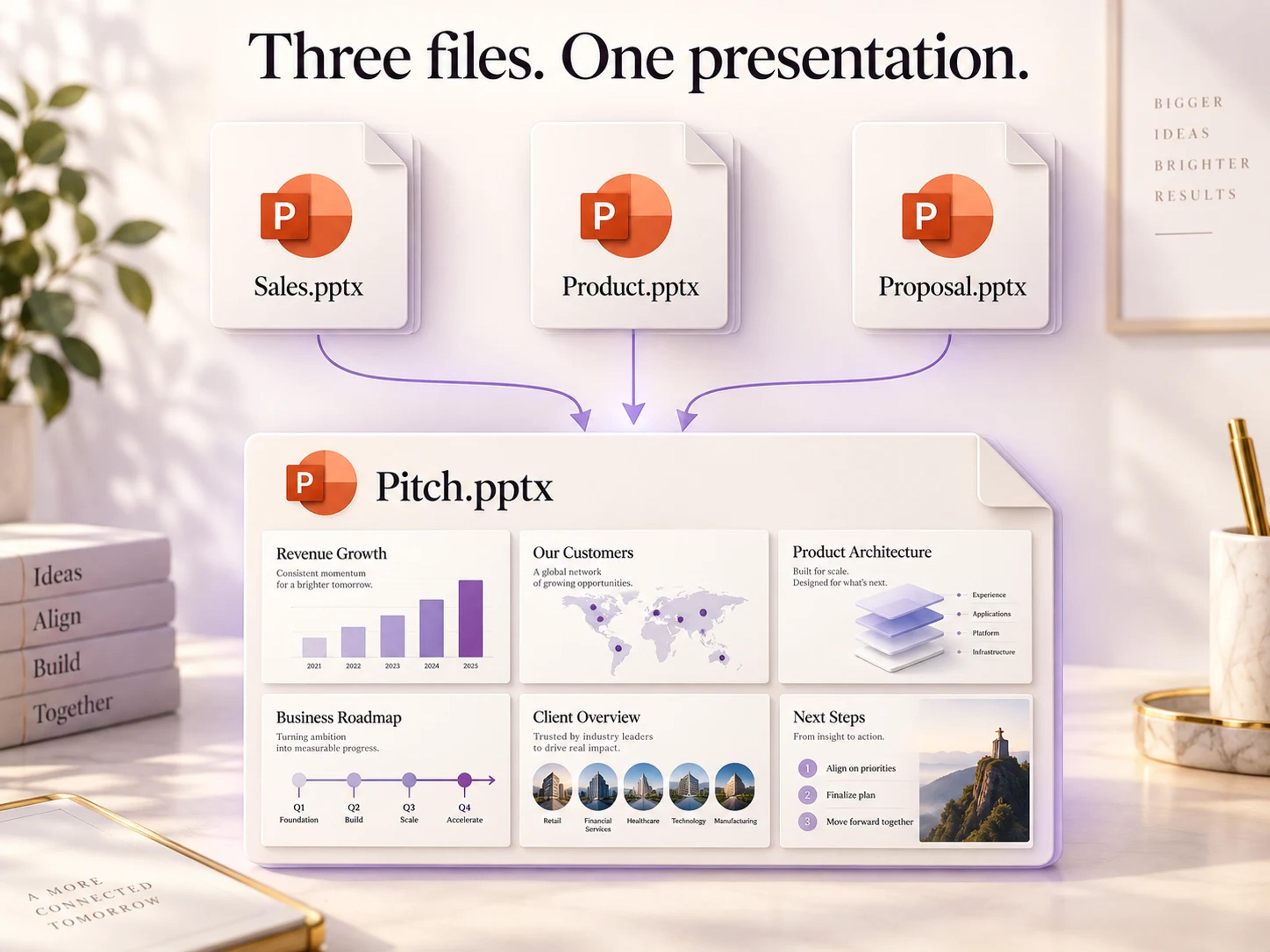
שלושה קובצי מקור של PowerPoint מתחברים למצגת פיץ' אחת תוך שמירה על שש שקופיות מקור נפרדות.

שמרו על העבודה שמושקעת בכל שקופית.

אחדו מצגות תוך שמירה על האופי המקורי שלהן.

  • עיצוב מקורי, תוצר ניתן לעריכה

    שקופיות המקור שלכם מעבירות את הפריסות, הרקעים, הצבעים והתמונות שלהן ל-PowerPoint המשולב. שמרו על עבודת העיצוב של כל צוות והמשיכו לערוך טקסט ואלמנטים בשקופית בקובץ PPTX אחד.

שתי מצגות מקור בעלות עיצובים שונים בכחול כהה ואפרסק מתמזגות לארבע שקופיות נפרדות השומרות על הפריסות המקוריות שלהן.

תרומות נפרדות. הצלחה משותפת.

מאיה

מנהלת לקוחות

“מצגת המכירות שלנו מתבססת על סקירת חברה, מצגת מוצר והצעה. איחוד מצגות ה-PowerPoint הללו מעניק לי מצגת אחת ניתנת לעריכה לפגישה עם הלקוח.”

אוליבר

מנהל הדרכה

“לכל מודול בסדנה כבר יש שקופיות משלו. שילוב המצגות ל-PowerPoint אחד מקל על הכנת מפגש שלם והשלמת הרצף.”

פריה

מנהלת פרויקטים

“צוותים שונים תורמים מצגות משלהם. שמירה על עיצובי השקופיות המקוריים במצגת המשולבת משמרת את העבודה שהם כבר ביצעו.”

דניאל

ראש צוות סטודנטים

“כל אחד בקבוצה שלנו מכין חלק מהפרויקט. קובץ PPTX ממוזג יחיד מעניק לנו קובץ אחד לסידור, עריכה והצגה ביחד.”

סופיה

מנהלת תפעול שיווקי

“יש לנו חומר שימושי הן בקובצי PPT והן בקובצי PPTX. חיבורם למצגת אחת ניתנת לעריכה מקל על שימוש חוזר במצגות קיימות לסקירה הבאה.”

ליאם

אנליסט עסקי

“סקירה מחלקתית מביאה מספר מצגות לאותה פגישה. אני רוצה PowerPoint אחד עם פריסות המקור והתמונות שלמות, מוכן לעריכות הסופיות.”

מקבצים נפרדים למצגת אחת

  1. הוסיפו את מצגות המקור שלכם

    בחרו שני קובצי PPT או PPTX או יותר באזור ההעלאה. השתמשו באפשרות 'הוספת מצגות PowerPoint נוספות' כדי לכלול מצגת אחרת.

  2. המשיכו לכלי המיזוג

    לאחר בחירת הקבצים, לחצו על 'מיזוג מצגות PPT בחינם' כדי להיכנס לכלי ולאחד את המצגות.

  3. סיימו עם PowerPoint אחד

    הורידו את קובץ ה-PPTX הממוזג שלכם, סדרו את הרצף הסופי ב-PowerPoint וקחו מצגת אחת שלמה לפגישה שלכם.

שאלות ותשובות בנושא מיזוג PPT

בחרו את שתי המצגות באזור ההעלאה של SlidesPilot, ולאחר מכן המשיכו לכלי מיזוג ה-PPT החינמי. מזגו את הקבצים והורידו קובץ PPTX אחד ניתן לעריכה המכיל את שקופיות המקור שלכם.

כן. השימוש בממזג ה-PowerPoint המקוון של SlidesPilot הוא בחינם. איחוד המצגות שלכם ושמירתן כמצגת אחת ניתנת לעריכה.

SlidesPilot מעביר את הפריסות, הרקעים, הצבעים והתמונות של שקופיות המקור אל הקובץ המשולב. השתמשו בממזג ה-PowerPoint כדי לאחד מצגות תוך שמירה על העיצובים שכבר נוצרו.

כן. הוסיפו קובצי PPT ו-PPTX באותו תהליך עבודה. SlidesPilot משלב את מצגות המקור הנתמכות לקובץ PPTX אחד שתוכלו לפתוח ולערוך ב-Microsoft PowerPoint.

בחרו שתיים עד חמש מצגות PowerPoint לכל מיזוג, כאשר כל קובץ יכול להיות בגודל של עד 50 MB. תוכלו להוסיף קבצים נוספים או להסיר בחירה ישירות באזור ההעלאה לפני שתמשיכו.

כן. המצגת הממוזגת היא קובץ PPTX ניתן לעריכה. פתחו אותו ב-PowerPoint כדי להתאים טקסט ואלמנטים בשקופית, להעביר שקופיות לרצף המועדף עליכם ולהשלים את המצגת.

כן. יצאו כל מצגת כקובץ PPTX של PowerPoint, ולאחר מכן בחרו את הקבצים המיוצאים ב-SlidesPilot. אחדו את המצגות והורידו מצגת PowerPoint אחת ניתנת לעריכה.

כן. השתמשו בממזג ה-PPT המקוון של SlidesPilot מהדפדפן שלכם ב-Mac או ב-Windows. בחרו את קובצי המקור שלכם, המשיכו לכלי המיזוג ושמרו מצגת אחת משולבת במכשיר שלכם.

אחדו את המצגת הבאה שלכם.

מצגות המקור שלכם. העיצובים המקוריים שלהן. מצגת PowerPoint אחת ניתנת לעריכה.

שילוב מצגות ה-PPT שלי