

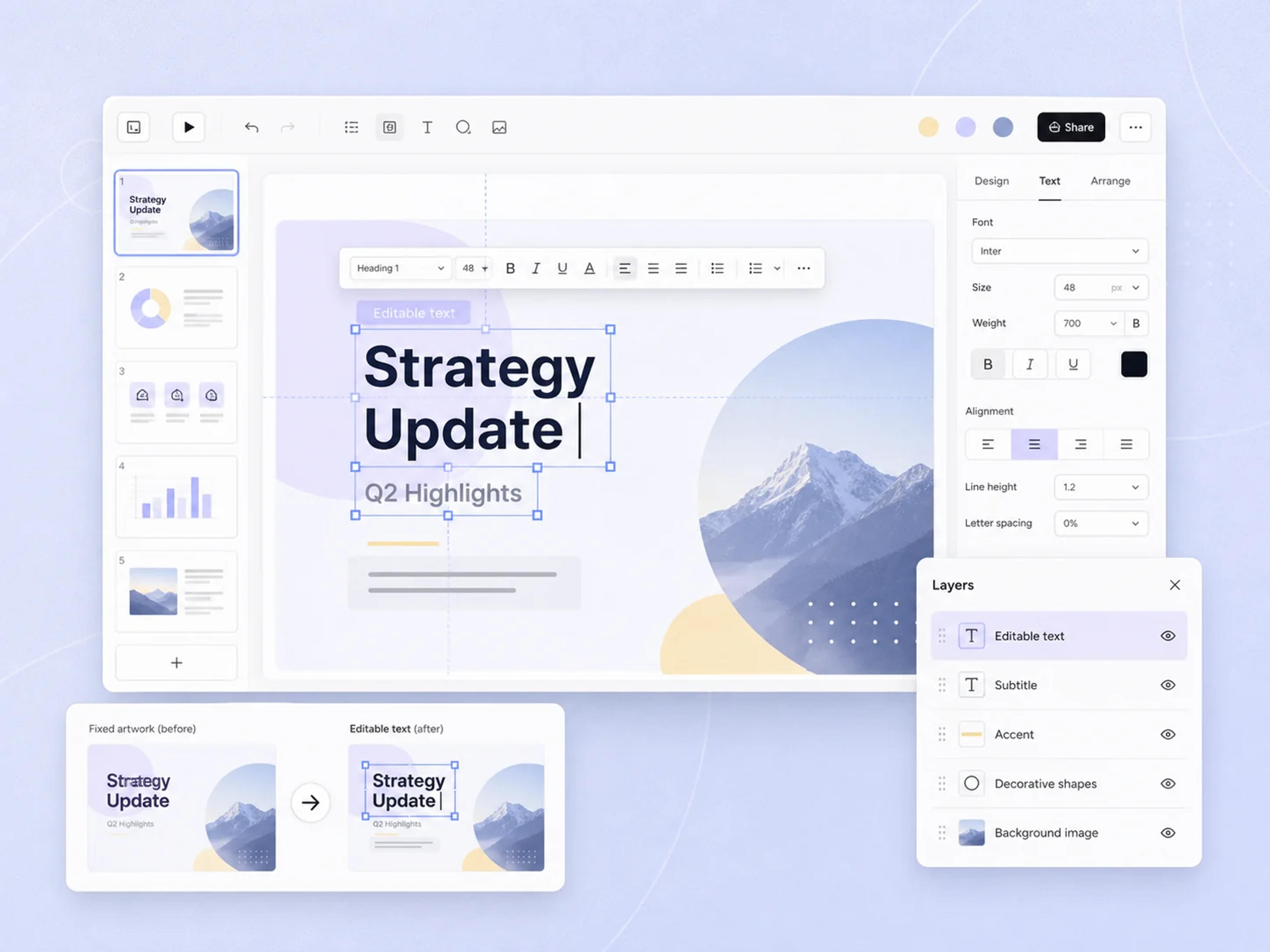
טקסט ניתן לעריכה
חילוץ טקסט שקופית ניתן לעריכה
SlidesPilot מזהה את המילים المקוריות בתוך גרפיקת השקופית הקבועה וממיר אותן לתיבות טקסט הניתנות לעריכה, תוך שמירה על הניסוח והמיקום בהתאמה למקור.
העלו קובץ PDF או PPTX מבוסס תמונות מ-NotebookLM. ה-AI הבלעדי שלנו מחלץ את הטקסט המקורי ואת אלמנטי השקופית תוך שמירה על התוכן, הפריסה והעיצוב החזותי ב-PowerPoint ניתן לעריכה.
גררו ושחררו את מצגת השקופיות מ-NotebookLM או Gemini Notebook, או בחרו קובץ להעלאה.
PPT ניתן לעריכה
SlidesPilot משתמש בזיהוי AI בלעדי כדי לחלץ טקסט ואלמנטים של שקופיות מגרסאות יצוא מבוססות תמונה, תוך שמירה על התוכן, הפריסה והעיצוב החזותי המקוריים.
טקסט ניתן לעריכה
SlidesPilot מזהה את המילים المקוריות בתוך גרפיקת השקופית הקבועה וממיר אותן לתיבות טקסט הניתנות לעריכה, תוך שמירה על הניסוח והמיקום בהתאמה למקור.
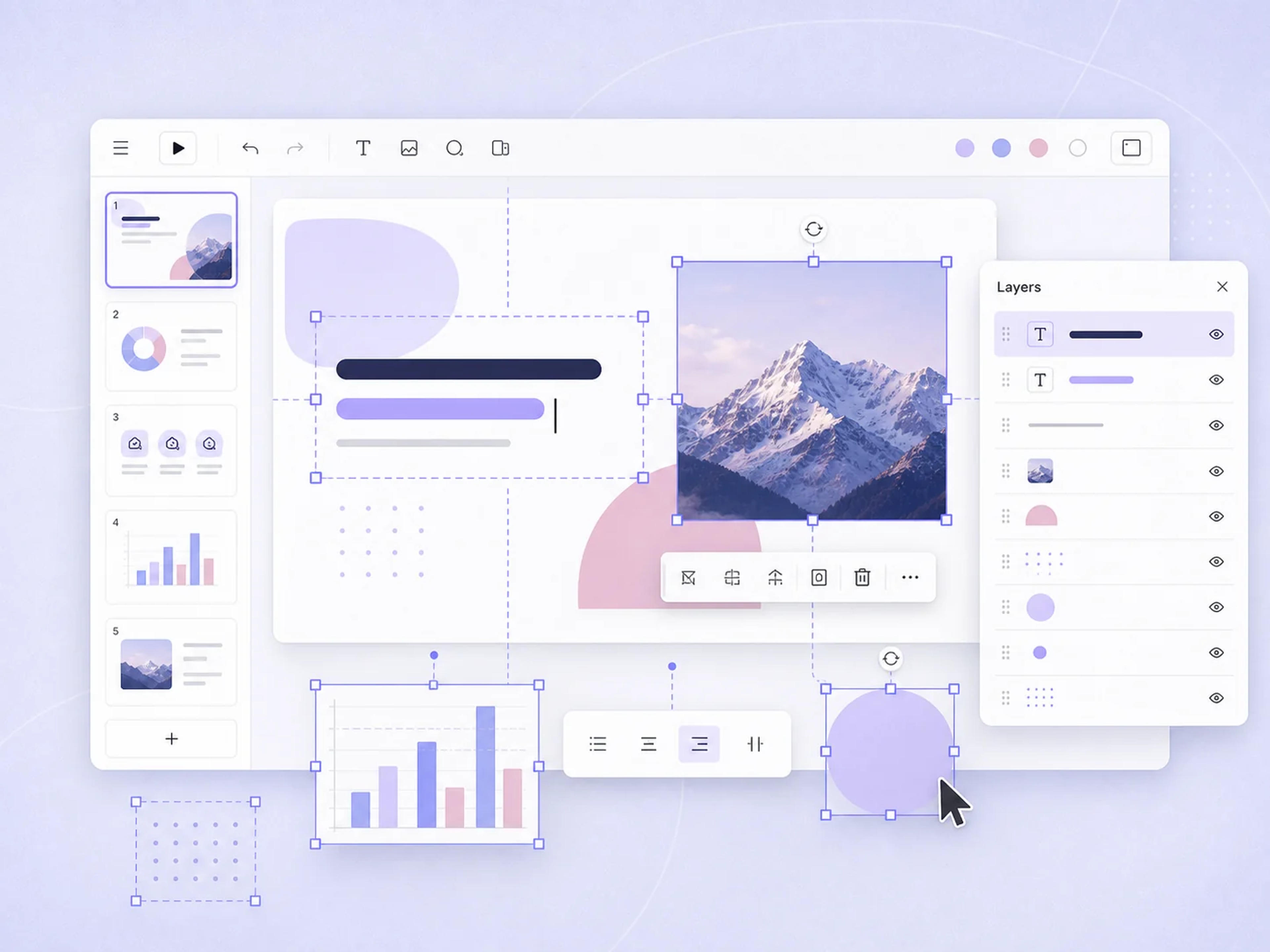
אלמנטים ניתנים לעריכה
טכנולוגיית AI מזהה תמונות, צורות ואלמנטים חזותיים ומפרידה אותם לאובייקטים הניתנים לעריכה ב-PowerPoint תוך שמירה על הפיזור המקורי שלהם.
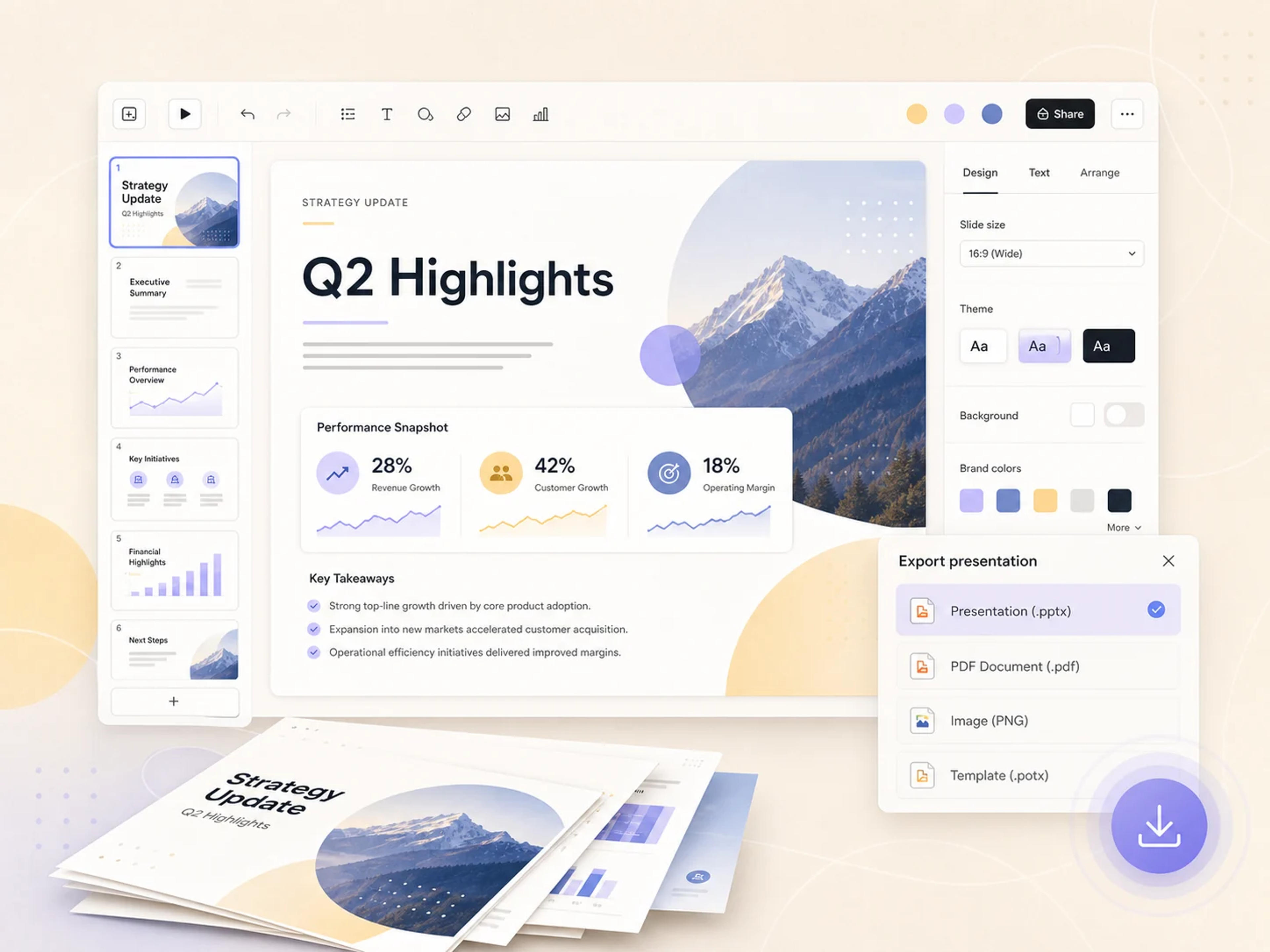
פלט PowerPoint
ייצאו קובץ PPTX ניתן לעריכה והמשיכו לעבוד ב-Microsoft PowerPoint עם הגמישות להתאים את המצגת לכל קהל יעד.
SlidesPilot תומך בשתי הדרכים הנפוצות שבהן NotebookLM ו-Gemini Notebook מספקים מצגות שקופיות.
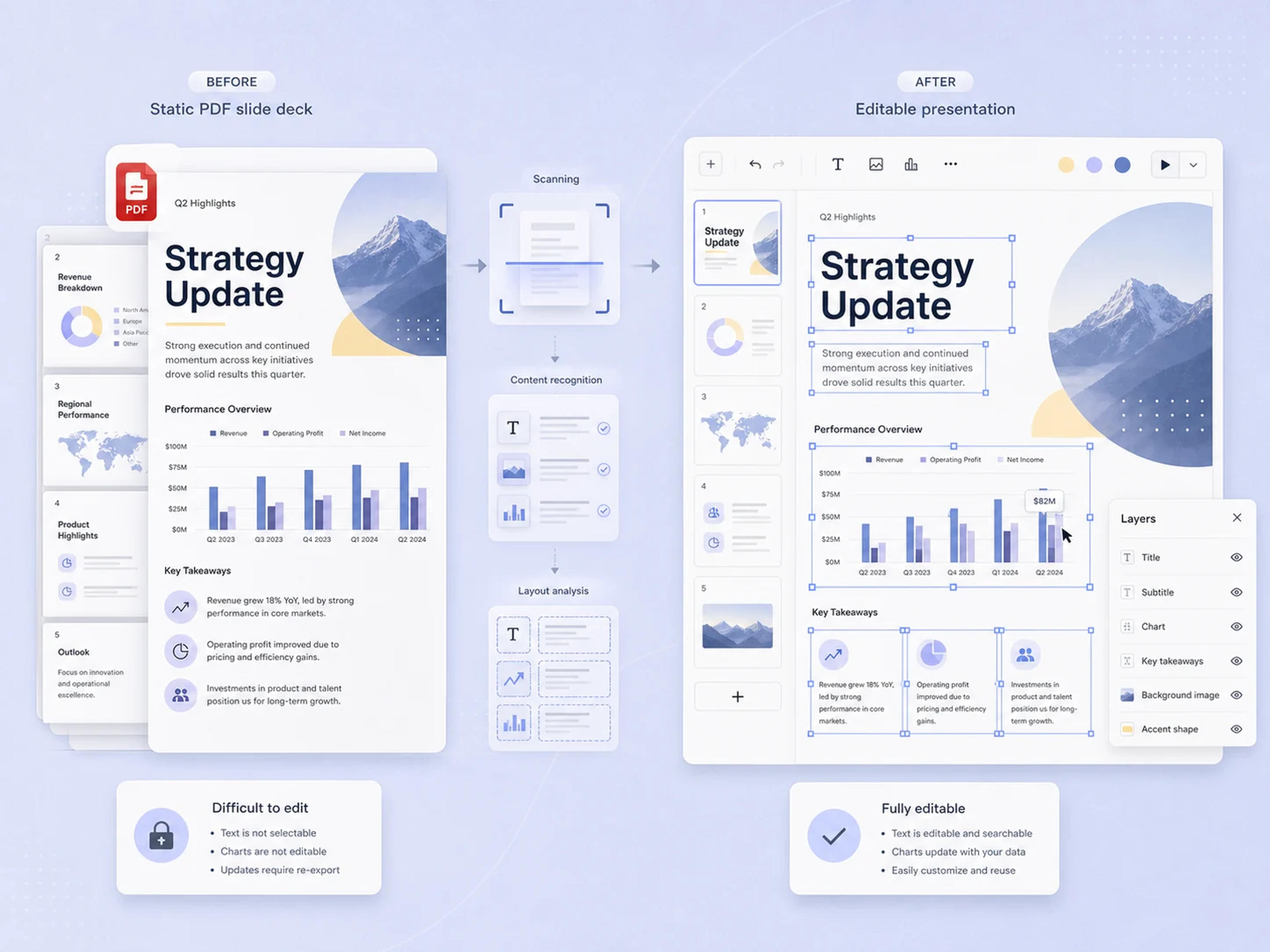
יצוא PDF
העלו את מצגת ה-PDF מ-NotebookLM וחלצו את הטקסט והאלמנטים המקוריים שלה ל-PowerPoint ניתן לעריכה תוך שמירה על התוכן, הפריסה והעיצוב.
העלאת ה-PDF: השתמשו במצגת השקופיות שיוצאה מ-NotebookLM או Gemini Notebook.
חילוץ תוכן ניתן לעריכה: שחזרו טקסט, תמונות ואלמנטים של שקופיות מהדפים הקבועים.
שמירה על העיצוב: שמרו על הפריסה המקורית כנקודת התחלה לעריכה.
יצוא PPTX
העלו קובץ PPTX מ-NotebookLM שהשקופיות שלו מתנהגות כמו תמונות, והמירו את התוכן המקורי שלו לאובייקטים הניתנים לעריכה ב-PowerPoint מבלי להחליף את עיצוב השקופית הקיים.
פתיחת שקופיות מבוססות תמונה: העלו קובץ PPTX שהשקופיות שלו מתנהגות כמו תמונות שטוחות.
הפרדת אלמנטים בשקופית: הפכו את התוכן המקורי לאובייקטים הניתנים לעריכה ב-PowerPoint.
המשך עבודה ב-PowerPoint: התאימו את המצגת מבלי לבנות מחדש את העיצוב הקיים.
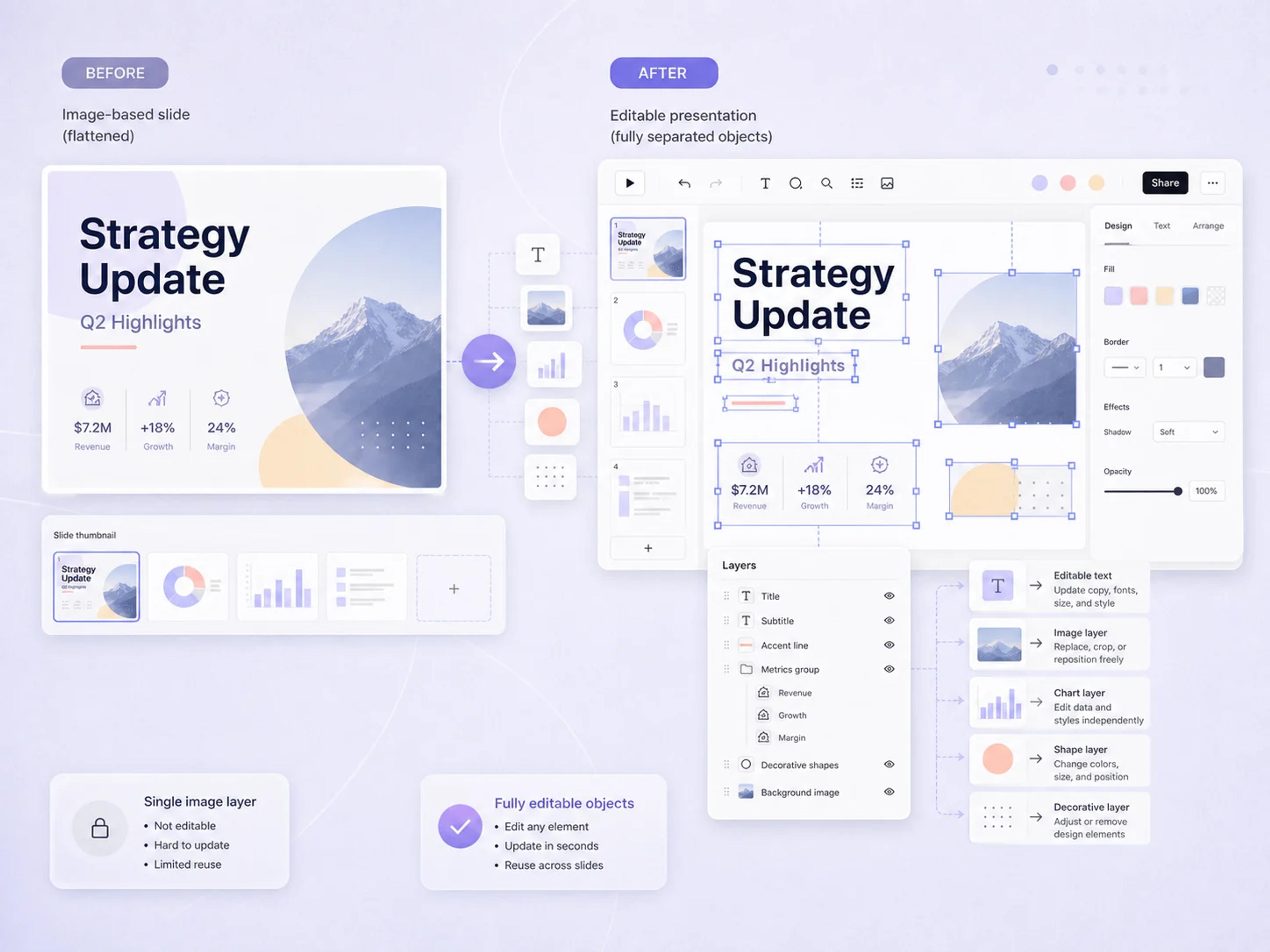
ערכו את תוכן המצגת המקורית ואת עיצובה תוך שמירה על המבנה החזותי שלה כבסיס.
ערכו כותרות, פסקאות, תוויות וטקסט נלווה ישירות במצגת ה-PowerPoint.
הזיזו, שני גודל, החליפו והשתמשו מחדש בתוכן חזותי לאורך כל המצגת.
התאימו צורות ואלמנטים עיצוביים שחולצו תוך שמירה על המבנה החזותי המקורי של כל שקופית.
סדרו מחדש את התוכן, דייקו את המרווחים והתאימו כל שקופית לזרימת מצגת ברורה יותר.
עדכנו צבעים, טיפוגרפיה ועיצוב חזותי כדי להתאים את המצגת למראה המועדף עליכם.
הורידו את המצגת שחולצה כקובץ PPTX ניתן לעריכה המוכן ל-Microsoft PowerPoint.
עברו ממצגת שקופיות קבועה ב-Gemini Notebook ל-PPTX ניתן לעריכה בתהליך העלאה פשוט.
הורידו את המצגת מ-NotebookLM או Gemini Notebook כקובץ PDF, PPT, או PPTX.
הוסיפו את הקובץ המיוצא ל-SlidesPilot. ישנה תמיכה הן בשקופיות PDF והן במצגות PowerPoint מבוססות תמונה.
SlidesPilot מזהה את הטקסט, התמונות, הצורות ומבנה השקופית המקוריים, ואז ממיר אותם לאובייקטים הניתנים לעריכה תוך שמירה על העיצוב הקיים.
התאימו אישית את התוכן והעיצוב, ואז הורידו קובץ PowerPoint ניתן לעריכה עבור השיעור, הפגישה או המצגת הבאים שלכם.
השתמשו במצגת הניתנת לעריכה בכל מקום שבו רעיונות המחקר, ההוראה והעסקים שלכם צריכים להתקדם אליו.
עדכנו ממצאים, הוסיפו ציטוטים, דייקו הסברים והכינו שקופיות מבוססות מקורות להרצאה או לסקירה.
התאימו שקופיות שנוצרו ב-AI לתכנית הלימודים שלכם, הוסיפו נושאים לדיון והתאימו אישית את המצגת לתלמידים שלכם.
הפכו מצגת מ-NotebookLM המבוססת על מקורות למצגת המוכנה להצגה ללקוח, כולל מסרים, עזרים חזותיים ומיתוג הניתנים לעריכה.
התאימו אישית מודולים, תרגילים, דוגמאות ומסקנות עבור צוותים שונים תוך שמירה על מבנה המצגת המקורי.
רעננו נקודות נתונים, דייקו את הנרטיב והתאימו מצגת שנוצרה ב-AI עבור בעלי עניין, ההנהלה או הלקוחות.
מיצירת סקירות מחקר ועד לפגישות לקוחות, תוצר ניתן לעריכה הופך מצגת NotebookLM המבוססת על מקורות לקלה יותר להתאמה ולהצגה.
כל מה שאתם צריכים כדי להפוך שקופיות מ-NotebookLM ו-Gemini Notebook למצגת ניתנת לעריכה.
ייצאו את מצגת השקופיות מ-NotebookLM והעלו את קובץ ה-PDF או ה-PPTX ל-SlidesPilot. טכנולוגיית AI מזהה ומחלצת את הטקסט והאלמנטים המקוריים של השקופית תוך שמירה על התוכן והעיצוב ב-PowerPoint ניתן לעריכה.
כן. SlidesPilot מזהה ומחלץ את תוכן השקופית המקורי לקובץ PPTX ניתן לעריכה עם תיבות טקסט ואלמנטים חזותיים שתוכלו לעדכן, להזיז, לשנות את גודלם ולעצב מחדש.
כן. העלו את מצגת ה-Gemini Notebook שלכם ו-SlidesPilot יחלץ את טקסט השקופית והאלמנטים המקוריים תוך שמירה על התוכן והעיצוב הקיים, מוכנים להמשך עריכה ב-PowerPoint.
כן. ניתן להעלות קובץ PDF, PPT, או PPTX מ-NotebookLM ולהפוך את המצגת למצגת PowerPoint ניתנת לעריכה.
כן. SlidesPilot מזהה ומחלץ את התוכן בתוך שקופיות מבוססות תמונה, וממיר את הטקסט המקורי, התמונות, הצורות ואלמנטי השקופית לאובייקטים הניתנים לעריכה ב-PowerPoint תוך שמירה על העיצוב.
כן. הורידו את המצגת שחולצה כקובץ PPTX ופתחו אותה ב-Microsoft PowerPoint כדי לעדכן את התוכן, להתאים את העיצוב ולהכין את המצגת הסופית.
כן. תוכלו לעדכן צבעים, טיפוגרפיה, מרווחים, אלמנטים חזותיים ופריסות כדי להתאים את המצגת למיתוג, לקהל ולמטרת המצגת שלכם.
כן. השימוש ב-SlidesPilot הוא בחינם לאחר ההרשמה, כך שתוכלו להעלות את שקופיות ה-NotebookLM שלכם ולהתחיל ליצור PowerPoint ניתן לעריכה ללא צורך בכרטיס אשראי.
הכניסו קובץ PDF, שפרו מצגת קיימת, או הפכו חומר מקור למצגת חדשה באמצעות SlidesPilot.
המירו שקופיות PDF ל-PowerPoint עריך באינטרנט. שמרו על העיצוב המקורי והפכו את הטקסט ואלמנטי השקופית לעריכים. חינם לשימוש.
הפכו מצגות PowerPoint פשוטות לעיצובים מקצועיים באמצעות AI
הפכו מאמר מחקר למצגת PowerPoint ברורה וניתנת לעריכה הכוללת את שאלת המחקר, השיטות, התוצאות, המגבלות והציטוטים.
הפכו דוחות עסקיים מורכבים למצגות PowerPoint מקצועיות
השוואה בין התחליפים הטובים ביותר ל-NotebookLM עבור מחקר, שיתוף פעולה, פרטיות ומצגות PowerPoint ניתנות לעריכה.
העלו קובץ PDF או PPTX מ-NotebookLM או Gemini Notebook. כלי SlidesPilot מחלץ את הטקסט והאלמנטים המקוריים, שומר על עיצוב השקופית ומספק קובץ PowerPoint שניתן לערוך ולהשתמש בו מחדש באמת.