

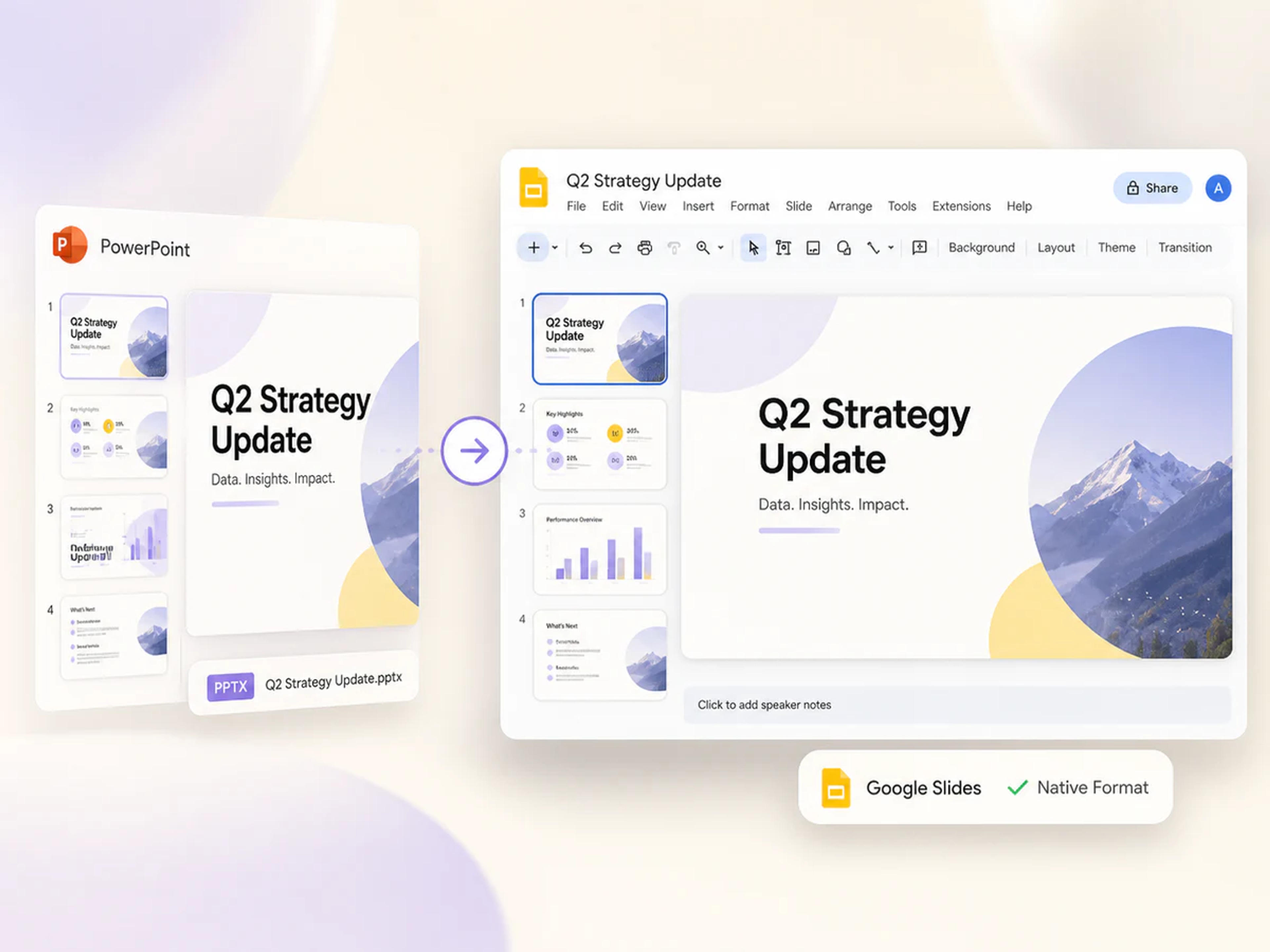
פלט נטיבי
קבלו מצגת Google Slides נטיבית
המירו את מצגת ה-PowerPoint המלאה למצגת Google Slides אמיתית שנפתחת בעורך המוכר ומוכנה למצגת הבאה שלכם.
העלו קובץ PPT או PPTX וקבלו קישור נטיבי וניתן לעריכה מלאה ל-Google Slides—מוכן לפתיחה, שיתוף, הצגה והעתקה ל-Google Drive שלכם.
גררו והפילו את קובץ ה-PowerPoint שלכם כאן או
PPT ל-Google Slides
שמרו על המצגת שכבר יצרתם והעבירו אותה לתהליך עבודה גמיש ב-Google Slides לצורך עריכה, שיתוף, הצגה ושיתוף פעולה.
פלט נטיבי
המירו את מצגת ה-PowerPoint המלאה למצגת Google Slides אמיתית שנפתחת בעורך המוכר ומוכנה למצגת הבאה שלכם.
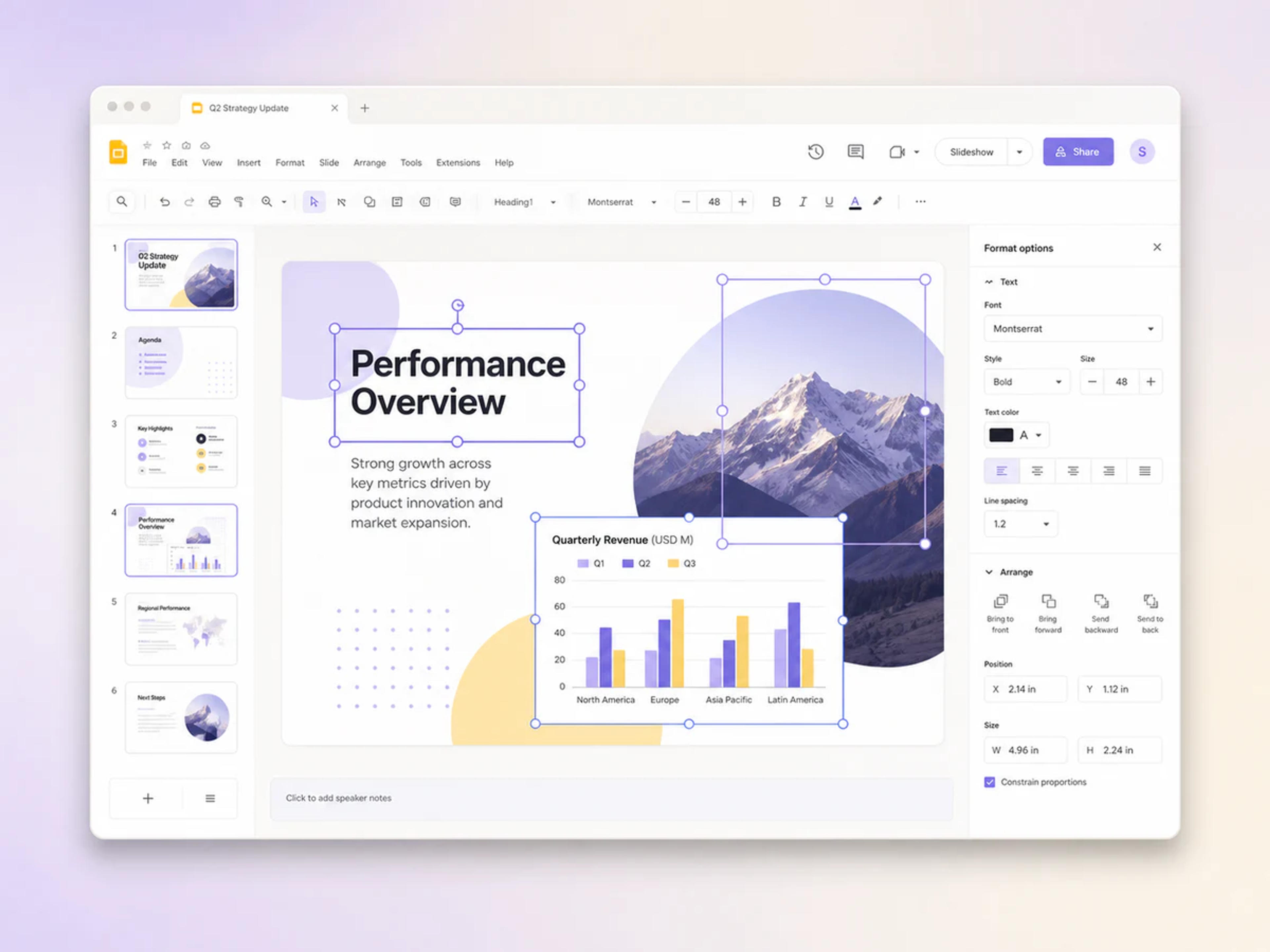
ניתן לעריכה מלאה
ערכו טקסט, פריסות, אלמנטים חזותיים, תרשימים, הערות מרצה ופרטי מצגת ישירות ב-Google Slides לאחר ההמרה.
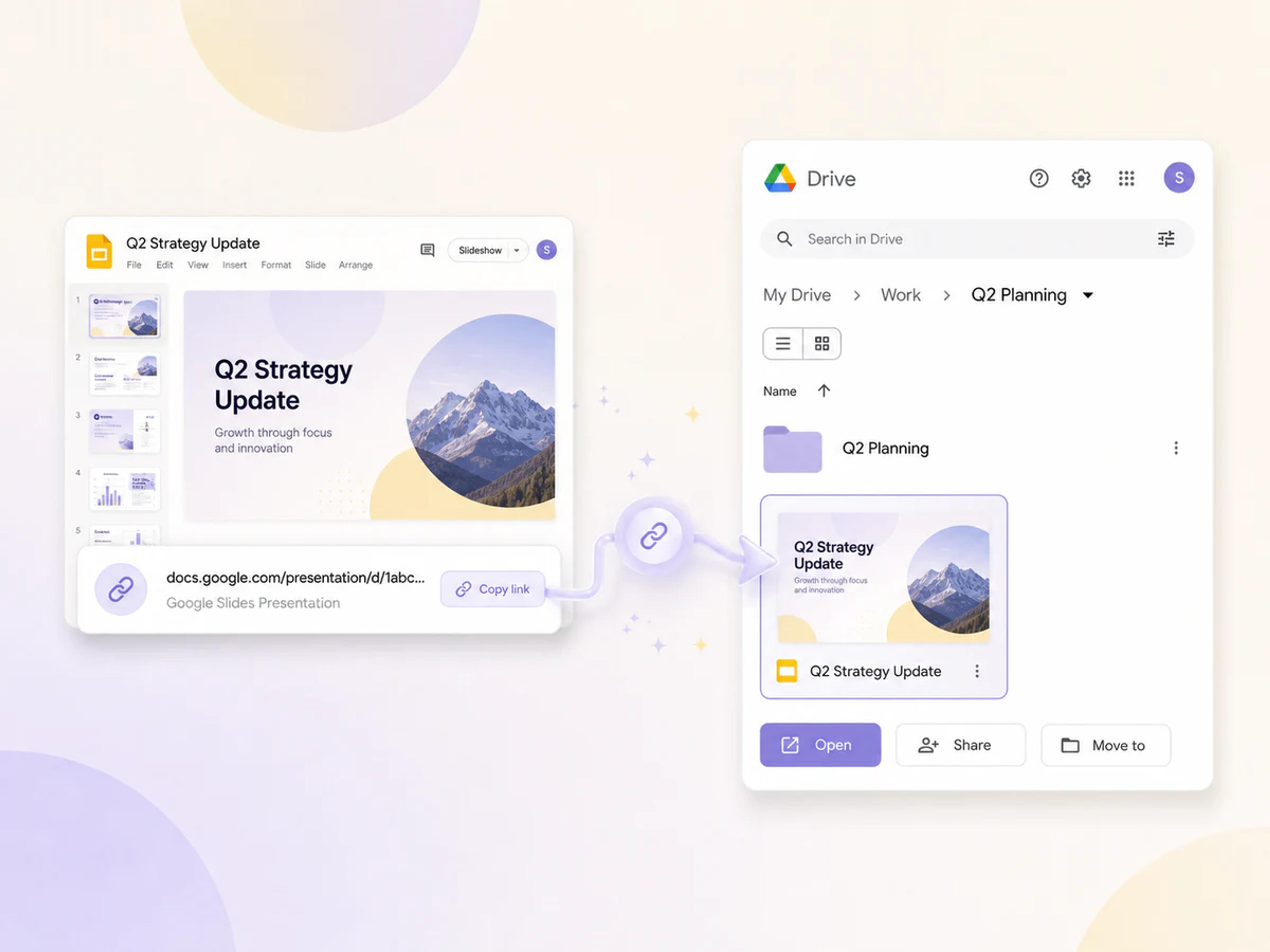
מוכן ל-Drive
קבלו קישור ל-Google Slides שתוכלו לפתוח מיד, לשתף עם שותפים לעבודה או להעתיק ל-Google Drive שלכם להמשך עבודה.
הפכו קובץ PPT או PPTX למצגת Google Slides נטיבית בשלושה צעדים מהירים.
בחרו את מצגת ה-PPT או ה-PPTX שברצונכם לייבא ל-Google Slides.
SlidesPilot הופך את מצגת ה-PowerPoint המלאה למצגת Google Slides נטיבית וניתנת לעריכה מלאה.
פתחו את הקישור שנוצר ל-Google Slides, התחילו לערוך או לשתף, וצרו עותק ב-Google Drive שלכם מתי שתרצו.
הביאו את המצגת המלאה שלכם ל-Google Slides והמשיכו לעבוד עם התוכן, העיצוב וכלי שיתוף הפעולה שאתם משתמשים בהם מדי יום.
העלו מצגות Microsoft PowerPoint בפורמט PPT או PPTX.
קבלו מצגת המותאמת לעורך של Google Slides, לכלים לשיתוף פעולה, לבקרת שיתוף ולמצב מצגת.
המשיכו לעבוד על כל שקופית, מטקסט ופריסות ועד אלמנטים חזותיים, תרשימים ופרטי מצגת.
גופנים, תרשימים, הנפשות, SmartArt, תמונות ועיצוב השקופיות עוברים לגרסת Google Slides באמצעות המרה נטיבית.
פתחו את הקישור שנוצר והעתיקו את המצגת המומרת ל-Google Drive שלכם לארגון וגישה נוחים.
המירו קבצי PowerPoint באמצעות תהליך עבודה מאובטח ופרטי הבנוי להגן על תוכן המצגת שלכם.
ממיר שימושי לעבודה, ללימודים, לפרויקטים עם לקוחות, להדרכות ולכל מצגת שצריכה להמשיך ב-Google Slides.
כל מה שאתם צריכים לדעת על המרה, ייבוא, פתיחה ועריכה של מצגות PowerPoint ב-Google Slides.
העלו את קובץ ה-PowerPoint שלכם ל-SlidesPilot, התחילו בהמרה החינמית, ופתחו את הקישור ל-Google Slides כשהוא מוכן. תוכלו לערוך את המצגת מיד או להעתיק אותה ל-Google Drive שלכם.
כן. הממיר מ-PowerPoint ל-Google Slides של SlidesPilot הוא חינמי לחלוטין לשימוש. העלו את המצגת שלכם וצרו גרסה ניתנת לעריכה ב-Google Slides באינטרנט.
כן. SlidesPilot תומך הן בקבצי PPT והן בקבצי PPTX, כך שתוכלו להמיר מצגות שנוצרו בפורמטים ישנים וחדשים של PowerPoint ל-Google Slides.
כן. הפלט הוא מצגת Google Slides נטיבית שנפתחת ב-Google Slides ועובדת עם כלי העריכה, ההצגה, השיתוף ושיתוף הפעולה שלה.
כן. המצגת المומרת ניתנת לעריכה מלאה ב-Google Slides, מה שמעניק לכם שליטה מלאה על טקסט, פריסות, אלמנטים חזותיים, תרשימים, הערות מרצה ופרטי מצגת נוספים.
פתחו את הקישור ל-Google Slides מ-SlidesPilot והשתמשו ב-Google Slides כדי ליצור עותק ב-Drive שלכם. לאחר מכן תוכלו לארגן, לשנות שם, לשתף ולערוך את המצגת מתוך ה-Drive שלכם.
SlidesPilot ממיר את המצגת ל-Google Slides נטיבי, כך שהגופנים, התרשימים, ההנפשות, ה-SmartArt, התמונות ועיצוב השקופיות של מצגת ה-PowerPoint עוברים לגרסת Google Slides.
כן. פתחו את הקישור שנוצר ל-Google Slides, השתמשו בפקדי השיתוף המוכרים של Google והזמינו חברים לצוות, חברים לספסל הלימודים, לקוחות או שותפים לעבודה לעבוד על המצגת.
כן. ממיר מקוון זה הופך מצגת PowerPoint ל-Google Slides ישירות מהדפדפן שלכם ומעניק לכם קישור ישיר לתוצאה הנטיבית והניתנת לעריכה.
כן. SlidesPilot מספק תהליך המרה מאובטח ופרטי עבור מצגת ה-PowerPoint שלכם.
בחרו את הפלט המתאים לתהליך העבודה הבא שלכם במצגות.
המירו שקופיות PowerPoint ל-PDF יחיד וניתן לשיתוף לצורך סקירה, הדפסה והפצה.
הפכו את תוכן מצגת ה-PowerPoint למסמך Word ניתן לעריכה.
ייצאו שקופיות PowerPoint כתמונות JPG נוחות לשיתוף ולשימוש חוזר.
צרו תמונות PNG חדות מכל שקופית במצגת PowerPoint.
חלצו טקסט ממצגות עבור הערות, מסמכים, סיכומים ושימוש חוזר בתוכן.
העניקו ל-PowerPoint קיים עיצוב חזותי חדש ומלוטש באמצעות בינה מלאכותית.
העלו קובץ PPT או PPTX וקבלו קישור נטיבי וניתן לעריכה מלאה ל-Google Slides מוכן לפתיחה, שיתוף והעתקה ל-Drive שלכם.