


श्रेणियों को एक दृश्य विभाजन में बदलें
बजट लाइनें, सर्वेक्षण गणना, चैनल मिश्रण, या टिकट श्रेणियां पेस्ट करें और AI को चार्ट-तैयार विश्लेषण का मसौदा तैयार करने दें।
अनुपात, श्रेणी के हिस्से, बजट, सर्वेक्षण के परिणाम और आवंटन डेटा को स्लाइड के लिए एक स्वच्छ डोनट चार्ट में बदलें।
अपनी फ़ाइल यहाँ खींचें और छोड़ें या
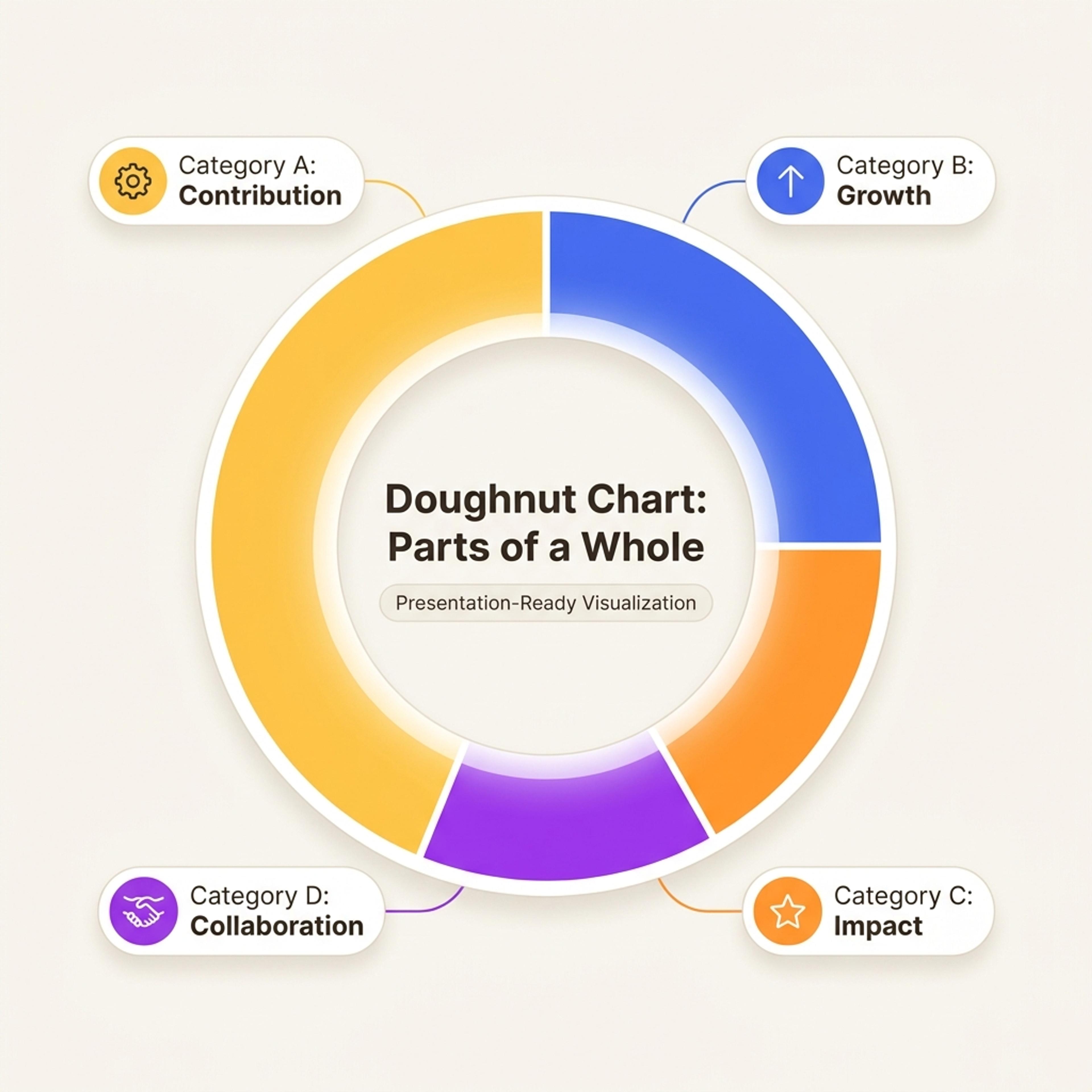
एक डोनट चार्ट दिखाता है कि एक पूरा हिस्सा कैसे टूटता है, जिससे यह आवंटन, अनुपात, सर्वेक्षण उत्तर और मिश्रण विश्लेषण के लिए उपयोगी होता है।
इस प्रारूप का उपयोग तब करें जब दर्शकों को यह देखने की आवश्यकता हो कि श्रेणियां कुल में कैसे योगदान करती हैं।
बजट लाइनें, सर्वेक्षण गणना, चैनल मिश्रण, या टिकट श्रेणियां पेस्ट करें और AI को चार्ट-तैयार विश्लेषण का मसौदा तैयार करने दें।
दर्शकों को यह देखने में मदद करें कि कौन सी श्रेणियां हावी हैं, कौन सी छोटी हैं, और मिश्रण कहाँ असंतुलित हो सकता है।
चार्ट को बजट समीक्षाओं, अभियान रिपोर्टों, अनुसंधान प्रस्तुतियों, संचालन अपडेट्स, या गैर-लाभकारी सारांशों में लाएं।
श्रेणियां और मान प्रदान करें, फिर अपने डेक में जाने से पहले चार्ट की जांच करें।
उन श्रेणियों और संख्याओं को पेस्ट करें जिनकी आप तुलना करना चाहते हैं, या अनुपात डेटा को सरल भाषा में वर्णित करें।
AI को बताएं कि चार्ट किस लिए है ताकि लेबल, समूहीकरण और स्पष्टीकरण दर्शकों के अनुकूल हों।
मानों को सत्यापित करें, श्रेणी के नामों को सरल बनाएं, और यह सुनिश्चित करें कि प्रस्तुत करने से पहले चार्ट सही हो।
डोनट चार्ट का उपयोग तब करें जब अनुपात, मिश्रण, आवंटन, या खंड योगदान को तुरंत स्पष्ट करने की आवश्यकता हो।
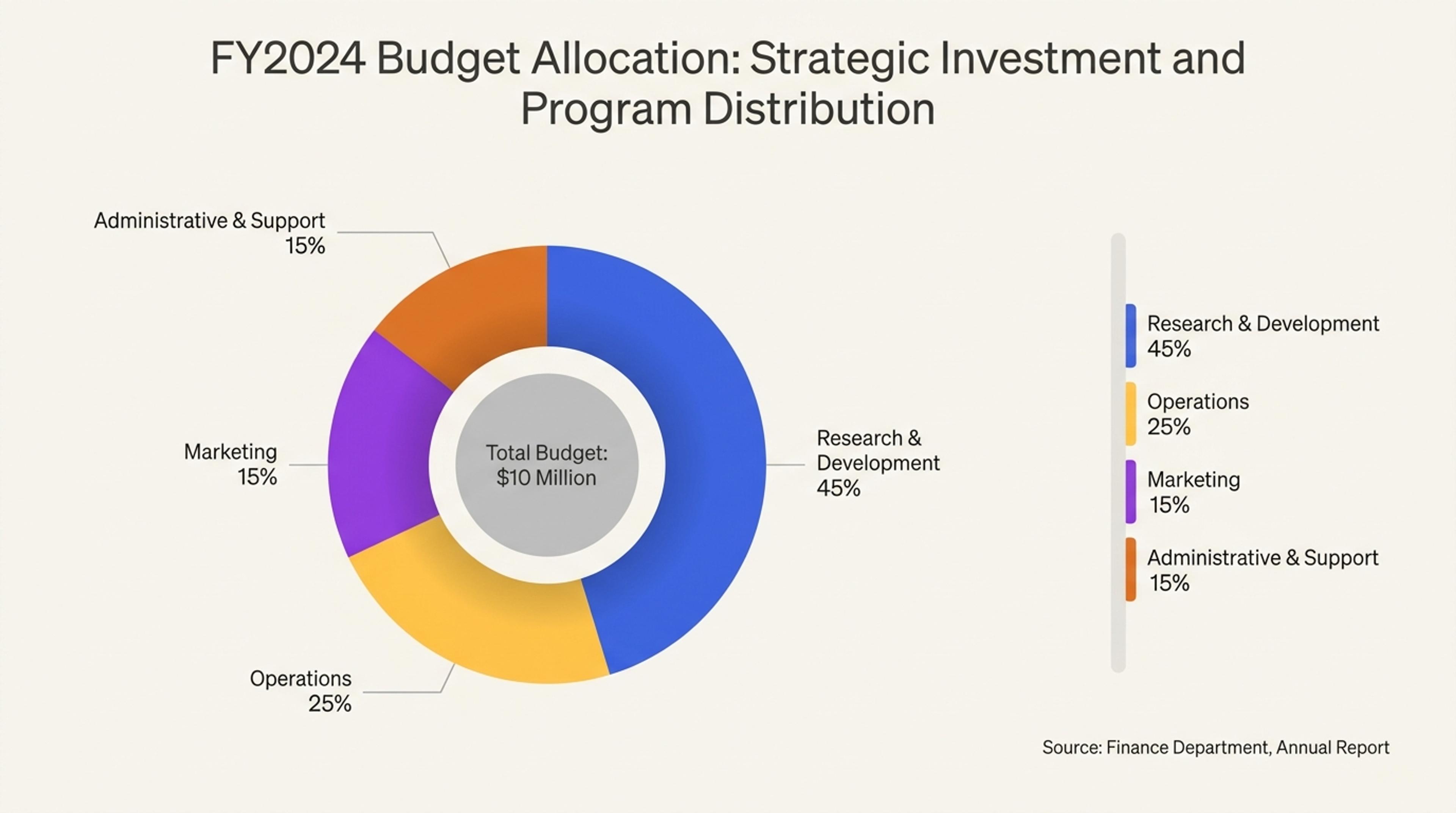
एक बोर्ड-तैयार डोनट चार्ट जो दिखाता है कि बजट कार्यक्रमों, टीमों या पहलों में कैसे वितरित किया जाता है।
उन श्रेणियों का उपयोग करें जो एक सार्थक पूर्ण में जुड़ती हैं, जैसे बजट आवंटन, सर्वेक्षण प्रतिक्रिया का हिस्सा, मुद्दे के प्रकार, या चैनल मिश्रण।
हाँ। श्रेणी के नाम और मान पेस्ट करें, फिर यह सुनिश्चित करने के लिए जनरेट किए गए चार्ट की समीक्षा करें कि कुल और लेबल सही हैं।
इससे बचें जब आपको कई श्रेणियों में सटीक तुलना की आवश्यकता हो। यदि मान एक-दूसरे के करीब हों तो बार चार्ट अक्सर अधिक स्पष्ट होता है।
हाँ। आपको प्रस्तुत करने से पहले किसी भी संख्या को सत्यापित और समायोजित करना चाहिए, खासकर यदि चार्ट का उपयोग व्यावसायिक या अनुसंधान निर्णयों के लिए किया जाता है।
हाँ। डोनट चार्ट कार्यकारी सारांश, अभियान रिपोर्ट, वित्त डेक और सर्वेक्षण रीडआउट में अच्छी तरह से काम करते हैं जब विभाजन मुख्य बिंदु होता है।
इन प्रारूपों का उपयोग तब करें जब अनुपातों को संदर्भ, प्राथमिकता, या एक मजबूत स्पष्टीकरण की आवश्यकता हो।
विषयों, नोट्स, दस्तावेज़ों और लिंक को स्लाइड डेक, पाठों, रिपोर्टों और योजना संबंधी बातचीत के लिए संपादन योग्य दृश्यों में बदलें।
शक्तियों, कमजोरियों, अवसरों और खतरों को एक स्पष्ट रणनीतिक योजना स्लाइड में व्यवस्थित करें।
राजनीतिक, आर्थिक, सामाजिक, तकनीकी, कानूनी और पर्यावरणीय कारकों को एक रणनीतिक योजना स्लाइड में संरचित करें।
फ़नल चार्ट में रूपांतरण चरणों, चयन प्रक्रियाओं, बिक्री पाइपलाइन, भर्ती चरणों और ड्रॉप-ऑफ बिंदुओं की कल्पना करें।
पिरामिड चार्ट में पदानुक्रम, नींव, प्राथमिकता स्तर, परिपक्वता चरण और रणनीतिक परतें दिखाएं।
बिखरे हुए नोट्स, शोध विषयों, विचार-मंथन और पाठ के विषयों को एक स्पष्ट संपादन योग्य माइंड मैप में व्यवस्थित करें।
श्रेणी डेटा पेस्ट करें या उस विभाजन का वर्णन करें जिसे आपको दिखाना है, फिर इसे एक संपादन योग्य स्लाइड दृश्य में बदलें।