
Markdown में पहले से मौजूद पदानुक्रम का उपयोग करें
शीर्षक और नेस्टेड सूचियाँ AI को अनुभागों, स्लाइड संदेशों और सहायक विवरणों के लिए एक स्पष्ट प्रारंभिक बिंदु प्रदान करती हैं।
संरचित Markdown नोट्स और दस्तावेज़ों को एक सुव्यवस्थित, संपादन योग्य PowerPoint प्रस्तुति में बदलें।
अपनी रूपरेखा संरचना बनाए रखें और Markdown को स्वच्छ, संपादन योग्य PowerPoint सामग्री में बदलें।
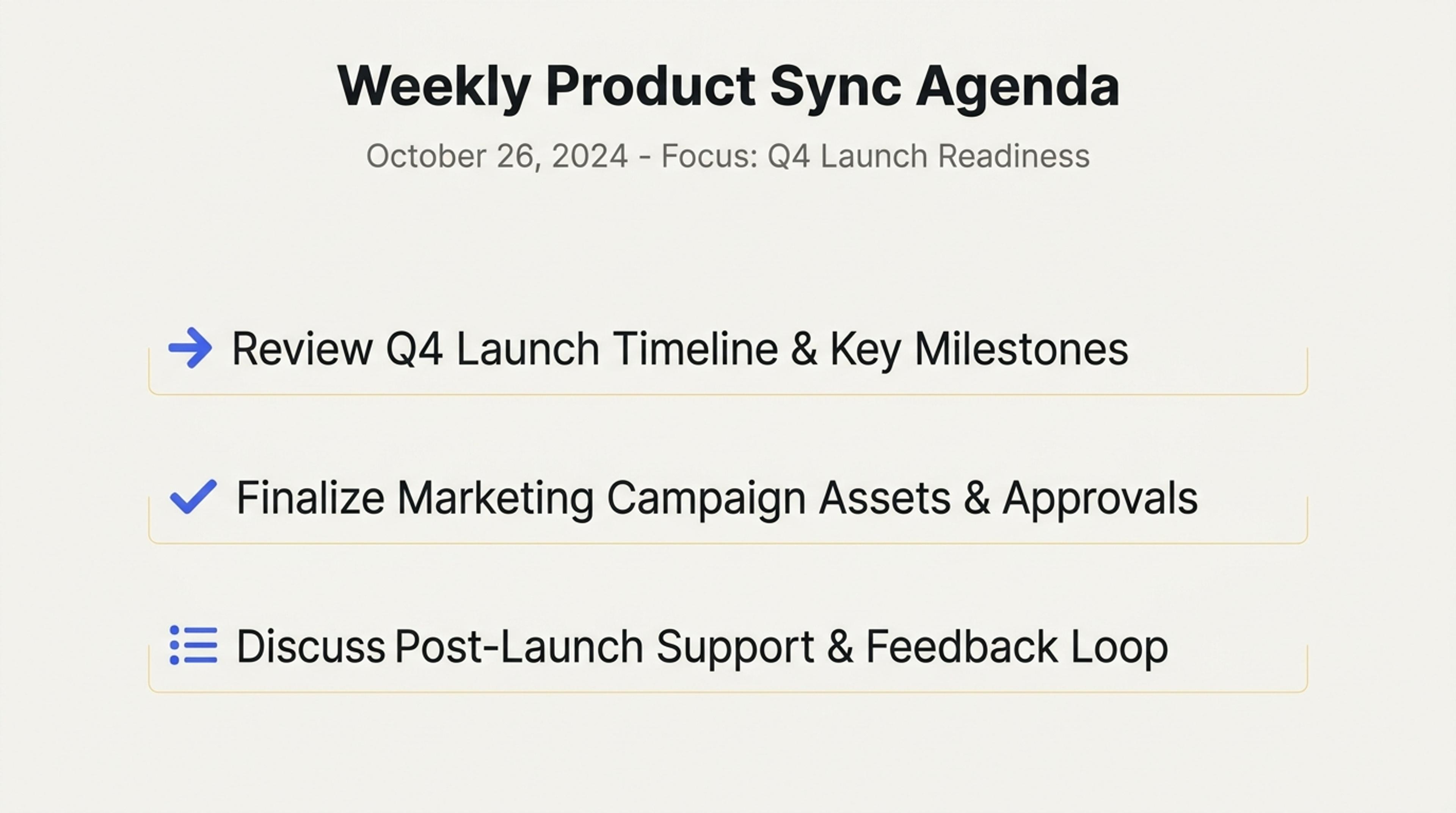
एक Markdown मीटिंग आउटलाइन को एजेंडा, निर्णय और कार्रवाई-आइटम स्लाइड्स में बदला गया।
संपादन योग्य, दृश्यात्मक रूप से व्यवस्थित स्लाइड डेक के लिए शीर्षकों, सूचियों, नोट्स, तालिकाओं और कोड-उन्मुख सामग्री का उपयोग आधार के रूप में करें।
शीर्षक और नेस्टेड सूचियाँ AI को अनुभागों, स्लाइड संदेशों और सहायक विवरणों के लिए एक स्पष्ट प्रारंभिक बिंदु प्रदान करती हैं।
नोट्स, दस्तावेज़, तालिकाएँ, उदाहरण और कोड-संबंधित स्पष्टीकरणों को दर्शकों के लिए तैयार स्लाइड्स में बदलें।
एक थीम लागू करें, कथा और दृश्यों को परिष्कृत करें, और एक PowerPoint निर्यात करें जिसे संपादित करना आसान रहे।
स्लाइड सीमाओं, विवरण और दृश्यों पर नियंत्रण रखते हुए Markdown पदानुक्रम को एक संपादन योग्य डेक में बदलें।
शीर्षकों, नेस्टेड सूचियों, नोट्स, तालिकाओं, उदाहरणों, दस्तावेज़ों या अन्य संरचित Markdown टेक्स्ट से शुरू करें।
उद्देश्य, पाठक, वांछित निष्कर्ष, स्लाइड की संख्या, घनत्व और तकनीकी विवरण का स्तर परिभाषित करें।
SlidesPilot अनुभागों, केंद्रित स्लाइड्स और एक तार्किक अनुक्रम बनाने के लिए शीर्षक स्तरों और सूची संबंधों का उपयोग करता है।
AI सघन संरचित सामग्री को स्पष्ट संदेशों, उदाहरणों, संक्रमणों और दर्शकों के लिए तैयार लेआउट में बदलता है।
शब्दों, कोड स्पष्टीकरणों, तालिकाओं, दृश्यों, लेआउट और थीम को संपादित करें, फिर तैयार PPTX निर्यात करें।
सामग्री को स्लाइड-दर-स्लाइड फिर से बनाए बिना Markdown के पदानुक्रम और स्पष्टता को एक दृश्य प्रस्तुति में बदलें।
प्रस्तुति अनुभागों और स्लाइड-स्तरीय संदेशों के लिए Markdown शीर्षकों का उपयोग आधार के रूप में करें।
बुलेट संबंधों को केंद्रित सहायक बिंदुओं और संतुलित स्लाइड समूहों में बदलें।
संरचित डेटा, उदाहरणों और तकनीकी स्पष्टीकरणों को डेक में एक स्पष्ट स्थान दें।
दस्तावेज़, वर्कफ़्लो, अवधारणाएँ और कोड-संबंधित सामग्री को दर्शकों के अनुकूल अनुक्रम में प्रस्तुत करें।
स्रोत संरचना के चारों ओर संक्रमण, दृश्य दिशा और प्रस्तुति की गति विकसित करें।
हर स्लाइड को परिष्कृत करें और आगे संपादन और साझा करने के लिए तैयार एक PowerPoint डाउनलोड करें।
शीर्षकों, सूचियों, नोट्स, तालिकाओं, दस्तावेज़ों, उदाहरणों, तकनीकी स्पष्टीकरणों और अन्य संरचित Markdown टेक्स्ट का उपयोग करें।
SlidesPilot प्रस्तुति अनुभागों, स्लाइड सीमाओं और एक स्पष्ट कथात्मक पदानुक्रम बनाने के लिए शीर्षक स्तरों का उपयोग करता है।
हाँ। नेस्टेड सूचियाँ AI को यह समझने में मदद करती हैं कि कौन से बिंदु प्राथमिक विचार हैं और कौन से सहायक विवरण हैं।
हाँ। दस्तावेज़, वर्कफ़्लो, उत्पाद नोट्स, शोध सामग्री और कोड-उन्मुख स्पष्टीकरणों को दर्शकों के लिए तैयार स्लाइड्स में बदलें।
हाँ। प्रस्तुति जनरेट करने से पहले लंबाई, घनत्व, दर्शक, टोन, दृश्य दिशा और थीम सेट करें।
हाँ। सामग्री, लेआउट, दृश्यों और थीम को संपादित करें, फिर एक संपादन योग्य PPTX निर्यात करें या Google Slides में जारी रखें।
Markdown, रूपरेखाओं, कच्चे टेक्स्ट, Word दस्तावेज़ों, PDFs और ऑनलाइन स्रोतों को संपादन योग्य प्रस्तुतियों में बदलें, उस वर्कफ़्लो के साथ जो आपकी प्रारंभिक सामग्री से मेल खाता हो।
नोट्स, पैराग्राफ और विचारों को एक स्पष्ट, संपादन योग्य PowerPoint प्रेजेंटेशन में बदलें।
AI की मदद से Word दस्तावेज़ों को स्पष्ट, संरचित, संपादन योग्य PowerPoint प्रस्तुतियों में बदलें।
PDF स्लाइडों को ऑनलाइन एडिटेबल PowerPoint में बदलें। मूल डिज़ाइन को बनाए रखें और टेक्स्ट व स्लाइड तत्वों को एडिटेबल बनाएं। उपयोग करने के लिए मुफ़्त।
एक सामग्री-समृद्ध लिंक पेस्ट करें और ऑनलाइन स्रोत को एक स्पष्ट, संपादन योग्य PowerPoint प्रस्तुति में बदलें।
एक सुंदर, संरचित सारांश बनाने के लिए टेक्स्ट पेस्ट करें, YouTube या वेबपेज का लिंक जोड़ें, या कोई दस्तावेज़ अपलोड करें जो मूल स्रोत से जुड़ा हो।
अपने संरचित नोट्स पेस्ट करें और AI के साथ एक संपादन योग्य प्रस्तुति मसौदा बनाएँ।