

हर स्लाइड से टेक्स्ट कैप्चर करें
पूरी प्रस्तुति में शीर्षक, बुलेट, लेबल और अन्य दिखने वाले स्लाइड टेक्स्ट को निकालें।
हर PowerPoint स्लाइड से दिखने वाले टेक्स्ट को निकालें और उसे एक सादे टेक्स्ट फ़ाइल के रूप में डाउनलोड करें।
अपनी PowerPoint फ़ाइल को यहाँ खींचें और छोड़ें या
पीपीटी या पीपीटीएक्स में दिखने वाले टेक्स्ट को संपादन, खोज, पुन: उपयोग, पहुंच और सामग्री वर्कफ़्लो के लिए एक साफ़ टेक्स्ट फ़ाइल में बदलें।
पूरी प्रस्तुति में शीर्षक, बुलेट, लेबल और अन्य दिखने वाले स्लाइड टेक्स्ट को निकालें।
निकाली गई सामग्री को उसी स्लाइड अनुक्रम में पढ़ें ताकि मूल प्रवाह का पालन करना आसान रहे।
प्रस्तुति टेक्स्ट को दस्तावेज़ों, नोट्स, सारांशों, स्क्रिप्ट्स, शिक्षण सामग्री या सामग्री प्रणालियों में ले जाएँ।
हर टेक्स्ट बॉक्स को मैन्युअल रूप से कॉपी किए बिना दिखने वाले स्लाइड टेक्स्ट को एक पुन: प्रयोज्य टेक्स्ट फ़ाइल में ले जाएँ।
वह PowerPoint फ़ाइल चुनें जिसमें वह स्लाइड टेक्स्ट है जिसे आप निकालना चाहते हैं।
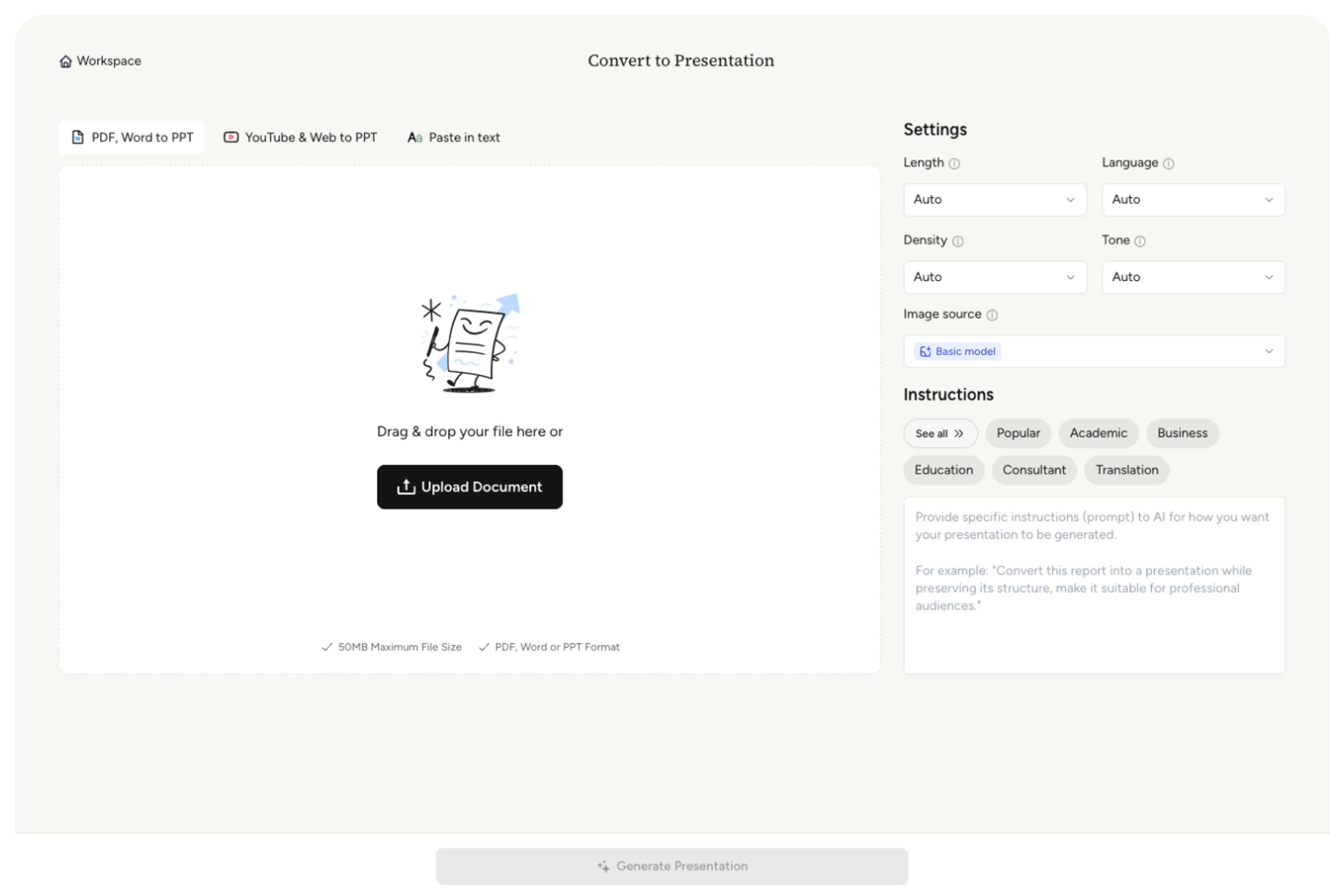
SlidesPilot प्रस्तुति को संसाधित करता है और स्लाइड क्रम में शीर्षक, बुलेट, लेबल और टेक्स्ट तत्वों को एकत्रित करता है।
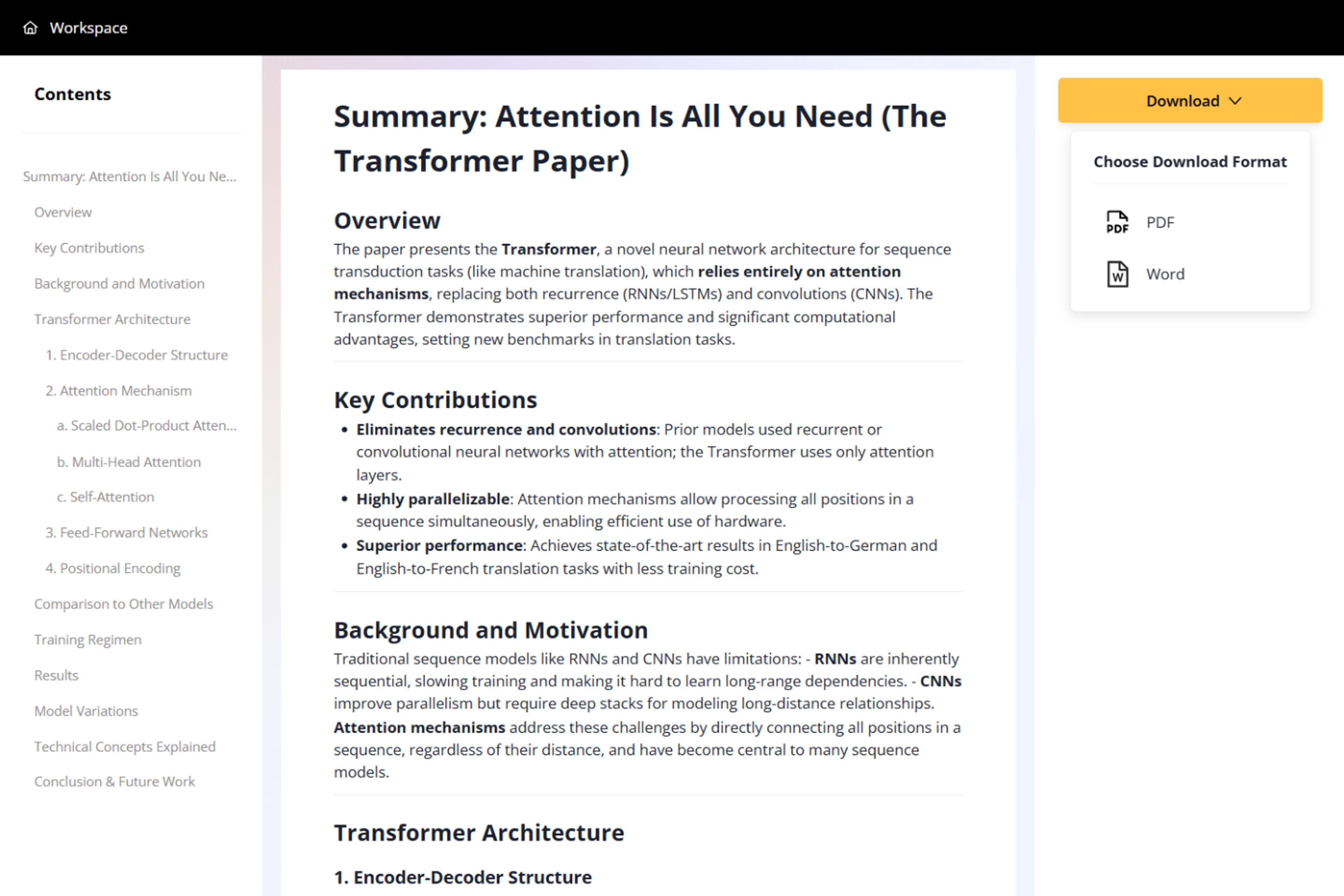
निकाली गई सामग्री को एक सादे टेक्स्ट फ़ाइल के रूप में सहेजें जो संपादन, खोज, पुन: उपयोग, या किसी अन्य AI वर्कफ़्लो के लिए तैयार है।
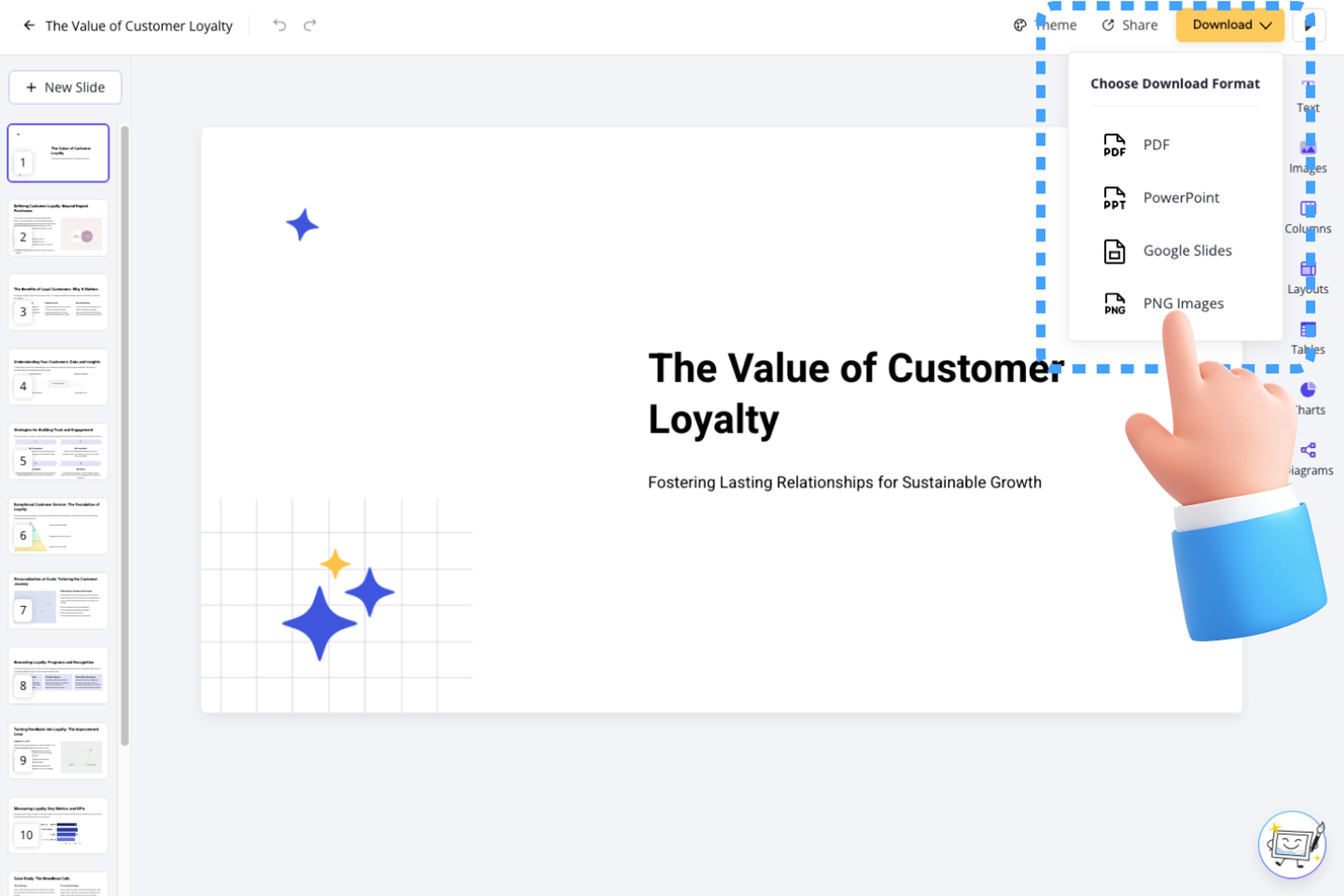
स्लाइड लेआउट से शब्दों को एक व्यावहारिक टेक्स्ट प्रारूप में एक सरल वर्कफ़्लो में ले जाएँ।
मानक PowerPoint फ़ाइलों को सीधे अपलोड करें और पूरी प्रस्तुति को संसाधित करें।
हर स्लाइड में दिखने वाली लिखित सामग्री को कैप्चर करें, न कि टेक्स्ट बॉक्स दर टेक्स्ट बॉक्स कॉपी करें।
निकाली गई सामग्री को मूल प्रस्तुति के अनुक्रम के साथ संरेखित रखें।
एक हल्की टेक्स्ट फ़ाइल प्राप्त करें जो संपादकों, दस्तावेज़ों और डाउनस्ट्रीम टूल में आसानी से खुलती है।
टेक्स्ट का उपयोग रिपोर्ट, अध्ययन नोट्स, मीटिंग रिकॉर्ड, स्क्रिप्ट, सारांश और खोज योग्य अभिलेखागार के लिए करें।
डेस्कटॉप रूपांतरण सॉफ़्टवेयर स्थापित किए बिना अपने ब्राउज़र में निष्कर्षण पूरा करें।
यह पीपीटी और पीपीटीएक्स फ़ाइलों से दिखने वाली लिखित सामग्री जैसे स्लाइड शीर्षक, बुलेट पॉइंट, लेबल, कैप्शन और टेक्स्ट बॉक्स को निकालता है।
हाँ। आउटपुट स्लाइड अनुक्रम का पालन करता है ताकि मूल पठन प्रवाह स्पष्ट रहे।
आपको एक सादी टेक्स्ट फ़ाइल मिलती है जिसे अन्य टूल में खोलना, संपादित करना, खोजना और पुन: उपयोग करना आसान है।
हाँ। टेक्स्ट आउटपुट सारांश, नोट्स, स्क्रिप्ट, अध्ययन सामग्री और अन्य सामग्री वर्कफ़्लो के लिए स्रोत बन सकता है।
हाँ। आप साइन अप करने के बाद PowerPoint फ़ाइलों को ऑनलाइन मुफ्त में टेक्स्ट में बदल सकते हैं, जिसके लिए किसी क्रेडिट कार्ड की आवश्यकता नहीं है।
आपकी अपलोड की गई प्रस्तुति और निकाला गया टेक्स्ट आपके खाते के लिए निजी रहता है जब तक कि आप परिणाम साझा करना न चुनें।
PowerPoint सामग्री को टेक्स्ट के रूप में निकालें, इसे एक संपादन योग्य Word दस्तावेज़ में ले जाएँ, AI के साथ डेक का सारांश बनाएँ, या स्लाइड को छवियों और PDF के रूप में निर्यात करें।
एक PowerPoint प्रस्तुति को एक साझा करने योग्य PDF में बदलें, जिसमें हर स्लाइड क्रम में रहे।
एक PowerPoint प्रस्तुति को हैंडआउट, रिपोर्ट, नोट्स और पुन: उपयोग के लिए एक संपादन योग्य Word दस्तावेज़ में बदलें।
हर PowerPoint स्लाइड को एक अलग JPG इमेज में बदलें और पूरे सेट को एक ZIP फ़ाइल में एक साथ डाउनलोड करें।
प्रत्येक PowerPoint स्लाइड को एक अलग PNG इमेज में बदलें और पूरे सेट को एक ZIP फ़ाइल में डाउनलोड करें।
PDF स्लाइडों को ऑनलाइन एडिटेबल PowerPoint में बदलें। मूल डिज़ाइन को बनाए रखें और टेक्स्ट व स्लाइड तत्वों को एडिटेबल बनाएं। उपयोग करने के लिए मुफ़्त।
AI की मदद से Word दस्तावेज़ों को स्पष्ट, संरचित, संपादन योग्य PowerPoint प्रस्तुतियों में बदलें।
एक पीपीटी या पीपीटीएक्स अपलोड करें और प्रस्तुति क्रम में स्लाइड टेक्स्ट डाउनलोड करें।